
Cách tăng tốc laptop Surface bị chậm vào năm 2025


Dòng Surface của Microsoft đã trở thành thiết bị chủ lực cho các chuyên gia, sinh viên và người dùng phổ thông, những người coi trọng chất lượng hoàn thiện cao cấp và khả năng tích hợp liền mạch với Windows 11. Tuy nhiên, ngay cả những thiết bị hiệu năng cao cũng có thể bị chậm lại theo thời gian. Nếu Surface của bạn có cảm giác ì ạch, ứng dụng tải quá chậm hoặc khả năng đa nhiệm không mượt mà như trước, đã đến lúc bạn cần tăng hiệu suất laptop.
Có nhiều cách tăng tốc laptop Surface vào năm 2025 mà không cần nâng cấp tốn kém. Từ việc sử dụng chế độ hiệu suất Surface và tinh chỉnh cài đặt nguồn điện đến dọn dẹp ứng dụng và quản lý hệ thống tản nhiệt, Trí Tiến Laptop sẽ hướng dẫn bạn các cách hiệu quả để tăng tốc laptop và kéo dài tuổi thọ thiết bị.
Tại sao Surface chậm dần theo thời gian
Ngay cả những thiết bị cao cấp như Microsoft Surface cũng có thể bị chậm lại theo thời gian, nhưng biết được nguyên nhân sẽ giúp bạn áp dụng đúng cách khắc phục:
- Trình điều khiển và phần mềm lỗi thời: Microsoft thường xuyên phát hành các bản cập nhật tối ưu hóa Windows 11 dành riêng cho phần cứng Surface. Việc chạy trình điều khiển cũ hơn có thể hạn chế hiệu suất, gây ra sự cố tương thích và làm chậm thời gian khởi động.
- Quá nhiều ứng dụng chạy nền: Các ứng dụng hiện đại như Teams, Chrome và Adobe có thể ngốn nhiều tài nguyên. Năm 2025, Windows 11 đã tích hợp Chế độ Hiệu quả để giúp kiểm soát hoạt động nền, nhưng việc để quá nhiều ứng dụng mở vẫn làm hao mòn CPU, RAM và pin.
- Lưu trữ bị phân mảnh hoặc đầy: Mặc dù ổ SSD không bị “phân mảnh” như ổ cứng truyền thống, nhưng chúng vẫn chậm lại khi gần đầy. Các chuyên gia khuyên bạn nên giữ ít nhất 15–20% dung lượng trống để có hiệu suất mượt mà.
- Cài đặt nguồn điện cho Surface không đúng cách: Để Surface ở chế độ Tiết kiệm pin hoặc cấu hình hiệu suất thấp có thể khiến máy chạy chậm. Các mẫu máy mới hơn có chế độ nguồn điện thích ứng sẽ tự động điều chỉnh, nhưng thường cần phải tinh chỉnh thủ công.
- Quá nhiệt và giảm xung nhịp: Nhiệt độ quá cao vẫn là nguyên nhân hàng đầu gây chậm máy. Surface Pro 12 inch, Surface Laptop 13 inch năm 2025 được trang bị công nghệ quản lý nhiệt AI và điều chỉnh quạt thích ứng, nhưng lỗ thông hơi bị chặn hoặc khối lượng công việc lớn vẫn có thể khiến CPU phải giảm tốc độ.
Bằng cách phát hiện sớm những vấn đề này, bạn sẽ có thể áp dụng các biện pháp khắc phục cụ thể, từ cập nhật trình điều khiển đến điều chỉnh cài đặt nguồn điện Surface và đưa laptop của bạn trở lại hiệu suất tối đa.
Cách tăng tốc laptop Surface
Bật chế độ Hiệu suất Surface
Một trong những cách nhanh nhất để khôi phục khả năng phản hồi là chuyển Surface của bạn sang cấu hình hiệu suất cao. Microsoft đã tinh chỉnh tính năng này vào năm 2025, giúp nó thông minh hơn và thích ứng hơn với hành vi của người dùng.
Chế độ Hiệu suất Surface là gì?
- Một tùy chọn tích hợp cho phép các thiết bị Surface ưu tiên sức mạnh xử lý và khả năng phản hồi hơn là tiết kiệm pin.
- Truy cập thông qua Settings > System > Power & Battery, giờ đây bạn có thể chọn giữa Thời lượng pin tốt nhất, Cân bằng, Hiệu suất tốt nhất và trên một số mẫu máy, chế độ Hiệu suất thích ứng.
- Trên các thiết bị Surface mới hơn, tính năng điều chỉnh năng lượng dựa trên AI sẽ tự động điều chỉnh hiệu suất CPU và GPU theo thời gian thực tùy thuộc vào cường độ tải công việc.
Những cải tiến mới nhất trong năm 2025
- Kiểm soát tốc độ làm mới: Màn hình PixelSense có thể tăng lên 120Hz khi cuộn hoặc chơi game, sau đó giảm xuống 60Hz hoặc 30Hz khi không hoạt động để tiết kiệm năng lượng.
- Điều chỉnh theo nhiệt độ: Chế độ Hiệu suất Surface giờ đây tính đến việc quản lý nhiệt bằng AI, nhờ đó hệ thống cân bằng tốc độ và khả năng làm mát mà không cần phải giảm xung nhịp không cần thiết.
- Tối ưu hóa theo khối lượng công việc: Cho dù bạn đang chỉnh sửa trong Adobe Premiere, biên dịch mã hay chạy mô phỏng, chế độ hiệu suất đảm bảo tài nguyên hệ thống được phân bổ cho tác vụ đang hoạt động.
Khi nào nên sử dụng
- Tốt nhất cho chỉnh sửa video, thiết kế 3D, chơi game hoặc phát triển phần mềm cần tốc độ tối đa.
- Không khuyến khích sử dụng cho việc duyệt web, phát trực tuyến hoặc công việc văn phòng nhẹ nhàng hàng ngày vì nó làm tăng mức tiêu thụ pin.
- Chế độ Hiệu suất Thích ứng (nếu có) lý tưởng cho người dùng làm việc kết hợp; chế độ này tự động chuyển đổi giữa hiệu suất và tốc độ tùy thuộc vào tác vụ.
Bằng cách tận dụng chế độ hiệu suất Surface, người dùng có thể tận hưởng khả năng đa nhiệm mượt mà hơn đáng kể, khởi chạy ứng dụng nhanh hơn và giảm độ trễ, đồng thời cho phép AI cân bằng giữa sức mạnh và hiệu suất.
Mẹo tối ưu hóa Windows 11 cho Surface
Microsoft tiếp tục phát triển Windows 11 với các tính năng giúp tăng tốc độ laptop Surface nhanh hơn, thông minh hơn và hiệu quả hơn. Việc áp dụng những tinh chỉnh này đảm bảo laptop của bạn hoạt động tốt nhất.
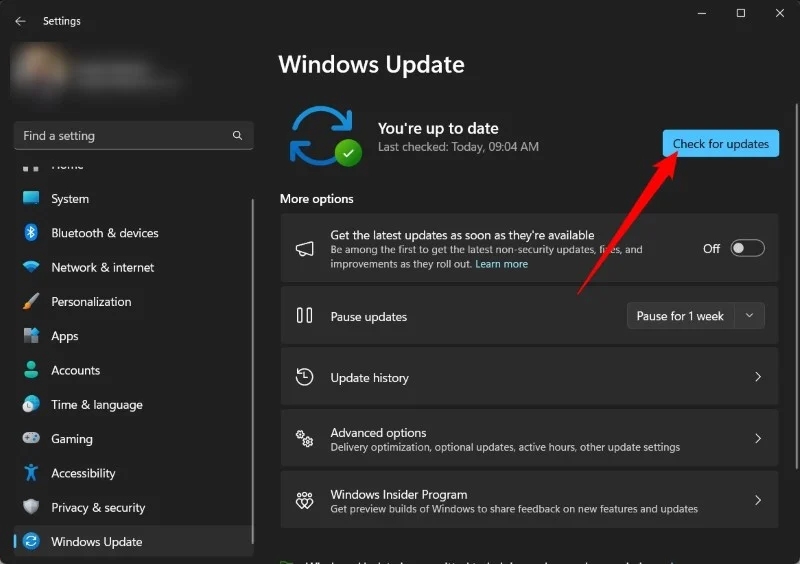
Luôn cập nhật hệ thống
- Luôn cập nhật Windows và trình điều khiển thông qua Windows Update và ứng dụng Surface.
- Trong năm 2025, các bản cập nhật giờ đây bao gồm các bản vá hiệu suất được hỗ trợ bởi AI và các cải tiến tối ưu hóa năng lượng được thiết kế riêng cho phần cứng Surface.
- Các bản cập nhật firmware cũng cải thiện đường cong quạt, kiểm soát nhiệt độ và tốc độ làm mới thích ứng, giảm thiểu tình trạng chậm máy liên quan đến quá nhiệt.
Sử dụng Chế độ Hiệu quả của Windows 11
- Có thể truy cập trong Trình quản lý Tác vụ, Chế độ Hiệu quả giúp giảm thiểu việc sử dụng tài nguyên cho các ứng dụng chạy nền.
- Trong năm 2025, Chế độ Hiệu quả đã trở nên thông minh hơn, sử dụng tính năng phát hiện quy trình AI để tự động áp dụng giới hạn cho các ứng dụng như trình duyệt, Teams hoặc trình phát đa phương tiện nặng khi không hoạt động.
- Điều này giúp giải phóng tài nguyên cho các ứng dụng ưu tiên và kéo dài thời lượng pin.
Tắt ứng dụng khởi động và tiến trình nền
- Điều hướng đến Task Manager > Startup Apps và tắt các chương trình không cần thiết.
- Ít ứng dụng chạy khi khởi động = thời gian khởi động nhanh hơn và hiệu suất hàng ngày mượt mà hơn.
- Windows 11 hiện bao gồm tính năng Tự động Tác động Khởi động, đánh dấu các ứng dụng gây ra sự chậm trễ đáng kể.
Các tính năng tối ưu hóa bổ sung cho năm 2025
- Tích hợp Windows Recall và Copilot: AI giúp dự đoán các ứng dụng bạn có khả năng sử dụng, tải trước để truy cập nhanh hơn.
- Giám sát tình trạng lưu trữ: Cảnh báo bạn khi dung lượng SSD quá thấp và đề xuất các tùy chọn dọn dẹp.
- Tốc độ làm mới thích ứng (ARR): Tự động điều chỉnh tốc độ làm mới màn hình giữa 30Hz và 120Hz, cân bằng giữa hình ảnh mượt mà và hiệu suất pin.
Bằng cách làm theo các mẹo tối ưu hóa Windows 11 này, người dùng Surface năm 2025 có thể tận hưởng hiệu suất nhanh hơn, giảm độ trễ và quản lý năng lượng tốt hơn, giúp thiết bị phản hồi nhanh hơn trong nhiều năm tới.
Điều chỉnh Cài đặt Nguồn điện Surface
Cài đặt nguồn điện là một trong những công cụ hiệu quả nhất để cân bằng tốc độ, hiệu suất và tuổi thọ trên Surface. Năm 2025, Microsoft đã giới thiệu các tính năng thông minh hơn, được điều khiển bởi AI, giúp các cài đặt này trở nên linh hoạt hơn bao giờ hết.
Cách sử dụng tốt nhất cho Surface
- Chuyển sang Hiệu suất tốt nhất khi cắm điện: Chế độ này giải phóng tối đa sức mạnh CPU và GPU, lý tưởng cho việc chỉnh sửa, chơi game hoặc biên dịch mã.
- Sử dụng Chế độ cân bằng khi dùng pin: Chế độ này giúp duy trì hiệu suất ổn định trong khi vẫn kiểm soát nhiệt độ, giảm nguy cơ quá nhiệt khi sử dụng di động.
- Bật Tốc độ làm mới thích ứng (ARR): Màn hình PixelSense giờ đây có thể tự động chuyển đổi giữa 30Hz, 60Hz và 120Hz, giúp tiết kiệm pin khi làm việc nhẹ nhàng mà vẫn duy trì hình ảnh mượt mà khi cần.
Chế độ năng lượng thích ứng AI mới
- Windows 11 (2025) bao gồm Chế độ Thích ứng AI, phân tích quy trình làm việc của bạn theo thời gian thực. Chế độ này tự động tăng hiệu suất cho các ứng dụng nặng và chuyển về hiệu suất khi bạn duyệt web hoặc viết email.
- Hệ thống cũng tính đến thói quen sạc Surface của bạn, điều chỉnh ngưỡng sạc pin để bảo vệ sức khỏe lâu dài.
Cấu hình thân thiện với môi trường
- Chế độ Eco Power Profile mới giúp giảm lượng khí thải carbon bằng cách giảm mức sử dụng năng lượng khi Surface ở chế độ chờ hoặc xử lý các tác vụ đơn giản.
- Thích hợp cho người dùng muốn kéo dài thời lượng pin nhưng vẫn đáp ứng được mục tiêu phát triển bền vững.
Điều chỉnh hiệu suất dựa trên khối lượng công việc
- Các ứng dụng nặng như Photoshop, Blender hoặc Teams giờ đây có thể kích hoạt tính năng điều chỉnh dựa trên khối lượng công việc, đảm bảo tài nguyên CPU, GPU và bộ nhớ được tự động ưu tiên cho các tác vụ đó.
- Điều này ngăn các ứng dụng chạy nền chiếm dụng tài nguyên trong khi bạn đang tập trung vào năng suất.
Bằng cách tinh chỉnh cài đặt năng lượng Surface hoặc để các tính năng AI của Windows quản lý chúng, bạn có thể đạt được sự cân bằng giữa hiệu suất và hiệu quả, giúp Surface luôn phản hồi nhanh chóng dù bạn đang ngồi làm việc hay đang di chuyển.
Dọn dẹp Ứng dụng và Bộ nhớ
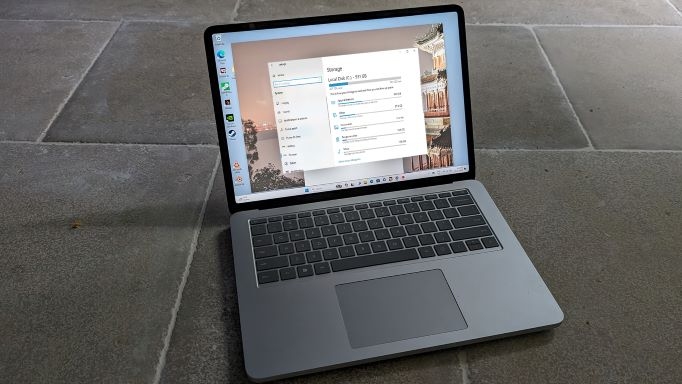
Bộ nhớ lộn xộn và các ứng dụng không cần thiết là một trong những nguyên nhân phổ biến nhất gây chậm máy trên các thiết bị Surface. Năm 2025, Windows 11 đã giới thiệu các công cụ thông minh hơn, được hỗ trợ bởi AI, giúp việc quản lý ứng dụng và bộ nhớ trở nên liền mạch hơn bao giờ hết.
Dọn dẹp Ứng dụng Surface
- Xóa các ứng dụng không sử dụng thông qua Settings > Apps > Installed Apps đã cài đặt để giải phóng RAM và dung lượng SSD.
- Sử dụng tính năng Giám sát Sức khỏe Ứng dụng mới của Windows 11, tính năng này sẽ làm nổi bật các ứng dụng ít được sử dụng hoặc chiếm nhiều tài nguyên và đề xuất xóa bỏ.
- Đối với các thiết bị kinh doanh hoặc học tập, AI giờ đây phân loại ứng dụng theo mức độ quan trọng (ví dụ: thiết yếu, thỉnh thoảng, dư thừa), giúp việc dọn dẹp trở nên dễ dàng hơn.
Cảm biến lưu trữ thông minh hơn
- Nhận thức Lưu trữ (Storage Sense) được hỗ trợ bởi AI của Microsoft sẽ tự động xóa các tệp tạm thời, tải xuống trùng lặp và lưu trữ dữ liệu theo các khoảng thời gian đã đặt.
- Năm 2025, Nhận thức Lưu trữ cũng tích hợp với OneDrive, di chuyển các tệp ít được truy cập lên đám mây đồng thời vẫn duy trì khả năng truy cập khi cần.
- Điều này đảm bảo ổ SSD của bạn luôn gọn nhẹ mà không cần bạn phải tự tay di chuyển các tệp.
Quản lý tệp và phương tiện được tối ưu hóa
- Windows 11 hiện bao gồm công cụ Tối ưu hóa Phương tiện, nén các thư viện video và ảnh dung lượng lớn mà không làm giảm chất lượng.
- Tính năng Windows Recall giúp bạn dễ dàng tìm thấy các tệp cũ, đồng thời đề xuất các tài liệu lỗi thời để lưu trữ hoặc xóa.
Giữ không gian trống để đạt hiệu suất cao nhất
- Các chuyên gia khuyên bạn nên giữ ít nhất 15–20% dung lượng SSD trống. SSD gần đầy sẽ làm chậm tốc độ ghi và ảnh hưởng đến khả năng phản hồi tổng thể.
- Bảng Điều khiển Tình trạng Lưu trữ mới sẽ cảnh báo bạn trước khi hiệu suất bị ảnh hưởng, giúp bạn chủ động hơn.
Bằng cách thường xuyên dọn dẹp ứng dụng Surface và tận dụng các công cụ tối ưu hóa lưu trữ được hỗ trợ bởi AI, bạn sẽ giữ cho Surface của mình nhanh chóng, hiệu quả và gọn gàng, kéo dài cả hiệu suất và tuổi thọ.
Quản lý các tinh chỉnh về quạt và tản nhiệt Surface
Quá nhiệt là một trong những lý do phổ biến nhất khiến Surface chạy chậm. Để duy trì hiệu suất ổn định, việc giữ cho Surface luôn mát mẻ là điều cần thiết. Microsoft đã cải thiện đáng kể khả năng quản lý nhiệt vào năm 2025, kết hợp nâng cấp phần cứng với các điều khiển phần mềm dựa trên AI.
Kiểm soát nhiệt bằng AI
- Các mẫu Surface mới hơn được trang bị tính năng quản lý nhiệt dựa trên AI, tự động điều chỉnh hiệu suất CPU/GPU và tốc độ quạt dựa trên mức sử dụng theo thời gian thực.
- Điều này đảm bảo hiệu suất mượt mà hơn khi xử lý khối lượng công việc nặng mà không bị quá nhiệt hoặc gây tiếng ồn không cần thiết.
Đường cong quạt thích ứng
- Các bản cập nhật firmware hiện bao gồm các điều chỉnh đường cong quạt thích ứng, cho phép quạt quay nhanh hơn khi nhiệt độ tăng đột biến nhưng vẫn êm ái khi xử lý các tác vụ nhẹ hơn.
- Các bản cập nhật này giúp giảm hiện tượng giảm xung nhịp khi thiết bị tự động giảm tốc độ để tránh quá nhiệt.
Cải tiến về khả năng làm mát thụ động
- Microsoft đã giới thiệu bộ tản nhiệt tăng cường graphene trên một số mẫu Surface, giúp tản nhiệt hiệu quả hơn.
- Kết hợp với thiết kế khung máy mỏng hơn, những nâng cấp này cho phép thiết bị luôn mát hơn ngay cả khi chịu áp lực.
Thực hành tốt nhất cho người dùng
- Giữ lỗ thông hơi sạch bụi và tránh chặn luồng khí bằng cách sử dụng Surface trên các bề mặt mềm.
- Đầu tư vào chân đế tản nhiệt nếu bạn thường xuyên chạy các ứng dụng nặng như Adobe Premiere hoặc các công cụ kết xuất 3D.
- Ngắt kết nối các thiết bị ngoại vi không sử dụng, vì chúng làm tăng mức tiêu thụ điện năng và tỏa nhiệt.
Bằng cách áp dụng các tinh chỉnh về quạt và tản nhiệt Surface này, cùng với việc để công nghệ quản lý nhiệt AI của Microsoft thực hiện nhiệm vụ, bạn sẽ ngăn ngừa tình trạng quá nhiệt, giảm hiệu suất và kéo dài tuổi thọ laptop Surface.
Mẹo nâng cao để tăng tốc laptop Surface
Đối với những người muốn nâng cao hơn nữa, các bước nâng cao này có thể giúp tăng hiệu suất laptop:
- Chạy Dọn dẹp & Chống phân mảnh ổ đĩa (được tối ưu hóa cho ổ SSD trong Windows 11).
- Kiểm tra phần mềm độc hại bằng Windows Security hoặc Defender.
- Nâng cấp RAM hoặc SSD trên các mẫu máy hỗ trợ mở rộng phần cứng (một số thiết bị Surface có thể nâng cấp).
- Khởi động lại Surface như một giải pháp cuối cùng để giải quyết các sự cố phần mềm nghiêm trọng và bắt đầu lại từ đầu.
Kết luận
Năm 2025, hiệu năng chậm lại không có nghĩa là bạn cần mua Surface mới. Với sự kết hợp phù hợp giữa chế độ hiệu suất Surface, các mẹo tối ưu hóa Windows 11 và việc dọn dẹp ứng dụng thường xuyên, bạn có thể dễ dàng tăng tốc hiệu suất Surface Laptop và duy trì hoạt động mượt mà.
Theo dõi Trí Tiến Laptop để biết thêm các thủ thuật laptop hữu ích nhé!
Trí Tiến Laptop – Chuyên cung cấp các sản phẩm Microsoft Surface chính hãng, giá tốt – Cung cấp, thay thế linh kiện, phụ kiện laptop – Sửa chữa laptop lấy ngay.
Hotline: 0888.466.888.
Địa chỉ: Số 56 – Ngõ 133 Thái Hà – Đống Đa – Hà Nội.
Là một kỹ sư Công Nghệ Thông Tin ham viết lách, với kiến thức 4 năm đại học, cùng kinh nghiệm 5 năm trong lĩnh vực viết nội dung về Công Nghệ, Kỹ thuật. Tôi tin rằng những thông tin mà tôi mang tới có thể giúp Quý độc giả tìm kiếm được câu trả lời và giải quyết vấn đề 1 cách nhanh chóng và hiệu quả.

























![Surface Pro 5 [Kèm phím] Core i5/Ram 8GB/SSD 256GB Like New](https://tritienlaptop.com/wp-content/uploads/2022/12/Surface-Pro-5-kem-phim-add-1-100x100.jpg)


