Cài Windows cho Chromebook: Hướng dẫn chi tiết từ A-Z

Cài Windows cho Chromebook là nhu cầu của một số người dùng khi muốn sử dụng các phần mềm Windows trên thiết bị vốn được thiết kế chủ yếu cho ChromeOS. Tuy nhiên, không phải Chromebook nào cũng có thể cài Windows thành công.
Để cài Windows an toàn, Chromebook cần đáp ứng nhiều điều kiện như sử dụng Intel/AMD x86_64, có firmware UEFI Full ROM tương thích, đáp ứng yêu cầu phần cứng của Windows 11 và có driver Windows phù hợp cho các linh kiện như Wi-Fi, Bluetooth, touchpad, âm thanh, bàn phím.
Nếu bạn đang tìm hiểu cách cài Windows cho Chromebook, bài viết dưới đây của Trí Tiến Laptop sẽ giúp bạn hiểu rõ điều kiện cần thiết, các bước thực hiện và những rủi ro cần lưu ý trước khi bắt đầu.
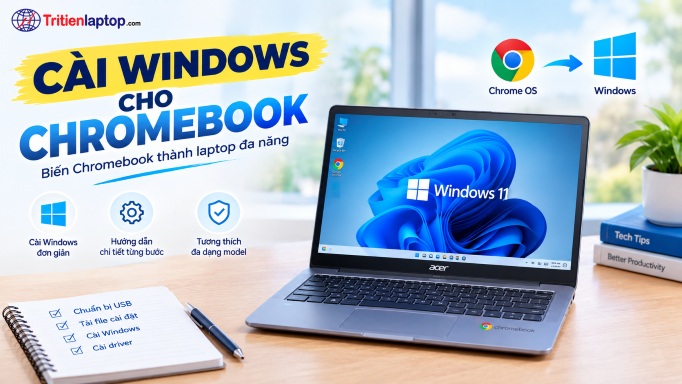
Cài Windows trên Chromebook có được không?
Có, nhưng chỉ một số Chromebook hỗ trợ.
Chromebook không phải laptop Windows thông thường. Thiết bị được thiết kế để chạy ChromeOS và sử dụng firmware, driver phần cứng riêng. Vì vậy, việc cài Windows không đơn giản như tạo USB rồi cài hệ điều hành mới.
Theo tài liệu về firmware Chromebook, phương pháp cài Windows bằng UEFI Full ROM trong bài viết này phù hợp với các thiết bị sử dụng Intel hoặc AMD x86_64. Khả năng tương thích cần được xác định dựa trên HWID/board, không chỉ dựa vào tên model thương mại.
Ngoài firmware, cần kiểm tra khả năng hỗ trợ driver Windows cho các phần cứng quan trọng.
Chromebook cần gì để cài Windows?
Một Chromebook tương thích thường cần đáp ứng các điều kiện:
- CPU Intel hoặc AMD x86_64.
- Xác định được HWID/board name.
- Board có hỗ trợ UEFI Full ROM.
- Có driver Windows cho phần cứng quan trọng.
- RAM và bộ nhớ đáp ứng yêu cầu Windows 11.
- Có firmware UEFI phù hợp.
- Phần cứng đáp ứng các yêu cầu liên quan đến TPM 2.0 và Secure Boot.
Windows 11 yêu cầu phần cứng tương thích, bao gồm CPU 64-bit, tối thiểu 4GB RAM, 64GB bộ nhớ, UEFI, Secure Boot, TPM 2.0 và đồ họa tương thích DirectX 12 với driver WDDM 2.0.
Lưu ý: Không nên cố tình bỏ qua các yêu cầu phần cứng của Windows 11 nếu Chromebook không tương thích. Hãy kiểm tra thiết bị trước khi thay đổi firmware.
Chromebook nào có thể cài Windows?
Không thể xác định Chromebook có cài được Windows hay không chỉ dựa vào thương hiệu.
Một số model ASUS, Acer, Lenovo hoặc các thương hiệu khác có thể sử dụng những board và nền tảng phần cứng khác nhau. Hai Chromebook cùng thương hiệu thậm chí có thể yêu cầu firmware và driver Windows hoàn toàn khác nhau.
Vì vậy, trước khi cài Windows cho Chromebook, cần kiểm tra chính xác:
Model → HWID → Board → Firmware → Driver Windows.
Đây là bước quan trọng nhất để tránh tình trạng cài Windows xong nhưng Wi-Fi, âm thanh, touchpad hoặc bàn phím không hoạt động.
Cách kiểm tra Chromebook có hỗ trợ cài Windows
1. Kiểm tra Chromebook dùng Intel/AMD hay ARM
Phương pháp cài Windows bằng UEFI Full ROM được đề cập trong bài dành cho Chromebook sử dụng:
Intel hoặc AMD x86_64.
Nếu Chromebook sử dụng ARM, chẳng hạn một số nền tảng MediaTek hoặc Qualcomm, không nên tiếp tục theo phương pháp này. Tài liệu MrChromebox không hỗ trợ Chromebook ARM theo phương pháp firmware này.
2. Kiểm tra HWID và Board Name
Tên model in trên vỏ máy chưa đủ để xác định khả năng tương thích.
Bạn cần tìm HWID hoặc board name.
Khi Chromebook vẫn đang chạy ChromeOS:
- Mở trình duyệt Chrome.
- Nhập:
chrome://system
- Tìm mục HWID.
- Ghi lại thông tin hiển thị.
HWID cũng có thể được tìm thấy trên màn hình Recovery Mode hoặc Developer Mode.
Ví dụ, nếu HWID bắt đầu bằng NOCTURNE, board name có thể là NOCTURNE.
Cần chuẩn bị gì trước khi cài Windows cho Chromebook?
Trước khi bắt đầu, hãy chuẩn bị:
- Chromebook Intel/AMD x86_64 tương thích.
- HWID/board name chính xác.
- UEFI Full ROM được hỗ trợ.
- Driver Windows phù hợp.
- Pin trên 50%.
- Bộ sạc Chromebook.
- USB trống từ 8GB trở lên.
- Một máy tính Windows khác để tạo USB cài Windows.
- Ổ cứng ngoài hoặc cloud để sao lưu dữ liệu.
- Internet ổn định.
- Windows bản quyền nếu cần kích hoạt.
- Chuột và bàn phím USB nếu thiết bị tích hợp chưa hoạt động.
- Công cụ cần thiết để vô hiệu hóa write protection.
⚠️ Sao lưu dữ liệu trước khi cài Windows
Developer Mode sẽ xóa dữ liệu người dùng được lưu cục bộ.
Sau đó, quá trình thay firmware và cài Windows cũng có thể xóa ChromeOS cùng dữ liệu trên ổ lưu trữ trong.
Vì vậy, hãy sao lưu toàn bộ dữ liệu quan trọng trước khi thực hiện.
Hướng dẫn cài Windows cho Chromebook từng bước
Bước 1: Sao lưu dữ liệu Chromebook
Trước tiên:
- Sao chép dữ liệu trong thư mục Downloads.
- Đồng bộ dữ liệu quan trọng với Google Drive.
- Sao lưu sang ổ cứng hoặc USB ngoài.
- Ghi lại HWID/board name.
- Lưu tài liệu firmware và driver phù hợp.
- Chuẩn bị máy tính khác để xử lý sự cố.
- Khi công cụ firmware yêu cầu sao lưu firmware gốc, hãy lưu bản backup ở nơi an toàn.
Không nên chỉ lưu firmware backup trên Chromebook.
Bước 2: Bật Developer Mode
Developer Mode cho phép truy cập sâu hơn vào Chromebook để thực hiện các thay đổi cần thiết.
Với nhiều Chromebook có bàn phím:
- Tắt máy.
- Nhấn giữ Esc + Refresh.
- Nhấn Power.
- Khi màn hình Recovery xuất hiện, thả các phím.
- Nhấn Ctrl + D.
- Nhấn Enter để xác nhận.
- Chờ Chromebook xóa dữ liệu và khởi động lại.
Một số thiết bị có thể sử dụng tổ hợp phím khác. Vì vậy, nếu cách trên không hoạt động, hãy kiểm tra hướng dẫn riêng cho board của Chromebook.
Bước 3: Tắt Write Protection
Chromebook có cơ chế bảo vệ firmware để ngăn thay đổi trái phép.
Muốn cài UEFI Full ROM, bạn cần vô hiệu hóa write protection theo phương pháp phù hợp với thiết bị.
Tùy Chromebook, phương pháp có thể liên quan đến:
- Write-protect screw.
- Ngắt pin.
- Write-protect jumper.
- CCD/SuzyQable.
- Security chip.
Không nên tự ý tháo ốc hoặc mở máy nếu chưa xác định đúng phương pháp của board.
Bước 4: Cài UEFI Full ROM Firmware
Để thay ChromeOS bằng Windows theo phương pháp này, cần sử dụng:
UEFI Full ROM
Không nên nhầm với RW_LEGACY.
UEFI Full ROM thay thế firmware gốc của Chromebook và cho phép hệ thống hoạt động theo cách gần với một PC UEFI thông thường.
Tại màn hình đăng nhập ChromeOS, bạn có thể truy cập Terminal bằng:
Ctrl + Alt + F2
Sau đó đăng nhập:
chronos
Firmware Utility Script được sử dụng theo tài liệu MrChromebox:
cd; curl -LOf https://mrchromebox.tech/firmware-util.sh && sudo bash firmware-util.sh
Sau đó chọn:
Install/Update UEFI (Full ROM) Firmware
Sao lưu firmware gốc
Khi công cụ yêu cầu tạo stock firmware backup, hãy lưu bản sao sang:
- Máy tính khác.
- USB ngoài.
- Cloud storage.
Bản sao này có thể cần thiết nếu muốn khôi phục firmware Chromebook sau này.
Bước 5: Tạo USB cài Windows 11
Bạn cần một máy tính Windows khác để tạo USB cài đặt.
Chuẩn bị USB trống tối thiểu 8GB.
Các bước cơ bản:
- Cắm USB vào máy tính Windows.
- Mở trang tải Windows 11 của Microsoft.
- Tìm Create Windows 11 Installation Media.
- Chọn Download Now.
- Chạy Media Creation Tool.
- Chọn Create installation media for another PC.
- Chọn ngôn ngữ và phiên bản Windows.
- Chọn kiến trúc 64-bit.
- Chọn USB flash drive.
- Chọn đúng USB.
- Chờ quá trình tạo USB hoàn tất.
USB sẽ bị xóa dữ liệu trong quá trình tạo bộ cài.
Bước 6: Boot Chromebook từ USB Windows
Cắm USB Windows 11 vào Chromebook.
Sau khi UEFI Full ROM được cài đặt:
- Bật Chromebook.
- Mở Boot Menu.
- Nhấn Esc.
- Chọn USB Windows.
- Chờ Windows Setup khởi động.
Nếu USB không xuất hiện:
- Rút USB rồi cắm lại.
- Đổi cổng USB.
- Mở lại Boot Menu.
- Thử USB khác nếu cần.
Bước 7: Cài Windows 11 trên Chromebook
Khi màn hình Windows Setup xuất hiện:
- Chọn ngôn ngữ.
- Chọn khu vực.
- Chọn bàn phím.
- Chọn Install Windows 11.
- Nhập product key nếu được yêu cầu.
- Chọn phiên bản Windows phù hợp.
- Chọn Custom/Clean Installation.
- Xác định đúng ổ lưu trữ trong.
- Xóa các phân vùng ChromeOS nếu bạn muốn thay thế hoàn toàn ChromeOS.
- Chọn vùng trống để cài Windows.
- Tiếp tục cài đặt.
- Chờ máy khởi động lại.
- Rút USB khi cần.
- Hoàn tất thiết lập Windows.
⚠️ Cảnh báo: Chỉ thao tác với ổ lưu trữ trong của Chromebook. Không xóa nhầm dữ liệu trên USB cài Windows hoặc ổ backup.
Bước 8: Cài driver Chromebook trên Windows
Đây là bước rất quan trọng sau khi cài Windows cho Chromebook.
Windows có thể khởi động bình thường nhưng một số phần cứng chưa hoạt động do thiếu driver.
Có thể cần cài driver cho:
- Chipset.
- GPU.
- Wi-Fi.
- Bluetooth.
- Audio.
- Touchpad.
- Touchscreen.
- Keyboard.
- Phím chức năng.
- Embedded Controller.
- Storage Controller.
- Camera.
- SD card reader.
Driver cần thiết phụ thuộc vào từng board Chromebook.
Sau khi cài driver cần kiểm tra gì?
Bạn nên kiểm tra lần lượt:
- Wi-Fi.
- Bluetooth.
- Bàn phím.
- Touchpad.
- Màn hình cảm ứng.
- Loa.
- Microphone.
- Camera.
- USB.
- Điều chỉnh độ sáng.
- Sleep/Wake.
- Card reader.
Mở Device Manager để kiểm tra xem có thiết bị Unknown Device hoặc biểu tượng cảnh báo màu vàng hay không.
Các lỗi thường gặp khi cài Windows cho Chromebook
| Lỗi | Nguyên nhân có thể | Cách xử lý |
| Không nhận USB Windows | USB hoặc bộ cài có vấn đề | Cắm lại, đổi cổng hoặc tạo lại USB |
| Không thấy ổ SSD/eMMC | Thiếu storage driver | Kiểm tra driver đúng board |
| Touchpad không hoạt động | Thiếu driver touchpad/I2C | Cài driver tương ứng |
| Không có âm thanh | Thiếu audio driver | Kiểm tra hỗ trợ audio |
| Wi-Fi không hoạt động | Thiếu WLAN driver | Cài driver mạng |
| Bluetooth không hoạt động | Thiếu Bluetooth driver | Cài driver phù hợp |
| Phím chức năng hoạt động sai | Cần EC/keyboard driver | Cài gói driver tương ứng |
| Xuất hiện Unknown Device | Thiếu driver | Kiểm tra Device Manager |
| Không boot được USB | Vấn đề UEFI/USB | Kiểm tra Boot Menu và USB |
Một số Chromebook có thể không hỗ trợ đầy đủ driver Windows. Vì vậy, kiểm tra driver trước khi thay đổi firmware là rất quan trọng.
Có thể quay lại ChromeOS sau khi cài Windows không?
Có thể, nhưng quá trình khôi phục phức tạp hơn so với việc cắm USB Recovery thông thường.
Khi đã thay UEFI Full ROM, bạn cần khôi phục firmware gốc trước khi thực hiện quy trình khôi phục ChromeOS.
Quy trình tổng quát:
- Khởi động Linux Live USB.
- Kết nối Internet.
- Chạy Firmware Utility Script.
- Chọn Restore Stock Firmware.
- Sử dụng firmware backup đã lưu.
- Khởi động lại.
- Vào ChromeOS Recovery Mode.
- Cài lại ChromeOS.
- Khôi phục các thiết lập cần thiết.
Một số Chromebook đã vượt thời hạn AUE/EOL có thể có giới hạn trong việc khôi phục firmware ChromeOS bằng công cụ hiện tại. Đây là vấn đề cần kiểm tra trước khi cài Windows nếu bạn muốn quay lại ChromeOS sau này.
Cài Windows cho Chromebook hay giữ ChromeOS?
| Cài Windows | Giữ ChromeOS |
| Có thể chạy phần mềm Windows tương thích | Sử dụng hệ điều hành nguyên bản |
| Cần thay đổi firmware | Không cần thay firmware |
| Có thể phải cài driver thủ công | Driver được tích hợp sẵn |
| Có thể mất ChromeOS | Giữ ChromeOS |
| Khôi phục phức tạp hơn | Khôi phục đơn giản hơn |
| Có nguy cơ một số phần cứng không hoạt động | Khả năng tương thích phần cứng tốt hơn |
Nếu mục đích chính là sử dụng phần mềm Windows chuyên dụng, bạn nên cân nhắc xem việc cài Windows trên Chromebook có thực sự cần thiết hay không.
Trong một số trường hợp, sử dụng máy Windows từ xa hoặc lựa chọn một chiếc laptop Windows ngay từ đầu sẽ đơn giản hơn.
Khi nào nên chọn laptop Windows thay vì cài Windows cho Chromebook?
Nếu Chromebook không hỗ trợ UEFI Full ROM hoặc thiếu driver Windows quan trọng, việc cố cài Windows có thể khiến máy hoạt động không ổn định.
Nếu nhu cầu của bạn là:
- Học tập với phần mềm Windows.
- Làm việc văn phòng.
- Sử dụng phần mềm chuyên ngành.
- Chạy ứng dụng chỉ hỗ trợ Windows.
- Cần Wi-Fi, Bluetooth, camera, touchpad hoạt động ổn định.
- Muốn dễ dàng nâng cấp và sửa chữa.
thì một chiếc laptop Windows tương thích ngay từ đầu có thể là lựa chọn thuận tiện hơn.
Tại Trí Tiến Laptop, bạn có thể tham khảo dòng laptop Windows Microsoft Surface phù hợp với nhu cầu học tập, văn phòng và công việc chuyên môn.
Nếu Chromebook của bạn không tương thích hoặc đang gặp vấn đề khi cài Windows, hãy cung cấp model và thông tin HWID/board để kiểm tra khả năng tương thích trước khi thực hiện các bước thay đổi firmware.
Câu hỏi thường gặp về cài Windows cho Chromebook
Cài Windows cho Chromebook có được không?
Có, nhưng chỉ những Chromebook tương thích mới có thể thực hiện. Thiết bị cần sử dụng Intel/AMD x86_64, firmware phù hợp và driver Windows cần thiết.
Chromebook ARM có cài Windows được không?
Không bằng phương pháp UEFI Full ROM được đề cập trong bài viết. Phương pháp này dành cho Chromebook Intel/AMD x86_64.
Cài Windows có xóa ChromeOS không?
Có. Khi sử dụng UEFI Full ROM và cài Windows theo phương pháp thay thế hoàn toàn, ChromeOS sẽ bị loại khỏi hệ thống khởi động và dữ liệu trên ổ trong có thể bị xóa.
Cài Windows xong nhưng Wi-Fi không hoạt động phải làm sao?
Khả năng cao Chromebook đang thiếu driver Wi-Fi tương ứng. Hãy kiểm tra đúng board và cài driver Windows dành cho thiết bị đó.
Touchpad Chromebook không hoạt động sau khi cài Windows?
Touchpad có thể cần driver I2C hoặc driver touchpad riêng. Không nên kết luận phần cứng bị hỏng trước khi kiểm tra driver.
Cài Windows cho Chromebook có rủi ro không?
Có. Việc thay đổi firmware có thể gây lỗi khởi động hoặc khiến một số phần cứng không hoạt động nếu firmware hoặc driver không tương thích.
Có thể quay lại ChromeOS sau khi cài Windows không?
Có thể trên thiết bị được hỗ trợ, nhưng cần khôi phục firmware gốc trước rồi mới tiến hành ChromeOS Recovery. Vì vậy, hãy lưu stock firmware backup trước khi cài Windows.
Kết luận
Cài Windows cho Chromebook có thể giúp thiết bị chạy được các ứng dụng Windows mà ChromeOS không hỗ trợ, nhưng đây là một quá trình kỹ thuật và không phù hợp với mọi Chromebook.
Trước khi thực hiện, hãy kiểm tra:
CPU → HWID → Board → UEFI Full ROM → Driver Windows → Windows 11 requirements.
Nếu tất cả đều tương thích, quy trình cơ bản là:
Sao lưu dữ liệu → bật Developer Mode → tắt Write Protection → cài UEFI Full ROM → tạo USB Windows 11 → cài Windows → cài driver → kiểm tra phần cứng.
Nếu Chromebook không tương thích, đặc biệt là máy ARM hoặc thiết bị thiếu driver quan trọng, không nên cố ép cài Windows.
Bạn đang có Chromebook model nào và muốn cài Windows phiên bản nào? Trí Tiến Laptop có thể kiểm tra thông tin model/HWID trước khi bạn thực hiện thay đổi firmware, giúp hạn chế rủi ro mất dữ liệu hoặc lỗi phần cứng.
Là một kỹ sư Công Nghệ Thông Tin ham viết lách, với kiến thức 4 năm đại học, cùng kinh nghiệm 5 năm trong lĩnh vực viết nội dung về Công Nghệ, Kỹ thuật. Tôi tin rằng những thông tin mà tôi mang tới có thể giúp Quý độc giả tìm kiếm được câu trả lời và giải quyết vấn đề 1 cách nhanh chóng và hiệu quả.