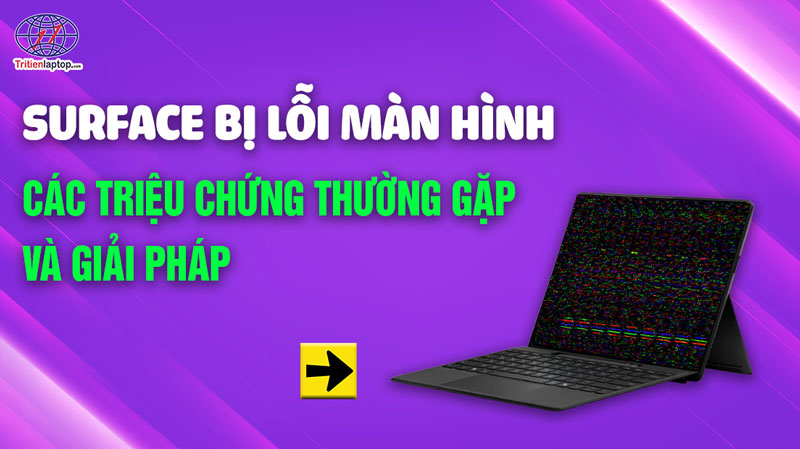
Surface bị lỗi màn hình: Các triệu chứng thường gặp và giải pháp


Nếu màn hình Microsoft Surface của bạn bị nứt hoặc hư hỏng, công việc và học tập của bạn thường xuyên bị gián đoạn, dù là do vô tình làm rơi hay va đập mạnh. Điều bạn thường quan tâm nhất tiếp theo là phương pháp sửa chữa và chi phí. Hiểu rõ các loại hư hỏng màn hình khác nhau, các lựa chọn sửa chữa khả thi và các biện pháp bảo vệ hàng ngày có thể giúp bạn đưa ra quyết định sáng suốt hơn dựa trên tình huống của mình.
Hướng dẫn này sẽ giới thiệu cho bạn các triệu chứng phổ biến khi Surface bị lỗi màn hình, các giải pháp và cách ngăn ngừa tình trạng này tái diễn.
Các triệu chứng Surface bị lỗi màn hình
Các dạng hư hỏng màn hình thường gặp trên laptop Microsoft Surface rất đa dạng, có thể ảnh hưởng đến hiệu ứng hiển thị và gây trở ngại cho trải nghiệm cảm ứng. Dưới đây là những dạng hư hỏng phổ biến:
Các vết nứt vật lý: thường do rơi, va đập hoặc áp lực bên trong hộp gây ra. Các vết nứt nhỏ có thể bắt đầu từ các góc và lan dần, và trong những trường hợp rất hiếm, chúng thậm chí có thể xuất hiện do các lực tác động nhỏ từ bên ngoài hoặc thay đổi nhiệt độ. Chúng có vẻ “bất thường”, nhưng vẫn có thể ảnh hưởng đến khả năng điều khiển cảm ứng và cho phép hơi ẩm xâm nhập vào thiết bị.
Lỗi cảm ứng: Phản hồi cảm ứng không nhạy hoặc chậm thường liên quan đến hư hỏng của bộ số hóa bên dưới lớp kính. Ngay cả khi không có vết nứt trên Surface, va đập cũng có thể gây ra kết nối bất thường và ảnh hưởng đến hiệu suất viết của Surface Pen.
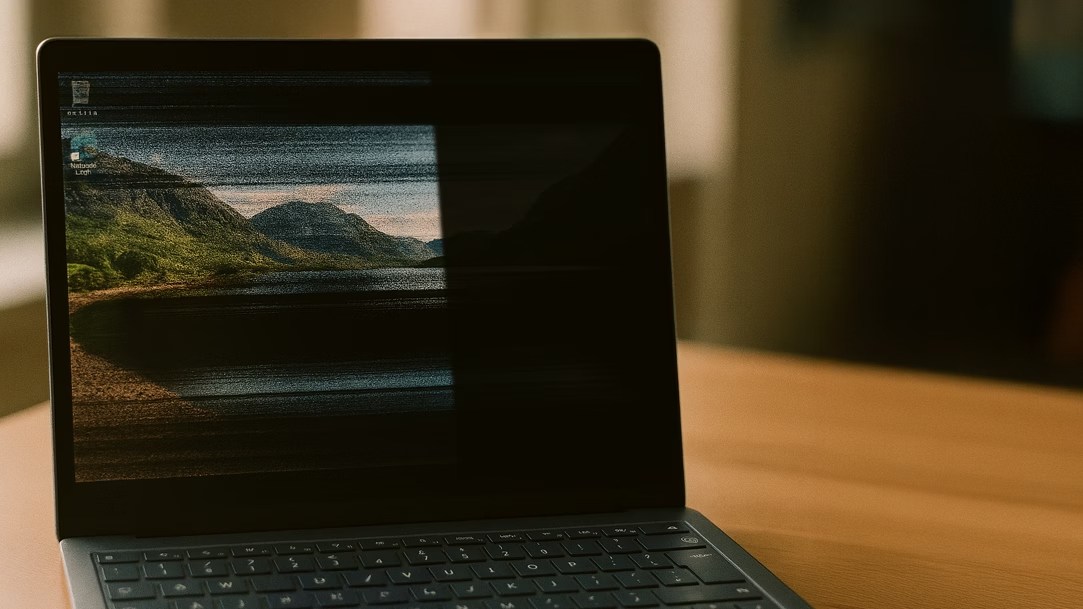
Màn hình nhấp nháy hoặc màu sắc bất thường: thường cho thấy hư hỏng cáp màn hình hoặc sự lão hóa của tấm nền LCD. Lực hoặc chất lỏng xâm nhập vào khu vực bản lề có thể dần dần làm trầm trọng thêm vấn đề.
Màn hình đen hoàn toàn: được đặc trưng bởi việc thiết bị được bật nguồn nhưng không hiển thị hình ảnh. Nó thường liên quan đến lỗi đèn nền, hư hỏng linh kiện bên trong hoặc các kết nối lỏng lẻo. Có thể đánh giá bằng cách tiếp xúc với ánh sáng mạnh hoặc bằng cách kết nối màn hình ngoài.
Các đốm đen hoặc điểm ảnh chết: là kết quả của hư hỏng cục bộ trên tấm nền LCD, thường thấy sau khi bị ép hoặc va đập, và thường không thể sửa chữa bằng phần mềm. Chúng thậm chí có thể lan rộng theo thời gian.
Các lỗi màn hình Surface không chỉ ảnh hưởng đến hiển thị mà còn tác động trực tiếp đến trải nghiệm cảm ứng và độ bền thiết bị. Việc nhận biết sớm từng dạng lỗi sẽ giúp bạn có hướng xử lý kịp thời và tránh hư hỏng nghiêm trọng hơn.
Làm thế nào để sửa Surface bị lỗi màn hình?
Xác định mức độ hư hại đến hình thức bên ngoài của màn hình.
Để sửa chữa màn hình Surface bị hỏng, trước tiên cần xác định loại sự cố và chọn giải pháp phù hợp, tùy thuộc vào việc đó là hư hỏng vật lý hay trục trặc kỹ thuật. Nên kiểm tra kỹ màn hình dưới ánh sáng đầy đủ để quan sát xem có vết nứt, vùng bị vỡ hoặc vết mạng nhện nào rõ ràng hay không.
Đồng thời, kiểm tra xem cảm ứng có hoạt động bình thường hay không bằng cách nhấn và vuốt ở các vùng khác nhau. Nếu không có vết nứt bên ngoài nhưng xuất hiện hiện tượng đổi màu, nhấp nháy hoặc điểm ảnh chết, rất có thể lớp LCD bên trong hoặc các thành phần liên quan đã bị hỏng.
Ngay cả khi lớp kính bên ngoài còn nguyên vẹn, nó vẫn sẽ ảnh hưởng đến hiển thị. Bạn cũng có thể nhẹ nhàng ấn vào các vị trí khác nhau trên màn hình để chú ý xem hình ảnh có thay đổi hay không. Tuy nhiên, khi đã có vết nứt, hãy tránh tác động lực để ngăn ngừa hư hỏng lan rộng.
Đối với các vết xước nhỏ hoặc vết nứt cạnh không ảnh hưởng đến việc sử dụng, có thể tiếp tục sử dụng trong thời gian ngắn. Tuy nhiên, các vết nứt lớn hơn có xu hướng lan rộng dần và làm tăng nguy cơ bụi hoặc hơi ẩm xâm nhập vào thiết bị. Nói chung, tốt hơn hết là nên thay màn hình càng sớm càng tốt.
Kiểm tra phần mềm và kết nối
Trước khi kết luận đó là lỗi phần cứng, hãy kiểm tra phần mềm và kết nối trước. Nhấn và giữ nút nguồn khoảng 30 giây để tắt thiết bị rồi khởi động lại Surface. Bước này thường giải quyết được các sự cố hiển thị dường như là do lỗi phần cứng.
Tiếp theo, cập nhật trình điều khiển card đồ họa lên phiên bản mới nhất thông qua Trình quản lý thiết bị hoặc Windows Update. Trình điều khiển lỗi thời có thể gây ra hiện tượng nhấp nháy màn hình, màn hình đen hoặc các sự cố hiển thị tương tự như lỗi phần cứng.
Đồng thời, kiểm tra cài đặt độ sáng và tắt độ sáng thích ứng để loại bỏ ảnh hưởng của việc điều chỉnh tự động. Nếu có hiện tượng màn hình nhấp nháy, bạn có thể vào “Settings > System > Display > Advanced Display” để thử chuyển đổi giữa các tốc độ làm mới khác nhau.
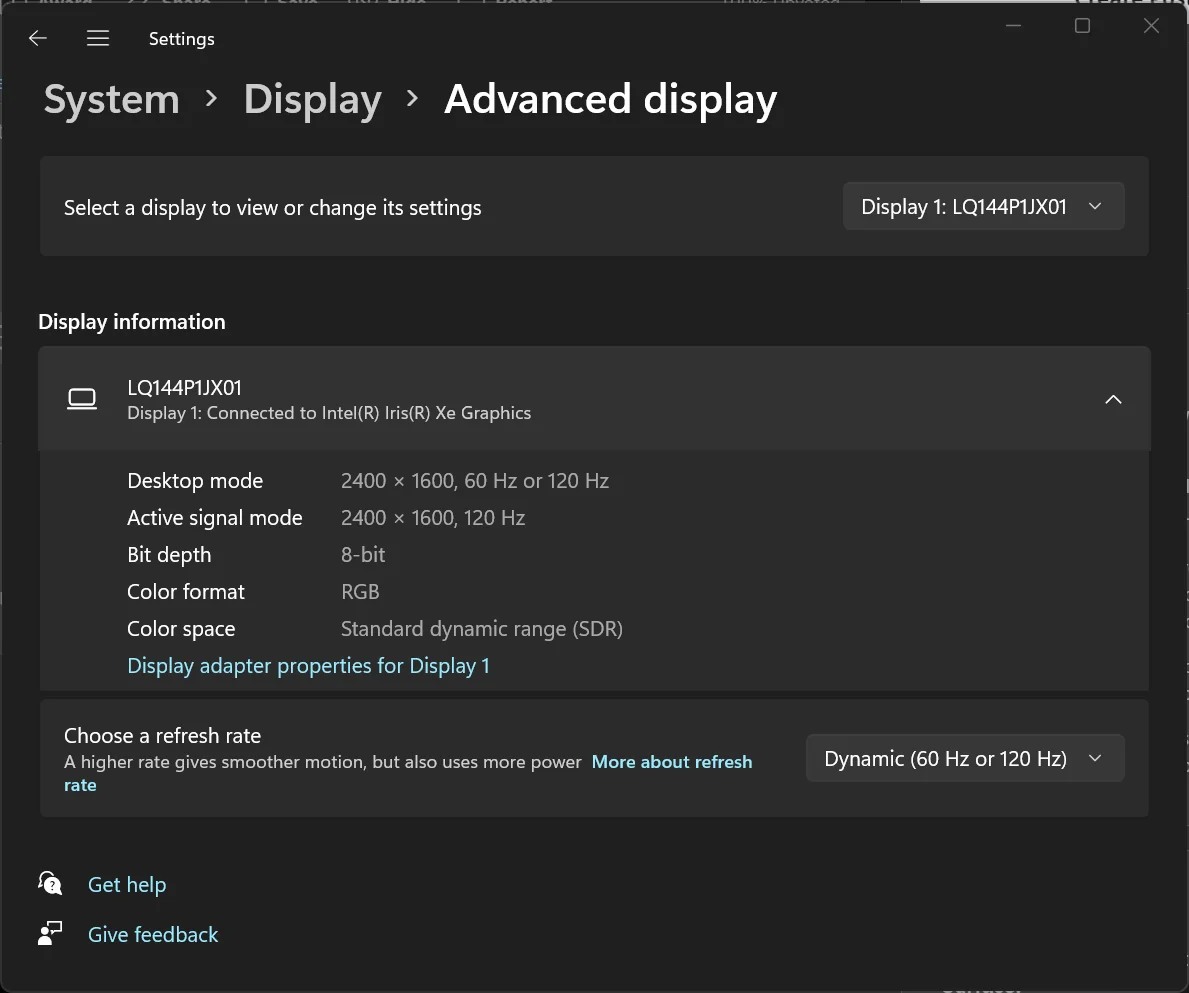
Nếu màn hình vẫn không sáng nhưng bạn vẫn nghe thấy âm thanh khởi động hệ thống, rất có thể cáp ribbon màn hình bên trong bị lỏng. Tình trạng này thường cần được kiểm tra và sửa chữa bởi chuyên gia.
Sử dụng màn hình ngoài
Kết nối Surface với màn hình ngoài bằng cáp USB-C hoặc Mini DisplayPort cho phép bạn tiếp tục sử dụng thiết bị trong khi lên lịch sửa chữa hoặc quyết định xem có nên thay thế màn hình hay không. Nhấn phím Windows + P để mở Cài đặt chiếu, và chọn “Second Screen Only” hoặc “Extended”.
Nếu màn hình ngoài hiển thị bình thường, điều đó thường cho thấy các thành phần bên trong của Surface như bo mạch chủ và card đồ họa đang hoạt động tốt. Vấn đề chính nằm ở chính màn hình tích hợp.
Do đó, màn hình ngoài có thể được sử dụng như một giải pháp tạm thời để xử lý công việc hoặc truy cập các tài liệu quan trọng. Nếu không có cáp phù hợp, bạn cũng có thể sử dụng bộ chuyển đổi màn hình không dây, nhưng phương pháp này phù hợp hơn cho môi trường làm việc cố định tại bàn và ít thích hợp hơn cho các trường hợp cần di chuyển thường xuyên.
>>> Cách kết nối Surface với màn hình và khắc phục sự cố kết nối
Thay màn hình Surface
Khi thay màn hình Surface, việc sửa chữa chuyên nghiệp thông qua bộ phận hỗ trợ kỹ thuật thường là lựa chọn an toàn và ít lo lắng nhất. Nếu thiết bị vẫn còn trong thời gian bảo hành hoặc đã mua gói Microsoft Complete, bạn có thể trực tiếp gửi yêu cầu dịch vụ trực tuyến.
Trí Tiến Laptop cũng cung cấp dịch vụ sửa chữa và bảo hành trong ngày, thường tiến hành kiểm tra miễn phí trước và cung cấp báo giá rõ ràng.
Mặc dù bạn cũng có thể tự thay màn hình, nhưng rủi ro khá cao. Bạn cần các dụng cụ như keo dán màn hình, máy thổi khí nóng và que cạy bằng nhựa. Hơn nữa, màn hình Surface rất dễ vỡ trong quá trình tháo lắp.
Có nên tự sửa lỗi màn hình Surface tại nhà?
Có thể tự sửa khi:
- Lỗi phần mềm
- Lỗi driver
- Lỗi nhẹ như nhấp nháy
Không nên tự sửa khi:
- Màn hình vỡ
- Sọc nặng
- Lỗi phần cứng
👉 Vì màn hình Surface được thiết kế nguyên khối, rất khó tháo lắp nếu không có chuyên môn.
Dịch vụ sửa Surface bị lỗi màn hình tại Trí Tiến Laptop
Khi gặp tình trạng Surface bị lỗi màn hình, việc lựa chọn trung tâm sửa chữa uy tín là cực kỳ quan trọng.
Vì sao nên chọn Trí Tiến Laptop?
✔️ Chuyên sửa các dòng Surface cao cấp
✔️ Linh kiện chính hãng, chất lượng cao
✔️ Kỹ thuật viên giàu kinh nghiệm
✔️ Báo giá minh bạch, không phát sinh
✔️ Bảo hành rõ ràng
Các dịch vụ nổi bật
- Thay màn hình Surface Pro, Surface Laptop
- Sửa lỗi cảm ứng Surface
- Khắc phục màn hình nhấp nháy, sọc
- Kiểm tra lỗi miễn phí
Quy trình sửa chữa tại Trí Tiến Laptop
- Tiếp nhận và kiểm tra thiết bị
- Xác định lỗi chính xác
- Báo giá chi tiết
- Tiến hành sửa chữa
- Kiểm tra lại và bàn giao
Cách phòng tránh Surface bị lỗi màn hình
Bảo vệ màn hình Microsoft Surface của bạn khỏi hư hại đòi hỏi sự chăm sóc phòng ngừa thường xuyên và thói quen sử dụng hợp lý:
Sử dụng đúng cách
- Tránh va đập
- Không đè vật nặng lên máy
- Vệ sinh thường xuyên
Giữ nhiệt độ ổn định
- Không sử dụng khi máy quá nóng
- Dùng đế tản nhiệt
Cập nhật hệ thống thường xuyên
- Luôn cập nhật Windows
- Update driver định kỳ
Sử dụng phụ kiện bảo vệ
- Dán kính cường lực
- Sử dụng bao da
Kết luận
Tình trạng Surface bị lỗi màn hình có thể xuất phát từ nhiều nguyên nhân khác nhau, từ đơn giản đến phức tạp. Việc nhận biết đúng dấu hiệu sẽ giúp bạn đưa ra giải pháp phù hợp:
- Lỗi nhẹ → có thể tự khắc phục
- Lỗi nặng → nên sửa tại trung tâm uy tín
👉 Nếu bạn đang gặp vấn đề với Surface, Trí Tiến Laptop là địa chỉ đáng tin cậy giúp bạn kiểm tra – sửa chữa – thay màn hình Surface nhanh chóng và hiệu quả.
Là một kỹ sư Công Nghệ Thông Tin ham viết lách, với kiến thức 4 năm đại học, cùng kinh nghiệm 5 năm trong lĩnh vực viết nội dung về Công Nghệ, Kỹ thuật. Tôi tin rằng những thông tin mà tôi mang tới có thể giúp Quý độc giả tìm kiếm được câu trả lời và giải quyết vấn đề 1 cách nhanh chóng và hiệu quả.


















![[Tuyển dụng] Trí Tiến Laptop tìm đồng đội - vị trí Kế toán Công nợ / Bán hàng](https://tritienlaptop.com/wp-content/uploads/2026/03/tri-tien-laptop-tuyen-dung-ke-toan-add.jpg "[Tuyển dụng] Trí Tiến Laptop tìm đồng đội - vị trí Kế toán Công nợ / Bán hàng 13")