
Thời lượng pin Surface Pro 7 là bao lâu? Tại sao pin bị hao nhanh?


Một trong những dòng sản phẩm phổ biến trên thị trường là Microsoft Surface Pro 7, một chiếc laptop 2 trong 1 đa năng và hiệu năng cao. Dòng sản phẩm Microsoft Surface được ra mắt nhằm cung cấp cho người dùng các lựa chọn di động tương tự như máy tính bảng nhưng với sức mạnh của một chiếc laptop thông thường. Mặc dù được trang bị tốt, nhưng tình trạng hao pin nhanh đã được nhiều người dùng phản ánh. Điều này có thể ảnh hưởng đến sự tiện lợi và tính thực tiễn khi sử dụng thiết bị.
Cùng Trí Tiến Laptop tìm hiểu về thời lượng pin Surface Pro 7 dùng được bao lâu và các nguyên nhân gây hao pin, các vấn đề cụ thể liên quan đến Surface Pro 7, các mẹo khắc phục sự cố và giải pháp. Bằng cách đó, người dùng dễ dàng quản lý thời lượng pin của thiết bị, từ đó cải thiện trải nghiệm sử dụng Surface Pro 7 nói chung.
Thời lượng pin của Surface Pro 7 là bao lâu?
Dung lượng pin Surface Pro 7 được trang bị pin khoảng 43.2Wh và theo công bố của Microsoft có thể đạt tối đa 10,5 giờ sử dụng trong điều kiện sử dụng tiêu chuẩn như lướt web, làm việc Office và để máy ở trạng thái nhàn rỗi một phần thời gian.
Tuy nhiên trong thực tế sử dụng, thời lượng pin Surface Pro 7 thường thấp hơn con số lý thuyết:
| Mức độ sử dụng | Thời lượng pin thực tế |
| Lướt web, Office nhẹ | khoảng 6 – 7 giờ |
| Xem video liên tục | khoảng 6 – 7 giờ |
| Làm việc nặng (Photoshop, nhiều tab Chrome, độ sáng cao) | khoảng 4 – 5 giờ |
| Chơi game hoặc render | 3 – 4 giờ |
Một số bài test cho thấy khi phát video liên tục với độ sáng cao, máy chỉ đạt gần 7 giờ, thấp hơn mức 10.5 giờ được quảng cáo.
👉 Vì vậy, nếu bạn dùng Surface Pro 7 để làm việc văn phòng và lướt web, pin thường kéo dài khoảng 5–7 giờ trong điều kiện bình thường.
Đối với các máy Surface Pro 7 cũ, đã qua sử dụng thời lượng pin thực tế khoảng 4-5 giờ (tuỳ từng tác vụ và môi trường)
Hiểu về hiện tượng hao pin
Hiện tượng hao pin là gì?
Hiện tượng hao pin nhanh là tình trạng pin thiết bị giảm dung lượng nhanh hơn mức bình thường, dẫn đến việc hao pin ảnh hưởng đáng kể đến hiệu năng giữa các lần sạc. Các thiết bị như Surface Pro 7 được thiết kế để dễ mang theo và có hiệu năng mạnh mẽ, do đó việc quản lý pin là vô cùng quan trọng. Người dùng muốn thời lượng pin của thiết bị kéo dài suốt phiên làm việc, cuộc họp hoặc sử dụng cá nhân mà không cần sạc thường xuyên.
Các yếu tố kỹ thuật gây hao pin
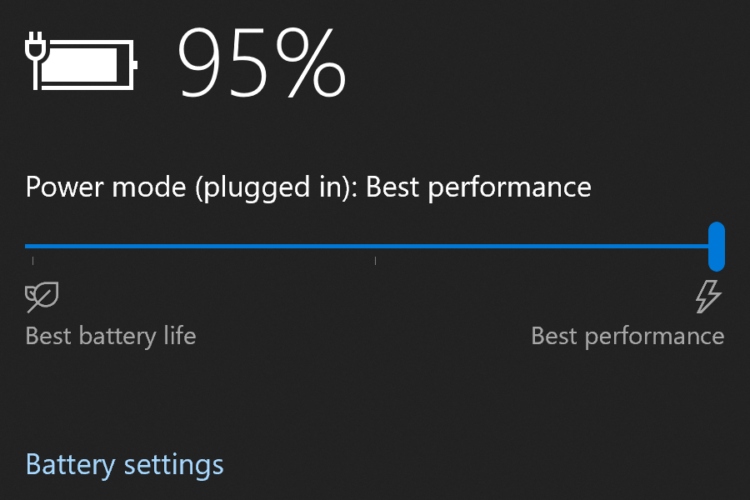
Một số nguyên nhân kỹ thuật có thể khiến pin của laptop và máy tính bảng nhanh hết bao gồm:
- Độ sáng màn hình và cài đặt hiển thị: Cài đặt độ sáng màn hình cao sẽ tiêu hao nhiều pin. Màn hình sáng và sống động, mặc dù đảm bảo chất lượng hình ảnh hoàn hảo, nhưng có thể trở thành nguyên nhân chính gây hao pin, đặc biệt khi cài đặt độ sáng ở mức tối đa.
- Chế độ hiệu năng cao: Khi ở chế độ hiệu năng cao, thiết bị sẽ sử dụng nhiều tài nguyên CPU và GPU để thực hiện các tác vụ, điều này đồng nghĩa với việc pin cũng sẽ bị tiêu hao nhanh chóng. Chế độ này tối đa hóa hiệu năng, mang lại tốc độ và khả năng phản hồi cao cho thiết bị; tuy nhiên, điều này cũng khiến pin tiêu hao nhanh hơn.
- Các ứng dụng và tiến trình chạy ngầm: Nhiều ứng dụng vẫn tiếp tục chạy ngầm, dù có được sử dụng hay không. Trong số đó có các bản cập nhật, dịch vụ đồng bộ hóa trực tiếp và vô số ứng dụng tiện ích – tất cả đều tiêu tốn năng lượng, hầu hết thời gian người dùng thậm chí không hề hay biết.
- Các tính năng kết nối: Các tính năng như Bluetooth, Wi-Fi và thậm chí cả vị trí trực tiếp đều tiêu hao rất nhiều pin để duy trì kết nối. Lời khuyên là nên tắt chúng khi không sử dụng để tiết kiệm pin.
- Tuổi thọ pin: Theo thời gian, pin lithium-ion của Surface Pro 7 sẽ bị lão hóa và hao mòn tự nhiên do sử dụng. Dung lượng sạc giảm dần theo thời gian, vì vậy thiết bị sẽ cần được cắm sạc thường xuyên hơn để hoạt động.
Cách quản lý năng lượng
Các thiết bị hiện đại như Surface Pro 7 được trang bị các cài đặt quản lý năng lượng giúp giảm thiểu tình trạng hao pin. Các hệ thống này điều chỉnh hoạt động của thiết bị dựa trên mức pin hiện tại và thói quen sử dụng.
Ví dụ, thiết bị có thể tự động giảm độ sáng màn hình hoặc chuyển sang chế độ tiết kiệm năng lượng khi pin xuống dưới một mức nhất định. Việc hiểu rõ và cấu hình các cài đặt này có thể tác động đáng kể đến tuổi thọ pin.
Các vấn đề cụ thể với thời lượng pin Surface Pro 7
Vấn đề thường gặp
Người dùng Surface Pro 7 đã nêu ra một số phàn nàn cụ thể về thời lượng pin, vấn đề dường như ảnh hưởng đến mẫu máy này rõ rệt hơn so với các mẫu khác trong dòng Surface. Các vấn đề chính bao gồm:
- Pin cạn nhanh ngay cả khi sử dụng ít: Một số người dùng cho biết Surface Pro 7 của họ hết pin rất nhanh ngay cả khi thiết bị chỉ được sử dụng cho các tác vụ nhẹ như duyệt web hoặc soạn thảo tài liệu văn bản.
- Hết pin khi ở chế độ ngủ: Một số lượng đáng kể người dùng phát hiện ra rằng Surface Pro 7 của họ tiêu hao pin với tốc độ cao ngay cả khi ở chế độ ngủ, vốn lý tưởng là chỉ tiêu thụ rất ít năng lượng.
- Thời lượng pin không ổn định: Người dùng trải nghiệm thời lượng pin thay đổi hàng ngày, khiến việc dự đoán thiết bị sẽ hoạt động được bao lâu sau một lần sạc trở nên khó khăn.
Các nguyên nhân có thể gây ra vấn đề
Các vấn đề tiêu hao pin cụ thể được ghi nhận trên Surface Pro 7 có thể xuất phát từ nhiều yếu tố: Hiểu rõ các vấn đề này giúp xác định các giải pháp hiệu quả. Bằng cách giải quyết các yếu tố này, người dùng có thể cải thiện đáng kể hiệu suất pin của thiết bị.
- Cài đặt chế độ ngủ không chính xác: Việc tiêu hao pin nhanh trong chế độ ngủ có thể do cài đặt hoặc lỗi phần mềm khiến thiết bị không thể chuyển sang trạng thái tiết kiệm năng lượng đúng cách. Trong một số trường hợp, các ứng dụng hoặc quy trình hệ thống không thể tạm dừng đúng cách, dẫn đến tiêu thụ năng lượng không cần thiết.
- Lỗi phần mềm hệ thống: Các bản cập nhật hệ điều hành hoặc một số ứng dụng có thể chứa lỗi ảnh hưởng tiêu cực đến hiệu suất pin. Những vấn đề này có thể gây ra hoạt động tăng cao của CPU hoặc GPU ngay cả trong các khoảng thời gian được cho là có nhu cầu thấp.
- Quản lý nhiệt: Thiết kế nhỏ gọn của Surface Pro 7 có thể góp phần vào việc tản nhiệt kém hiệu quả, khiến thiết bị nóng lên và do đó tiêu thụ nhiều pin hơn khi hệ thống tăng tốc độ quạt và các cơ chế làm mát.
Khắc phục sự cố và giải pháp
Hướng dẫn từng bước để khắc phục sự cố pin
Khắc phục sự cố pin trên Surface Pro 7 bao gồm một số bước giúp người dùng xác định và giải quyết các vấn đề phổ biến. Dưới đây là cách bắt đầu:
- Kiểm tra cập nhật phần mềm: Đảm bảo Surface Pro 7 của bạn đã được cập nhật với các bản cập nhật Windows và trình điều khiển mới nhất. Microsoft thường xuyên phát hành các bản cập nhật có thể cải thiện hiệu suất hệ thống và khắc phục các vấn đề tiêu hao pin.
- Kiểm tra cài đặt nguồn: Truy cập vào cài đặt nguồn trên thiết bị của bạn. Chọn chế độ ‘Tiết kiệm pin’ hoặc ‘Tối ưu pin’, đặc biệt khi di chuyển. Các chế độ này tối ưu hóa hiệu suất thiết bị để kéo dài thời lượng pin.
- Theo dõi và quản lý ứng dụng chạy ngầm: Sử dụng Trình quản lý tác vụ để xem các ứng dụng nào đang tiêu tốn nhiều năng lượng nhất. Cân nhắc đóng hoặc gỡ cài đặt các ứng dụng tiêu tốn nhiều năng lượng mà bạn không thường xuyên sử dụng.
- Điều chỉnh cài đặt màn hình: Giảm độ sáng màn hình và thiết lập thời gian tắt màn hình ngắn hơn có thể tiết kiệm pin đáng kể. Ngoài ra, tắt các hiệu ứng động và hiệu ứng trong suốt không cần thiết trong cài đặt Windows tại System > Advanced display settings.
- Hạn chế các tính năng kết nối: Tắt Bluetooth, Wi-Fi và dịch vụ định vị khi không sử dụng. Các tính năng này có thể làm hao pin do liên tục tìm kiếm kết nối hoặc cập nhật dữ liệu vị trí.
Các giải pháp để cải thiện thời lượng pin Surface Pro 7
Sau khi khắc phục sự cố, hãy áp dụng các giải pháp sau để cải thiện hiệu suất pin của thiết bị:
- Cân chỉnh pin: Đôi khi, thanh hiển thị pin trên thiết bị không khớp với mức pin thực tế, dẫn đến dự đoán thời lượng pin không chính xác. Sạc đầy thiết bị lên 100%, sau đó để pin cạn kiệt hoàn toàn cho đến khi thiết bị tắt nguồn. Lặp lại chu kỳ này để cân chỉnh lại thanh hiển thị pin.
- Thay đổi cài đặt chế độ ngủ: Nếu thiết bị hao pin nhanh khi ở chế độ ngủ, hãy thay đổi cài đặt sang chế độ ngủ đông thay vì chế độ ngủ khi không sử dụng. Chế độ ngủ đông tiết kiệm năng lượng hơn bằng cách lưu phiên làm việc vào ổ cứng thay vì sử dụng pin để duy trì nó trong RAM.
- Cập nhật BIOS hệ thống: Kiểm tra xem có bản cập nhật BIOS nào dành cho Surface Pro 7 của bạn không. Đôi khi, việc cập nhật BIOS có thể giải quyết các vấn đề quản lý năng lượng cơ bản ảnh hưởng đến thời lượng pin.
- Kiểm tra phần cứng: Nếu các vấn đề về pin vẫn tiếp diễn, hãy xem xét kiểm tra pin Surface Pro 7 thông qua lệnh Windows PowerShell: powercfg /batteryreport. Lệnh này tạo ra một báo cáo hiển thị dữ liệu sử dụng pin và tình trạng sức khỏe. Nếu dung lượng pin đã giảm đáng kể, có thể đã đến lúc cần thay pin Surface Pro 7.
>>> Cách kiểm tra pin Surface và số lần sạc Surface đơn giản
Điều chỉnh cài đặt để kéo dài thời lượng pin
Việc thực hiện những điều chỉnh nhỏ trong cài đặt cũng có thể giúp tăng đáng kể thời lượng pin:
- Kích hoạt chế độ Tiết kiệm năng lượng: Trong cài đặt nguồn, hãy chọn chế độ ‘Tiết kiệm năng lượng’ để giảm tải cho máy tính bằng cách điều chỉnh độ sáng màn hình và hạn chế các hoạt động nền.
- Quản lý thiết bị ngoại vi: Ngắt kết nối mọi thiết bị ngoại vi không đang sử dụng. Các thiết bị ngoại vi, như ổ USB và chuột kết nối, có thể tiêu thụ điện năng từ thiết bị của bạn, ngay cả khi không hoạt động.
- Tối ưu hóa cài đặt trình duyệt: Trình duyệt có thể tiêu tốn tài nguyên hệ thống của bạn một cách đáng ngạc nhiên. Hạn chế số lượng tab đang mở và sử dụng trình chặn quảng cáo để giảm thiểu việc tiêu tốn tài nguyên không cần thiết.
Việc thực hiện các bước và điều chỉnh này có thể giúp tăng cường đáng kể thời lượng pin Surface Pro 7, giúp thiết bị hoạt động đáng tin cậy hơn cho các tác vụ hàng ngày và sử dụng trong thời gian dài.
Câu hỏi thường gặp về tình trạng hao pin trên Surface Pro 7
Tại sao Surface Pro 7 lại hết pin nhanh như vậy?
Surface Pro 7 của bạn có thể nhanh hết pin do cài đặt độ sáng màn hình cao, nhiều ứng dụng chạy ngầm hoặc các cài đặt tiêu tốn nhiều năng lượng đang được bật. Hãy kiểm tra xem có bản cập nhật phần mềm nào không và điều chỉnh cài đặt nguồn để kéo dài thời lượng pin Surface Pro 7.
Pin Surface Pro 7 dùng được bao lâu?
Pin laptop sử dụng công nghệ Lithium-ion và có tuổi thọ nhất định.
Thông thường:
- 300 – 500 chu kỳ sạc
- khoảng 3 – 5 năm sử dụng
Sau thời gian này, dung lượng pin Surface Pro 7 sẽ giảm dần.
Có thể khôi phục cài đặt gốc cho pin trên Surface Pro 7 như thế nào?
Để thiết lập lại pin trên Surface Pro 7, trước tiên bạn cần đảm bảo pin đã được sạc đầy 100%, sau đó sử dụng thiết bị cho đến khi pin cạn kiệt hoàn toàn và tắt nguồn. Lặp lại chu trình này ít nhất một lần. Quá trình này có thể giúp hiệu chỉnh lại khả năng sạc của pin.
Việc để Surface Pro 7 cắm điện liên tục có gây hại không?
Không nên cắm sạc Surface Pro 7 liên tục vì điều này có thể dẫn đến hiện tượng giảm tuổi thọ pin theo thời gian. Hãy cố gắng giữ mức sạc pin từ 40% đến 80% để kéo dài tuổi thọ pin tối ưu.
Tại sao pin Surface Pro lại hết nhanh như vậy?
Tình trạng hao pin nhanh có thể do nhiều nguyên nhân, bao gồm quá nhiều ứng dụng chạy ngầm, phần mềm lỗi thời hoặc phần cứng bị lỗi. Việc đảm bảo hệ thống của bạn được cập nhật và giảm thiểu các ứng dụng không cần thiết đang chạy có thể giúp khắc phục vấn đề này.
Có thể tự thay pin cho Surface Pro 7 của mình không?
Có, bạn có thể thay pin trên Surface Pro 7. Tuy nhiên, tự thay thế và là một quy trình khó khăn, rủi ro cao do chất kết dính mạnh và màn hình dễ vỡ, màn hình có thể dễ bị nứt trong quá trình tháo gỡ. Phương án an toàn nhất là sửa chữa Surface chuyên nghiệp, bạn có thể liên hệ Trí Tiến Laptop để được hỗ trợ thay thế nhanh chóng với pin Surface thay thế chính hãng.
Địa chỉ sửa lỗi pin Surface Pro 7 tại Hà Nội
Nếu bạn đang gặp phải các vấn đề về pin dai dẳng với Surface Pro 7 của mình, đừng để điều đó cản trở bạn thêm nữa! Hãy liên hệ với Trí Tiến Laptop để được hỗ trợ chuyên nghiệp. Đội ngũ của chúng tôi chuyên chẩn đoán và giải quyết các vấn đề về pin một cách nhanh chóng và hiệu quả, đảm bảo thiết bị của bạn hoạt động tốt nhất.
Liên hệ: 0888.466.888
Địa chỉ: Số 56 ngõ 133 Thái Hà, Đống Đa, Hà Nội.
Là một kỹ sư Công Nghệ Thông Tin ham viết lách, với kiến thức 4 năm đại học, cùng kinh nghiệm 5 năm trong lĩnh vực viết nội dung về Công Nghệ, Kỹ thuật. Tôi tin rằng những thông tin mà tôi mang tới có thể giúp Quý độc giả tìm kiếm được câu trả lời và giải quyết vấn đề 1 cách nhanh chóng và hiệu quả.


























![Surface Pro 5 [Kèm phím] Core i5/Ram 8GB/SSD 256GB Like New](https://tritienlaptop.com/wp-content/uploads/2022/12/Surface-Pro-5-kem-phim-add-1-100x100.jpg)


