Webcam không hoạt động trên Windows 10, 11: Nguyên nhân và cách khắc phục

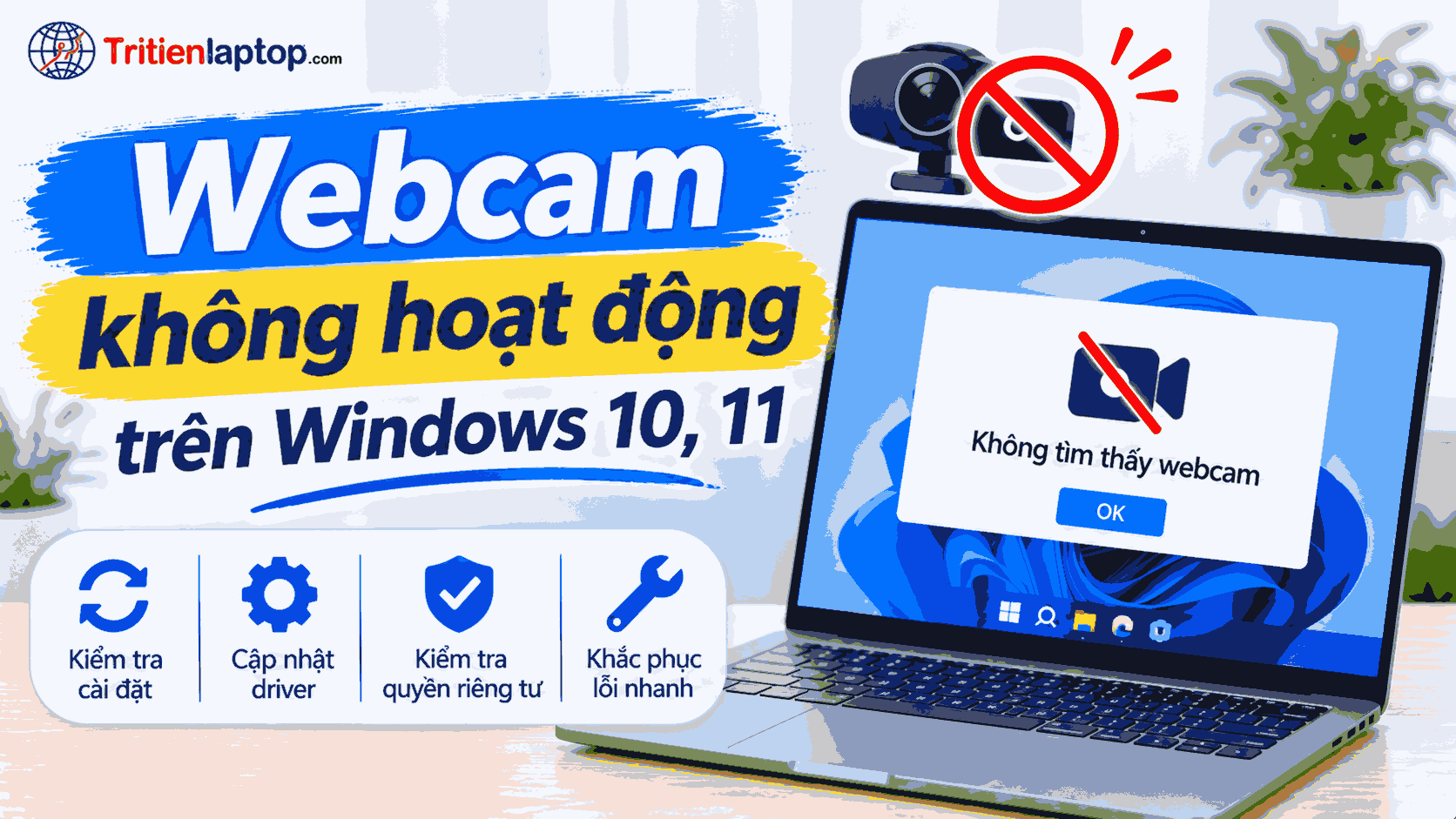
Webcam không hoạt động là sự cố gây nhiều bất tiện khi sử dụng laptop để học online, họp trực tuyến, gọi video hoặc livestream. Camera có thể không hiển thị hình ảnh, màn hình đen, bị đứng hình hoặc không được Windows nhận diện.
Tình trạng này có thể xuất phát từ nhiều nguyên nhân như ứng dụng khác đang sử dụng camera, quyền truy cập webcam bị tắt, cổng USB gặp vấn đề hoặc driver không tương thích.
Trước khi nghĩ đến việc thay webcam hay cài đặt lại Windows, bạn nên thực hiện một số bước kiểm tra cơ bản. Trong bài viết này, Trí Tiến Laptop sẽ hướng dẫn cách khắc phục lỗi webcam không hoạt động trên Windows 10 và Windows 11 đơn giản, dễ thực hiện.
Cách khắc phục Webcam không hoạt động
1. Kiểm tra webcam bằng ứng dụng Camera trên Windows
Khi webcam không hoạt động, việc đầu tiên bạn nên làm là kiểm tra camera bằng ứng dụng Camera có sẵn trên Windows.
Thao tác này giúp xác định lỗi xuất phát từ webcam hay chỉ xảy ra trong một phần mềm cụ thể như Zoom, Microsoft Teams hoặc Google Meet.
Cách thực hiện:
- Lưu công việc đang làm và đóng các ứng dụng họp trực tuyến, quay video hoặc ghi hình.
- Nhấn nút Start trên thanh Taskbar.
- Nhập từ khóa Camera vào ô tìm kiếm.
- Chọn ứng dụng Camera để mở.
- Nếu Windows yêu cầu quyền truy cập camera, hãy chọn cho phép.
- Nếu máy tính có nhiều camera, sử dụng nút chuyển đổi để chọn đúng webcam cần kiểm tra.
- Quan sát hình ảnh trên màn hình và thử di chuyển tay trước ống kính.
Cách nhận biết kết quả:
- Nếu hình ảnh hiển thị bình thường, webcam có thể vẫn hoạt động tốt. Lỗi có thể nằm ở ứng dụng họp trực tuyến hoặc cài đặt của phần mềm đó.
- Nếu Camera không hiển thị hình ảnh hoặc tiếp tục bị đứng, bạn nên kiểm tra quyền truy cập, kết nối và driver.
- Nếu màn hình camera màu đen, hãy kiểm tra nắp che webcam, công tắc vật lý hoặc phím chức năng bật/tắt camera trên laptop.
Đây là bước kiểm tra quan trọng giúp bạn tránh mất thời gian cài đặt lại Windows khi nguyên nhân chỉ nằm ở một ứng dụng cụ thể.
2. Đóng các ứng dụng khác đang sử dụng webcam
Một số phần mềm có thể tiếp tục sử dụng webcam ngay cả khi bạn đã đóng cửa sổ chính. Điều này có thể gây xung đột quyền truy cập camera hoặc khiến ứng dụng khác không thể sử dụng webcam.
Ví dụ, bạn đang mở Google Meet trên trình duyệt nhưng Zoom hoặc phần mềm quay video vẫn chạy nền.
Cách khắc phục:
Bước 1: Đóng các ứng dụng có khả năng đang sử dụng camera như Zoom, Microsoft Teams, Google Meet, OBS hoặc phần mềm quay video.
Bước 2: Kiểm tra khu vực thông báo cạnh đồng hồ trên Taskbar. Nếu có ứng dụng vẫn chạy nền, hãy thoát ứng dụng khi cần thiết.
Bước 3: Mở Task Manager bằng cách nhấn chuột phải vào Taskbar và chọn Task Manager.
Bước 4: Tìm ứng dụng có khả năng đang sử dụng webcam nhưng chưa được đóng hoàn toàn.
Bước 5: Chọn ứng dụng cần đóng và nhấn End task. Hãy lưu dữ liệu trước khi thực hiện và không kết thúc những tiến trình hệ thống mà bạn không nhận diện được.
Bước 6: Mở lại Camera để kiểm tra webcam.
Nếu camera hoạt động bình thường, hãy mở lại phần mềm bạn cần sử dụng và kiểm tra xem ứng dụng đã chọn đúng webcam hay chưa.
Đối với các cuộc họp trực tuyến trên trình duyệt, bạn cũng cần kiểm tra quyền sử dụng camera của trình duyệt và website.
Nếu ứng dụng Camera hoạt động bình thường nhưng Zoom hoặc Teams vẫn không nhận webcam, hãy kiểm tra thêm cài đặt camera, hiệu ứng hình ảnh, quyền truy cập và kết nối mạng.
3. Thử kết nối webcam qua cổng USB khác
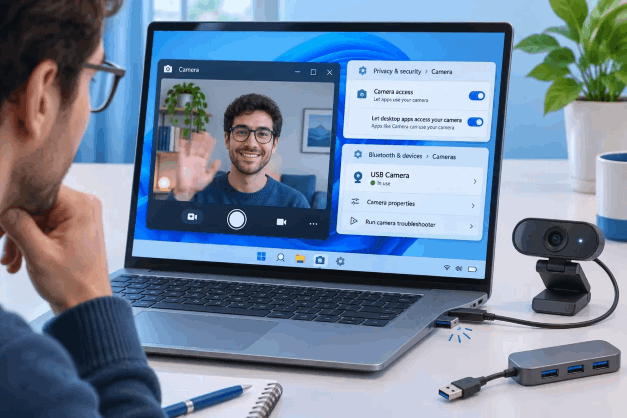
Nếu bạn sử dụng webcam rời, cổng USB không ổn định có thể khiến camera không được nhận diện hoặc liên tục mất kết nối.
Bạn có thể thử chuyển webcam sang một cổng USB khác để kiểm tra.
Các bước thực hiện:
- Đóng ứng dụng Camera và các phần mềm đang sử dụng webcam.
- Rút webcam khỏi cổng USB hiện tại.
- Kết nối lại webcam vào một cổng USB tương thích khác.
- Nếu đang sử dụng USB Hub hoặc Dock, hãy thử kết nối trực tiếp webcam với máy tính.
- Mở ứng dụng Camera và kiểm tra lại hình ảnh.
Nếu webcam hoạt động bình thường sau khi đổi cổng, nguyên nhân có thể liên quan đến cổng USB ban đầu, dây cáp, bộ chia USB hoặc kết nối qua Dock.
Bạn nên thử lại kết nối cũ để xem lỗi có xuất hiện trở lại hay không.
Lưu ý: Hướng dẫn này chỉ áp dụng với webcam rời. Nếu camera được tích hợp sẵn trên laptop, bạn có thể bỏ qua bước này.
4. Ngắt kết nối các thiết bị USB không cần thiết
Khi kết nối nhiều thiết bị USB cùng lúc, việc xác định nguyên nhân webcam không hoạt động có thể trở nên khó khăn hơn.
Một số thiết bị như camera khác, thiết bị thu hình, ổ cứng ngoài hoặc USB Hub có thể liên quan đến sự cố kết nối.
Bạn có thể kiểm tra bằng cách tạm thời ngắt các thiết bị không cần thiết.
Cách thực hiện:
- Đóng ứng dụng Camera.
- Ngắt kết nối những thiết bị USB không sử dụng.
- Nếu có ổ cứng ngoài, hãy sử dụng chức năng tháo thiết bị an toàn trước khi rút.
- Giữ lại chuột, bàn phím và các thiết bị cần thiết.
- Kết nối webcam trực tiếp với máy tính nếu có thể.
- Mở Camera và kiểm tra lại.
Nếu webcam hoạt động bình thường, hãy kết nối lại từng thiết bị USB và kiểm tra sau mỗi lần kết nối.
Nếu camera ngừng hoạt động sau khi kết nối một thiết bị hoặc USB Hub cụ thể, bạn nên kiểm tra lại thiết bị và cách kết nối đó.
5. Kiểm tra quyền truy cập camera trên Windows 10 và Windows 11
Windows có tính năng quản lý quyền riêng tư, cho phép người dùng kiểm soát ứng dụng nào được phép sử dụng webcam.
Nếu quyền truy cập camera bị tắt, một số ứng dụng sẽ không thể sử dụng webcam dù thiết bị vẫn hoạt động bình thường.
Cách bật quyền truy cập camera trên Windows 11
- Nhấn tổ hợp phím Windows + I để mở Settings.
- Chọn Privacy & security.
- Tìm và chọn Camera.
- Bật Camera access.
- Bật Let apps access your camera.
- Kiểm tra và cấp quyền cho ứng dụng bạn muốn sử dụng.
Cách bật quyền truy cập camera trên Windows 10
- Nhấn Windows + I để mở Settings.
- Chọn Privacy.
- Chọn Camera trong danh sách bên trái.
- Bật quyền truy cập camera cho thiết bị.
- Cho phép các ứng dụng cần thiết sử dụng webcam.
Sau khi thay đổi cài đặt, hãy đóng và mở lại ứng dụng Camera hoặc phần mềm họp trực tuyến để kiểm tra.
6. Khởi động lại laptop
Nếu đã kiểm tra kết nối và quyền truy cập nhưng webcam vẫn không hoạt động, bạn nên khởi động lại máy tính.
Thao tác Restart giúp Windows làm mới các tiến trình đang chạy và có thể khắc phục một số lỗi tạm thời liên quan đến camera.
Cách thực hiện:
- Lưu toàn bộ công việc đang làm.
- Nhấn Start.
- Chọn Power.
- Nhấn Restart.
- Chờ Windows khởi động lại hoàn tất.
- Mở ứng dụng Camera và kiểm tra webcam.
Bạn nên chọn Restart thay vì chỉ gập màn hình hoặc đưa laptop vào chế độ Sleep.
7. Cập nhật Windows và driver webcam
Driver webcam là phần mềm giúp Windows nhận diện và điều khiển camera. Nếu driver bị lỗi, quá cũ hoặc không tương thích, webcam có thể không hoạt động, mất kết nối hoặc hiển thị hình ảnh không ổn định.
Bạn nên kiểm tra các bản cập nhật Windows và driver có sẵn.
Cập nhật Windows 11
- Mở Settings.
- Chọn Windows Update.
- Nhấn Check for updates.
- Cài đặt các bản cập nhật phù hợp nếu có.
- Khởi động lại máy khi được yêu cầu.
Cập nhật Windows 10
- Mở Settings.
- Chọn Update & Security.
- Chọn Windows Update.
- Nhấn Check for updates.
- Cài đặt bản cập nhật và khởi động lại máy nếu cần.
Kiểm tra driver webcam trong Device Manager
- Nhấn chuột phải vào Start.
- Chọn Device Manager.
- Tìm mục Cameras hoặc Imaging devices.
- Mở rộng danh sách và chọn webcam cần kiểm tra.
- Nhấn chuột phải vào thiết bị, chọn Update driver.
- Chọn Search automatically for drivers để Windows tự tìm driver phù hợp.
Nếu Windows không tìm thấy driver mới, bạn có thể kiểm tra trang hỗ trợ của nhà sản xuất laptop để tải phiên bản tương thích.
Đối với các dòng Microsoft Surface, nên ưu tiên driver và firmware được cung cấp qua Windows Update hoặc trang hỗ trợ chính thức của Microsoft.
8. Sử dụng chế độ Basic Camera trên Windows 11
Nếu đang sử dụng Windows 11 phiên bản 24H2 trở lên, bạn có thể thử chế độ Basic Camera để kiểm tra và khắc phục một số sự cố liên quan đến webcam.
Theo mô tả của Microsoft, chế độ này có thể tắt tăng tốc phần cứng và các tiện ích mở rộng camera của nhà sản xuất nếu được hỗ trợ.
Cách bật Basic Camera:
- Mở Settings.
- Chọn Bluetooth & devices.
- Chọn Cameras.
- Chọn webcam đang gặp sự cố.
- Tìm mục Advanced camera options.
- Nhấn Edit nếu tùy chọn có sẵn.
- Bật Basic camera.
- Mở lại ứng dụng Camera để kiểm tra.
Nếu webcam hoạt động ổn định hơn sau khi bật chế độ này, bạn có thể tiếp tục kiểm tra driver hoặc các tiện ích camera của nhà sản xuất.
Lưu ý: Tùy chọn Basic Camera không có trên tất cả thiết bị. Khi bật chế độ này, Windows Studio Effects sẽ không hoạt động.
9. Kiểm tra webcam trên một máy tính khác
Nếu đã thử các phương pháp trên nhưng webcam vẫn không hoạt động, bạn nên kiểm tra thiết bị trên một máy tính khác.
Đây là cách giúp xác định vấn đề nằm ở webcam hay laptop đang sử dụng.
- Nếu webcam tiếp tục không hoạt động trên máy tính khác, nguyên nhân có thể liên quan đến camera, dây cáp hoặc phần cứng của thiết bị.
- Nếu webcam hoạt động bình thường trên máy tính khác, bạn nên kiểm tra sâu hơn cài đặt Windows, driver và cổng kết nối trên laptop ban đầu.
Đối với webcam tích hợp sẵn, bạn có thể cần kỹ thuật viên kiểm tra trực tiếp phần cứng và cáp kết nối bên trong máy.
Khi nào cần mang laptop đi kiểm tra webcam?
Không phải mọi trường hợp webcam không hoạt động đều có thể khắc phục bằng cách thay đổi cài đặt Windows.
Nếu đã thực hiện các bước trên nhưng camera vẫn gặp sự cố, bạn nên đưa laptop đến trung tâm kỹ thuật để kiểm tra.
Một số dấu hiệu cần chú ý:
- Webcam không được Windows nhận diện.
- Camera liên tục hiển thị màn hình đen.
- Webcam thường xuyên mất kết nối dù đã khởi động lại máy.
- Camera không hoạt động trên nhiều ứng dụng khác nhau.
- Driver webcam liên tục gặp lỗi hoặc không thể cập nhật.
- Webcam rời không hoạt động ngay cả khi đã đổi cổng USB và thử trên máy tính khác.
Nguyên nhân có thể liên quan đến driver, cổng kết nối, dây cáp hoặc linh kiện camera bên trong laptop.
Trí Tiến Laptop hỗ trợ kiểm tra và sửa chữa laptop, bao gồm các vấn đề liên quan đến webcam, cổng kết nối, driver và phần cứng. Kỹ thuật viên sẽ kiểm tra tình trạng thực tế trước khi tư vấn phương án xử lý phù hợp.
Câu hỏi thường gặp về lỗi webcam không hoạt động
Tại sao webcam không hoạt động trên laptop?
Webcam có thể không hoạt động do quyền truy cập camera bị tắt, ứng dụng khác đang sử dụng webcam, driver bị lỗi, kết nối USB không ổn định hoặc phần cứng camera gặp sự cố.
Webcam không hoạt động nhưng đèn camera vẫn sáng thì phải làm sao?
Bạn nên kiểm tra ứng dụng Camera, quyền truy cập webcam và phần mềm đang sử dụng camera. Nếu hình ảnh vẫn không hiển thị, hãy thử khởi động lại laptop và cập nhật driver.
Tại sao webcam hoạt động trong Camera nhưng không dùng được trên Zoom?
Có thể Zoom đang chọn sai camera, chưa được cấp quyền truy cập hoặc gặp lỗi cài đặt. Hãy kiểm tra mục Video trong Settings của Zoom và xác nhận đúng webcam đang được chọn.
Làm thế nào để kiểm tra webcam có bị hỏng không?
Bạn có thể mở ứng dụng Camera để kiểm tra, sau đó thử webcam rời trên một máy tính khác nếu có thể. Nếu thiết bị vẫn không hoạt động, cần kiểm tra thêm dây cáp và phần cứng.
Laptop Surface không nhận camera phải làm sao?
Bạn nên kiểm tra quyền truy cập camera, khởi động lại Surface và cập nhật Windows cùng driver, firmware phù hợp. Nếu camera vẫn không được nhận diện, hãy đưa máy đến trung tâm kỹ thuật để kiểm tra phần cứng.
Kết luận
Tình trạng webcam không hoạt động trên Windows 10 và Windows 11 có thể xuất phát từ nhiều nguyên nhân khác nhau, từ lỗi quyền truy cập, ứng dụng đang sử dụng camera đến driver hoặc phần cứng.
Bạn nên kiểm tra lần lượt bằng ứng dụng Camera, đóng phần mềm chạy nền, thử cổng USB khác, cập nhật Windows và driver trước khi nghĩ đến việc thay thế webcam.
Nếu đã thử các cách trên nhưng camera vẫn không hoạt động, hãy liên hệ Trí Tiến Laptop để được kiểm tra và tư vấn sửa chữa.
Trí Tiến Laptop – Địa chỉ kiểm tra, bảo trì và sửa chữa laptop tại Hà Nội.
- Hotline: 0888.466.888
- Địa chỉ: Số 93 Hoàng Cầu, Đống Đa, Hà Nội.
Là một kỹ sư Công Nghệ Thông Tin ham viết lách, với kiến thức 4 năm đại học, cùng kinh nghiệm 5 năm trong lĩnh vực viết nội dung về Công Nghệ, Kỹ thuật. Tôi tin rằng những thông tin mà tôi mang tới có thể giúp Quý độc giả tìm kiếm được câu trả lời và giải quyết vấn đề 1 cách nhanh chóng và hiệu quả.