Windows Recall là gì? Cách hoạt động, bảo mật và cách sử dụng trên Windows 11

Sự phát triển của trí tuệ nhân tạo (AI) đang thay đổi cách chúng ta sử dụng máy tính mỗi ngày. Sau khi giới thiệu Copilot+ PC, Microsoft tiếp tục mang đến nhiều tính năng AI mới, trong đó Windows Recall là một trong những công nghệ nhận được nhiều sự quan tâm nhất.
Khác với tính năng tìm kiếm truyền thống, Windows Recall có khả năng ghi nhớ những gì đã xuất hiện trên màn hình máy tính, từ tài liệu, hình ảnh, email, trang web đến các cuộc trò chuyện, sau đó cho phép người dùng tìm lại bằng ngôn ngữ tự nhiên chỉ trong vài giây.
Tuy nhiên, ngay từ khi được công bố, Windows Recall cũng tạo nên nhiều tranh luận liên quan đến quyền riêng tư và bảo mật dữ liệu. Microsoft đã nhiều lần điều chỉnh cơ chế hoạt động, bổ sung các lớp bảo vệ và đưa Recall trở thành tính năng tùy chọn (opt-in) nhằm tăng tính an toàn cho người dùng.
Vậy Windows Recall là gì, hoạt động như thế nào, có an toàn không và liệu bạn có nên sử dụng tính năng này? Hãy cùng Trí Tiến Laptop tìm hiểu chi tiết trong bài viết dưới đây.
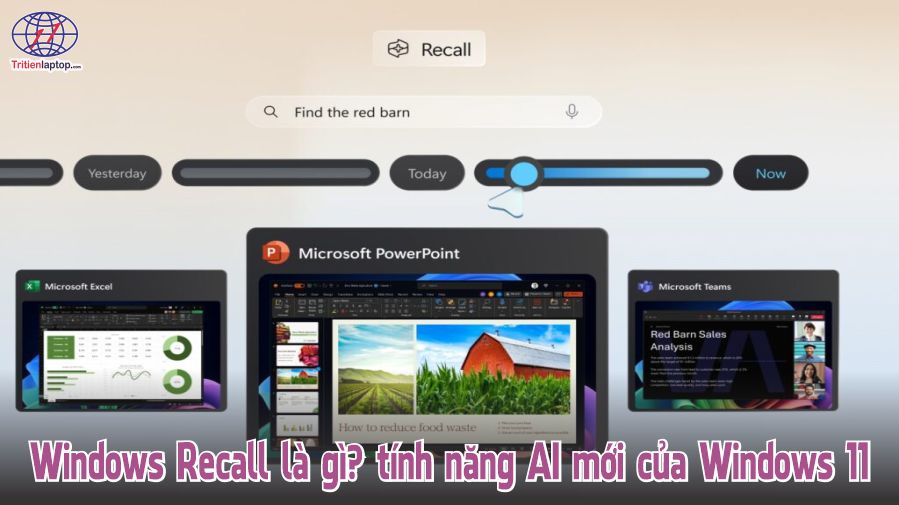
Windows Recall là gì?
Windows Recall là tính năng AI được Microsoft phát triển dành riêng cho các Copilot+ PC chạy Windows 11, giúp ghi lại lịch sử hoạt động trên máy tính dưới dạng các ảnh chụp nhanh (Snapshots) để người dùng có thể tìm kiếm lại mọi nội dung đã xem hoặc đã làm trước đó.
Có thể hiểu đơn giản, Recall hoạt động giống như một “bộ nhớ thông minh” của máy tính.
Thay vì phải nhớ:
- Mở tài liệu ở thư mục nào
- Đã xem website nào
- File Excel đã chỉnh sửa hôm trước nằm ở đâu
- Cuộc trò chuyện xuất hiện trong ứng dụng nào
bạn chỉ cần nhập một vài từ khóa hoặc mô tả bằng ngôn ngữ tự nhiên, Recall sẽ nhanh chóng hiển thị những thời điểm liên quan để bạn quay lại đúng nội dung cần tìm.
Ví dụ:
- “Bảng doanh thu tháng trước”
- “Website bán giày màu hồng”
- “Email có hóa đơn khách hàng”
- “File Excel chứa biểu đồ doanh số”
AI sẽ tự động tìm trong các Snapshot đã lưu và hiển thị kết quả gần đúng nhất.
Windows Recall hoạt động như thế nào?
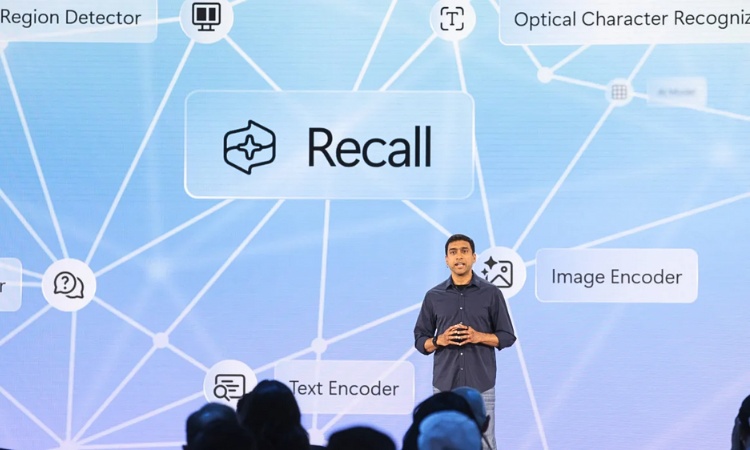
Điểm đặc biệt của Windows Recall nằm ở việc AI không ghi nhớ theo tên file, mà ghi nhớ toàn bộ những gì từng xuất hiện trên màn hình.
Quy trình hoạt động gồm 5 bước:
Bước 1: Chụp Snapshot
Trong quá trình sử dụng máy tính, Windows sẽ định kỳ tạo các Snapshot của màn hình.
Tuy nhiên:
- Không phải mọi thao tác đều được lưu.
- Nếu nội dung không thay đổi, Recall sẽ không tạo Snapshot mới nhằm tiết kiệm dung lượng.
Bước 2: AI phân tích nội dung
Sau khi Snapshot được tạo, NPU (Neural Processing Unit) sẽ xử lý hình ảnh ngay trên thiết bị.
AI sẽ nhận diện:
- Văn bản
- Hình ảnh
- Biểu tượng
- Màu sắc
- Website
- Tên ứng dụng
- Giao diện phần mềm
- Đối tượng xuất hiện trên màn hình
Toàn bộ quá trình đều diễn ra cục bộ mà không cần gửi dữ liệu lên máy chủ.
Bước 3: Tạo chỉ mục tìm kiếm
Sau khi phân tích, AI xây dựng cơ sở dữ liệu giúp Recall có thể tìm kiếm theo:
- Từ khóa
- Câu mô tả
- Nội dung trong ảnh
- Nội dung trong tài liệu
- Website
- Tin nhắn
- Hình ảnh
Đây là điểm khác biệt lớn so với tính năng Windows Search truyền thống.
Bước 4: Người dùng tìm kiếm
Thay vì nhớ:
File tên gì?
bạn chỉ cần nhập:
“Bảng lương tháng 6”
hoặc
“Slide màu xanh về Marketing”
Recall sẽ tự động tìm đúng Snapshot liên quan.
Bước 5: Khôi phục phiên làm việc
Sau khi mở Snapshot, người dùng có thể:
- Mở lại website.
- Mở tài liệu.
- Sao chép văn bản.
- Tiếp tục công việc đang dang dở.
- Quay lại đúng vị trí đã làm việc trước đó.
Điều này giúp tiết kiệm đáng kể thời gian khi làm việc với nhiều ứng dụng cùng lúc.
Windows Recall: Yêu cầu hệ thống
Không phải mọi máy tính Windows 11 đều có thể sử dụng Recall.
Microsoft chỉ hỗ trợ tính năng này trên các Copilot+ PC đáp ứng yêu cầu về phần cứng AI.
Cấu hình tối thiểu:
| Thành phần | Yêu cầu |
|---|---|
| Hệ điều hành | Windows 11 phiên bản 24H2 trở lên |
| CPU | Snapdragon X Series, AMD Ryzen AI 300 hoặc Intel Core Ultra Series 2 (Copilot+ PC) |
| NPU | Tối thiểu 40 TOPS |
| RAM | 16GB trở lên |
| SSD | Từ 256GB (khuyến nghị 512GB trở lên) |
| Dung lượng trống | Khoảng 50GB trở lên để lưu Snapshot |
Điều này đồng nghĩa với việc nhiều mẫu laptop Windows cũ dù đã nâng cấp lên Windows 11 vẫn không thể sử dụng Windows Recall, do thiếu NPU đủ mạnh để xử lý AI cục bộ.
Những mẫu Surface hỗ trợ Windows Recall
Hiện nay, các dòng Microsoft Surface Copilot+ PC đều được tối ưu để sử dụng Recall, bao gồm:
| Thiết bị | Hỗ trợ Recall |
|---|---|
| Surface Pro 11 | ✅ |
| Surface Laptop 7 | ✅ |
| Surface Pro 12-inch (2025) | ✅ |
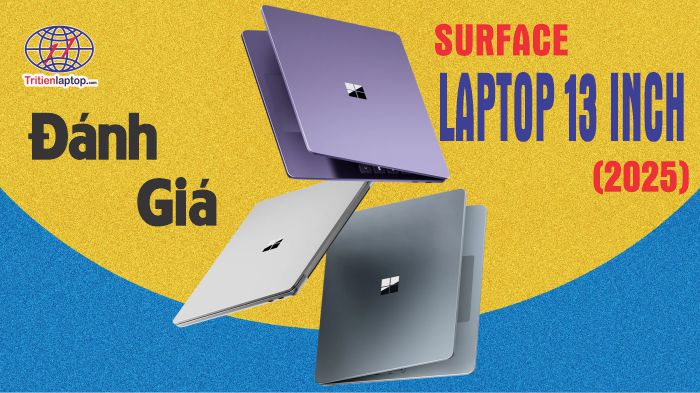
| Surface Laptop 13-inch | ✅ |
| Surface Pro 12 (13-inch) 2026 | ✅ |
| Surface Laptop 8 | ✅ |
Đây đều là những thiết bị được trang bị NPU trên 40 TOPS trở lên, đáp ứng đầy đủ yêu cầu của Microsoft đối với các tính năng AI thế hệ mới.
>>> NPU là gì? Tại sao NPU lại quan trọng đối với máy tính AI?
Các tính năng chính của Windows Recall là gì?
Không chỉ đơn thuần là một công cụ lưu lịch sử hoạt động, Windows Recall còn tận dụng AI để biến những Snapshot thành một cơ sở dữ liệu có thể tìm kiếm theo ngữ cảnh. Đây là điểm khác biệt lớn so với các tính năng Timeline hay Windows Search trước đây.
Dưới đây là những tính năng nổi bật nhất của Windows Recall trên Windows 11.
1. Tìm kiếm bằng ngôn ngữ tự nhiên
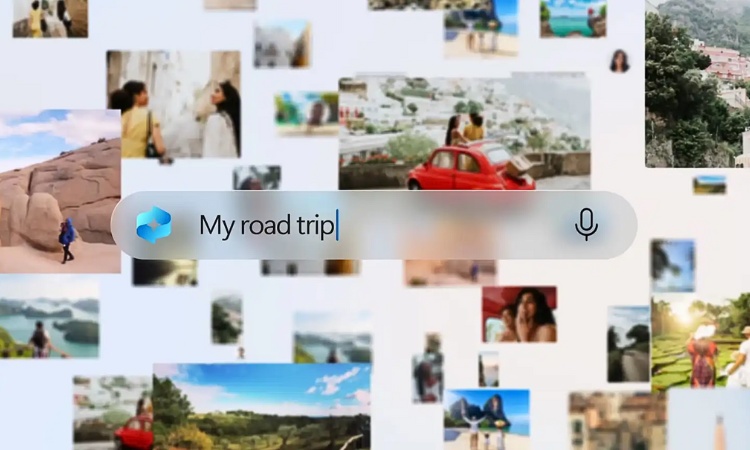
Thay vì phải nhớ:
- Tên file
- Đường dẫn lưu
- Website
- Thời gian mở tài liệu
Bạn chỉ cần mô tả nội dung theo cách tự nhiên.
Ví dụ:
- “File Excel doanh thu tháng trước.”
- “Trang web bán laptop Surface.”
- “Email có hóa đơn khách hàng.”
- “Bài viết về AI mình đọc tuần trước.”
Recall sẽ sử dụng AI để phân tích dữ liệu đã lập chỉ mục và hiển thị những Snapshot phù hợp nhất.
Đây là một trong những tính năng giúp người dùng tiết kiệm rất nhiều thời gian khi làm việc với hàng trăm tài liệu mỗi ngày.
2. Timeline trực quan
Windows Recall không chỉ hiển thị kết quả tìm kiếm mà còn xây dựng dòng thời gian (Timeline) về toàn bộ quá trình sử dụng máy tính.
Người dùng có thể:
- Xem lại hoạt động theo từng ngày.
- Theo dõi quá trình làm việc.
- Quay lại đúng thời điểm cần tìm.
- Mở lại website hoặc ứng dụng đã sử dụng.
Điều này đặc biệt hữu ích khi bạn không nhớ tên tài liệu nhưng vẫn nhớ khoảng thời gian đã mở.
3. Click to Do – Thao tác trực tiếp trên Snapshot
Một trong những cải tiến mới của Windows Recall là Click to Do.
Thay vì chỉ xem lại ảnh chụp màn hình, người dùng có thể tương tác trực tiếp với nội dung trong Snapshot.
Ví dụ:
- Sao chép văn bản.
- Mở lại website.
- Mở file gốc.
- Sao chép địa chỉ email.
- Nhận diện số điện thoại.
- Dịch văn bản.
- Tóm tắt nội dung bằng AI.
Nhờ đó, Snapshot không còn chỉ là hình ảnh tĩnh mà trở thành dữ liệu có thể tương tác.
4. Ghi nhớ nhiều loại nội dung
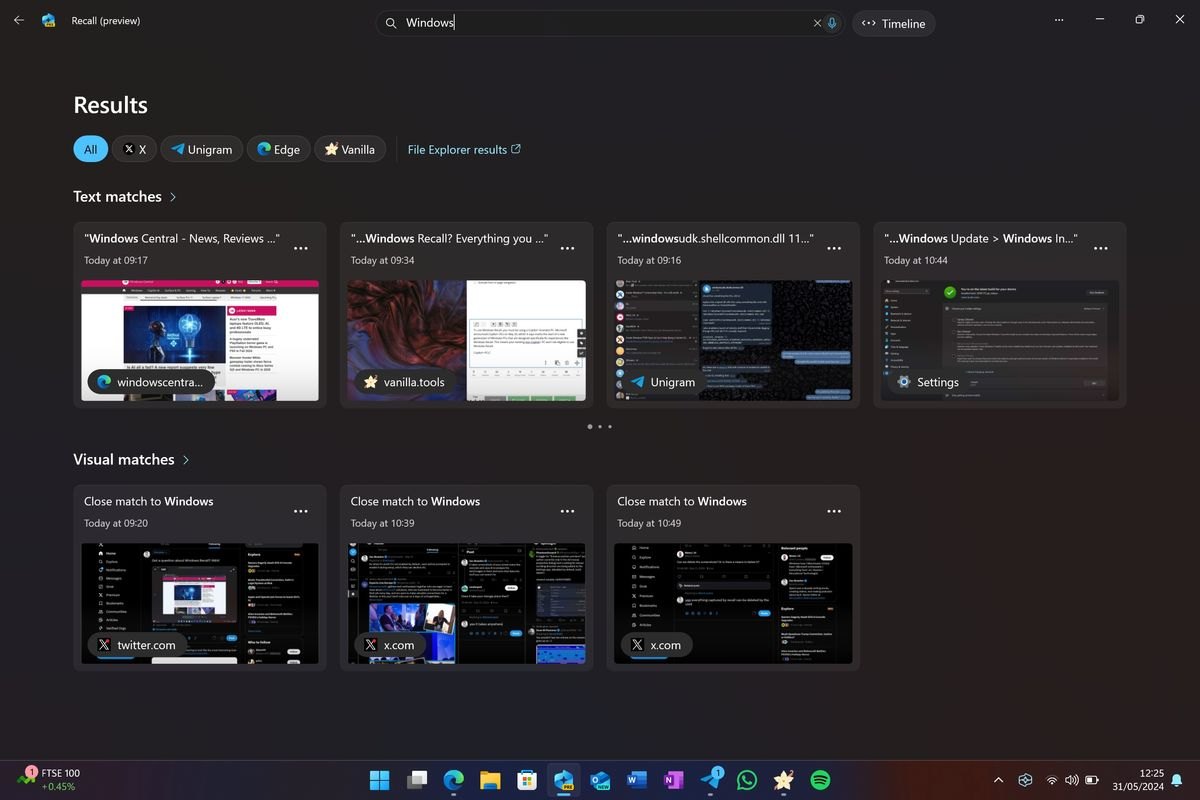
Recall có thể nhận diện nhiều loại dữ liệu khác nhau như:
- Văn bản.
- Email.
- Website.
- Hình ảnh.
- Video.
- Ứng dụng.
- Tài liệu Word.
- File PDF.
- Bảng tính Excel.
- Slide PowerPoint.
AI sẽ tự động phân loại và lập chỉ mục giúp việc tìm kiếm trở nên chính xác hơn.
5. Hoạt động hoàn toàn ngoại tuyến
Một ưu điểm quan trọng của Windows Recall là không cần Internet để hoạt động.
Sau khi dữ liệu được lưu, người dùng vẫn có thể:
- Tìm kiếm.
- Xem lại Snapshot.
- Mở tài liệu.
- Khôi phục phiên làm việc.
Tất cả đều được xử lý ngay trên máy tính.
Windows Recall có an toàn không?
Ngay từ khi Microsoft công bố Windows Recall, vấn đề được quan tâm nhiều nhất không phải AI mà là quyền riêng tư.
Nhiều người đặt câu hỏi:
- Recall có ghi lại mật khẩu không?
- Microsoft có xem được dữ liệu của tôi?
- Ảnh chụp màn hình có bị gửi lên Internet không?
Sau nhiều phản hồi từ cộng đồng, Microsoft đã thay đổi đáng kể cách triển khai Recall nhằm tăng cường bảo mật.
Recall hiện là tính năng tùy chọn (Opt-in)
Khác với kế hoạch ban đầu, Windows Recall không được kích hoạt mặc định.
Khi thiết lập Copilot+ PC lần đầu, người dùng phải chủ động bật tính năng này nếu muốn sử dụng.
Nếu không đồng ý, Recall sẽ hoàn toàn không hoạt động.
Điều này giúp người dùng có toàn quyền quyết định việc lưu Snapshot.
Dữ liệu không gửi lên máy chủ Microsoft
Toàn bộ Snapshot được:
- Lưu cục bộ trên SSD.
- Phân tích bằng NPU.
- Lập chỉ mục ngay trên thiết bị.
Microsoft khẳng định dữ liệu Recall không được tải lên đám mây và không được sử dụng để huấn luyện mô hình AI.
Nhờ vậy, nguy cơ rò rỉ dữ liệu qua Internet được giảm đáng kể.
Dữ liệu được mã hóa
Các Snapshot lưu trong Recall được bảo vệ bằng nhiều lớp bảo mật của Windows như:
- Mã hóa thiết bị (Device Encryption).
- BitLocker (trên thiết bị hỗ trợ).
- Windows Hello.
- TPM 2.0.
Ngay cả khi ổ cứng bị tháo khỏi máy, dữ liệu cũng rất khó truy cập nếu không có thông tin xác thực hợp lệ.
Chỉ người dùng mới truy cập được Recall
Để mở Windows Recall, người dùng cần xác thực thông qua:
- Windows Hello Face.
- Vân tay.
- Mã PIN.
Điều này giúp hạn chế người khác xem lịch sử làm việc trên máy tính của bạn.
Windows Recall có lưu mật khẩu không?
Microsoft đã bổ sung nhiều cơ chế nhằm hạn chế việc lưu các thông tin nhạy cảm.
Recall có khả năng nhận diện và loại trừ một số dữ liệu như:
- Trường nhập mật khẩu.
- Nội dung được bảo vệ bởi trình duyệt.
- Một số phiên duyệt web ở chế độ riêng tư (InPrivate hoặc Incognito).
- Dữ liệu DRM trong một số ứng dụng.
Tuy nhiên, khả năng nhận diện không phải lúc nào cũng tuyệt đối. Nếu trên màn hình hiển thị thông tin nhạy cảm ngoài các trường được bảo vệ, người dùng vẫn nên cân nhắc việc sử dụng Recall hoặc cấu hình loại trừ phù hợp.
Cách tắt Windows Recall
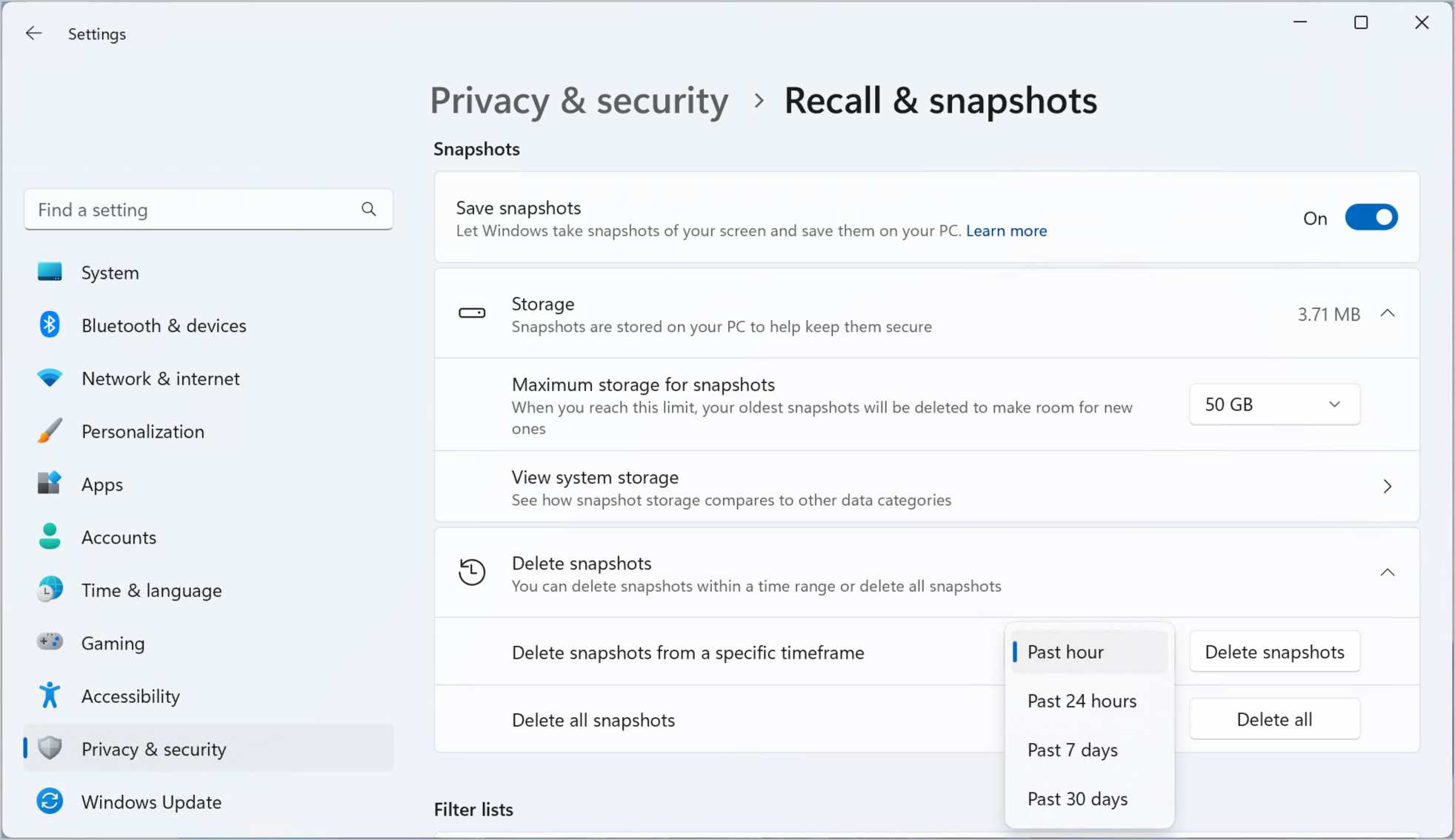
Nếu không còn nhu cầu sử dụng, bạn hoàn toàn có thể tắt Recall.
Các bước thực hiện:
- Mở Settings
- Chọn Privacy & Security
- Chọn Recall & Snapshots
- Tắt công tắc Save Snapshots
Sau khi tắt:
- Recall sẽ ngừng tạo Snapshot mới.
- Dữ liệu cũ vẫn được giữ lại cho đến khi bạn xóa thủ công.
Cách xóa toàn bộ Snapshot đã lưu
Nếu muốn xóa hoàn toàn lịch sử Recall:
- Vào Settings
- Chọn Privacy & Security
- Mở Recall & Snapshots
- Chọn Delete Snapshots
- Xác nhận thao tác
Windows sẽ xóa toàn bộ dữ liệu Recall khỏi máy tính.
Việc này giúp giải phóng dung lượng SSD và đảm bảo không còn lịch sử hoạt động được lưu trữ.
>>> Surface Pro 11 vs MacBook Pro 14 M3: Microsoft Copilot+ có thể đánh bại Apple Intelligence không?
Kết luận
Windows Recall là một trong những tính năng AI nổi bật nhất trên Windows 11, mở ra cách tương tác mới giữa người dùng và máy tính. Thay vì phải nhớ tên file hay thư mục lưu trữ, bạn chỉ cần mô tả nội dung bằng ngôn ngữ tự nhiên và AI sẽ giúp tìm lại những gì đã xuất hiện trên màn hình.
Sau nhiều lần cải tiến, Microsoft đã bổ sung các lớp bảo mật như kích hoạt theo lựa chọn (opt-in), xác thực bằng Windows Hello, mã hóa dữ liệu và xử lý cục bộ trên thiết bị, giúp Windows Recall trở nên an toàn và đáng tin cậy hơn.
Nếu bạn đang sử dụng Copilot+ PC, đặc biệt là các dòng Microsoft Surface mới, Windows Recall là tính năng đáng để trải nghiệm nhằm nâng cao hiệu suất học tập và làm việc.
Hotline: 0888.466.888.
Địa chỉ: Số 93, Hoàng Cầu – Đống Đa – Hà Nội.
Là một kỹ sư Công Nghệ Thông Tin ham viết lách, với kiến thức 4 năm đại học, cùng kinh nghiệm 5 năm trong lĩnh vực viết nội dung về Công Nghệ, Kỹ thuật. Tôi tin rằng những thông tin mà tôi mang tới có thể giúp Quý độc giả tìm kiếm được câu trả lời và giải quyết vấn đề 1 cách nhanh chóng và hiệu quả.