Surface Laptop mở không lên? 7 cách khắc phục đơn giản, nhanh chóng

Surface Laptop nổi tiếng với thiết kế mỏng nhẹ, hiệu năng ổn định và thời lượng pin ấn tượng. Tuy nhiên, trong quá trình sử dụng, không ít người dùng gặp phải tình trạng Surface Laptop mở không lên, nhấn nút nguồn nhưng máy không có bất kỳ phản hồi nào hoặc chỉ hiển thị màn hình đen.
Sự cố này có thể xuất phát từ nhiều nguyên nhân khác nhau, từ pin cạn, bộ sạc bị lỗi, máy quá nóng cho đến các vấn đề liên quan đến phần mềm hoặc phần cứng. Trong nhiều trường hợp, bạn hoàn toàn có thể tự khắc phục tại nhà mà không cần mang máy đến trung tâm sửa chữa.
Trong bài viết này, Trí Tiến Laptop sẽ giúp bạn xác định nguyên nhân khiến Surface Laptop không lên nguồn, đồng thời hướng dẫn chi tiết các bước xử lý để thiết bị có thể hoạt động trở lại một cách an toàn và hiệu quả.
Tại sao Surface Laptop mở không lên?
Để giúp bạn xác định sự cố khiến Surface Laptop không bật được, sau đây là những nguyên nhân điển hình, bắt đầu từ những nguyên nhân quen thuộc và dễ khắc phục nhất.
Quá nhiệt
Surface Laptop của bạn có thể bị quá nhiệt sau khi chơi game hoặc sử dụng liên tục trong môi trường quá nóng hoặc dưới ánh nắng mặt trời. Khi nhiệt độ đạt đến mức cực đại, laptop sẽ tắt và tạm thời không bật lại cho đến khi nhiệt độ thiết bị trở lại mức tối ưu. Trong trường hợp này, bạn sẽ thấy biểu tượng nhiệt kế trên màn hình khi cố gắng bật máy.
Pin quá yếu
Điều này xảy ra khi bạn để laptop trong thời gian dài. Hoặc Surface Laptop của bạn gặp sự cố hao pin. Không giống như laptop thông thường, Surface có tính năng chờ hiện đại mới giúp duy trì tuổi thọ pin cho laptop ngay cả khi máy ở chế độ ngủ. Khi ở chế độ bình thường, tính năng này hầu như không làm hao pin. Tuy nhiên, một số quy trình phần mềm truyền thống có thể ngăn laptop của bạn chuyển sang chế độ chờ. Trong trường hợp này, bạn sẽ thấy biểu tượng pin yếu trên màn hình khi cố gắng bật máy.
Sự cố sạc Surface
Nếu bạn đã thử sạc Surface Laptop mà máy vẫn không bật, có thể vấn đề nằm ở bộ sạc và cáp. Bộ sạc Surface gốc có đèn LED ở đầu nối ở cuối cáp. Đèn LED sẽ sáng khi sạc. Ngược lại, đèn nhấp nháy hoặc không sáng nghĩa là máy không đang sạc.
Phụ kiện kết nối bị lỗi
Có trường hợp một số phụ kiện bị lỗi có thể khiến Surface Laptop không bật được. Laptop của bạn có thể phát hiện đoản mạch bên trong các phụ kiện đó và từ chối bật. Một khả năng khác là ổ USB hoặc thẻ SD được kết nối chứa các tệp có thể khởi động mà máy tính của bạn có thể cố gắng khởi động.
Bị kẹt ở chế độ chờ hoặc chế độ ngủ
Một số tiến trình nền chưa được tối ưu hóa có thể khiến Surface Laptop của bạn không khởi động khi bạn nhấn nút nguồn hoặc bàn phím.
Pin chết
Điều này có thể xảy ra khi bạn thường xuyên sử dụng laptop trong nhiều năm. Pin có thể bị chai và không sạc đủ để bật máy tính. Xem Chai pin Surface phải xử lý như thế nào?
Sự cố phần cứng
Hầu hết các linh kiện Surface phần cứng bị lỗi có thể làm gián đoạn quá trình khởi động. Trong số đó, bo mạch chủ là bộ phận quan trọng nhất của hệ thống. Nếu cáp, đầu nối hoặc linh kiện trên bo mạch chủ bị lỏng, bạn sẽ cần đến chuyên gia hoặc liên hệ trung tâm sửa chữa Surface uy tín.
Cách khắc phục Surface Laptop mở không lên
Sạc lại Surface Laptop
Một trong những lý do phổ biến nhất khiến Surface Laptop mở không lên là khi pin yếu hoặc hết. Để bảo vệ pin khỏi bị hao mòn hoặc hỏng hóc, Microsoft đã phát triển các tính năng bảo vệ đa cấp từ Windows đến phần mềm hệ thống của thiết bị để ngăn laptop của bạn bật.
Để giải quyết vấn đề này, bạn phải sạc lại laptop bằng bộ sạc gốc với máy tính hoặc bất kỳ bộ đổi nguồn tương thích nào. Để thực hiện:
- Cắm bộ sạc Surface vào ổ cắm.
- Cắm cáp sạc Surface vào cổng sạc của máy tính xách tay (Surface Connect). Cổng này nằm ở phía bên phải của đế máy tính xách tay.
- Sạc trong 5 đến 15 phút, tùy thuộc vào công suất của bộ sạc. Thử bật lại bằng cách nhấn phím nguồn trên bàn phím.
Nếu Surface Laptop của bạn không khởi động được, hãy sạc pin trong một giờ và thử lại. Nếu vẫn không được, hãy thử kiểm tra nguồn điện và cáp sạc Surface.
Kiểm tra bộ sạc Surface Laptop
Nếu Surface Laptop của bạn vẫn không bật được sau khi bạn đã thử cắm bộ sạc theo giải pháp trước đó thì có thể vấn đề nằm ở bộ chuyển đổi, đầu nối hoặc cáp sạc Surface.
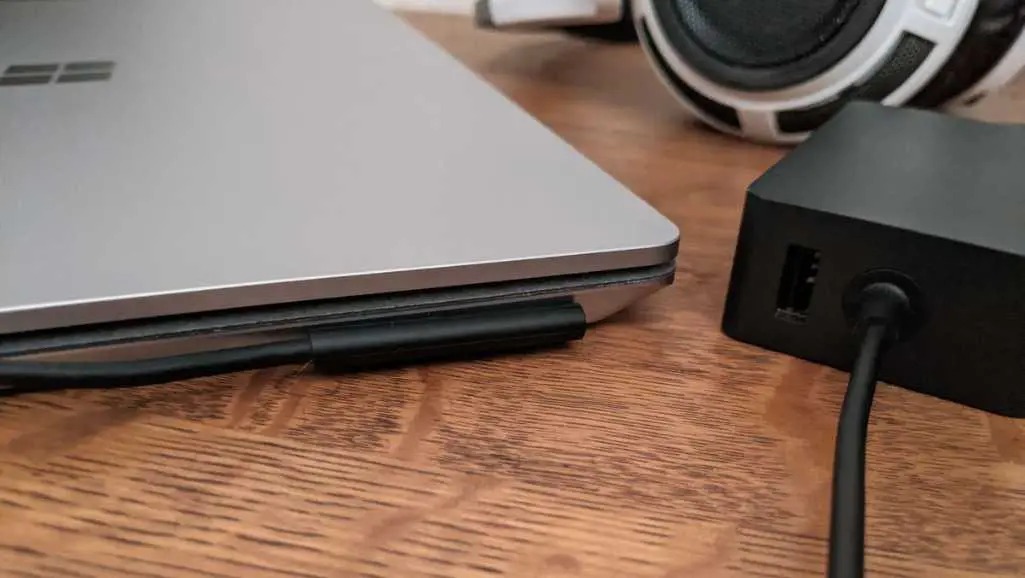
Bạn có thể kiểm tra đèn LED ở đầu giắc cắm. Khi bạn cắm cáp sạc chính hãng, đèn LED sẽ cho bạn biết máy tính của bạn có đang sạc đúng cách hay không. Nếu không, hãy kiểm tra các giải pháp sau:
- Giải pháp 1 – Đảo ngược đầu nối sạc: Đầu nối sạc Surface là loại đầu nối từ tính và có thể đảo ngược. Nếu có chỗ nào bị lỏng hoặc không kết nối chắc chắn ở một bên, bạn có thể thử lật ngược lại và kết nối lại. Kiểm tra đèn LED xem có sáng không.
- Giải pháp 2 – Kiểm tra dây nguồn: Đảm bảo dây nguồn của bộ sạc Surface được kết nối chắc chắn với ổ cắm điện. Ổ cắm điện đã được kết nối với nguồn điện và đang bật.
- Giải pháp 3 – Kiểm tra bộ sạc Surface: Bộ sạc có phích cắm AC có thể tháo rời. Đảm bảo đầu nối được gắn chặt.
- Giải pháp 4 – Vệ sinh đầu nối sạc Surface: Rút bộ sạc khỏi ổ cắm và Surface. Dùng khăn giấy khô lau xung quanh chân cắm. Đảm bảo không có gỉ sét hoặc bụi bẩn.
- Giải pháp 5 – Thử bộ sạc khác: Bộ sạc Surface gốc tương thích chéo với tất cả các thiết bị Surface ngoại trừ Surface RT /2/3 và Surface Pro/Pro 2 gốc. Nếu bạn có bộ sạc từ Surface Go, Pro hoặc Book có cùng đầu nối, thì nó sẽ tương thích 100% với Surface Laptop của bạn.
Nên sử dụng bộ sạc Surface chính hãng của Microsoft để tránh làm hỏng thiết bị hoặc giảm hiệu suất sạc.
Ngắt kết nối mọi phụ kiện bên ngoài
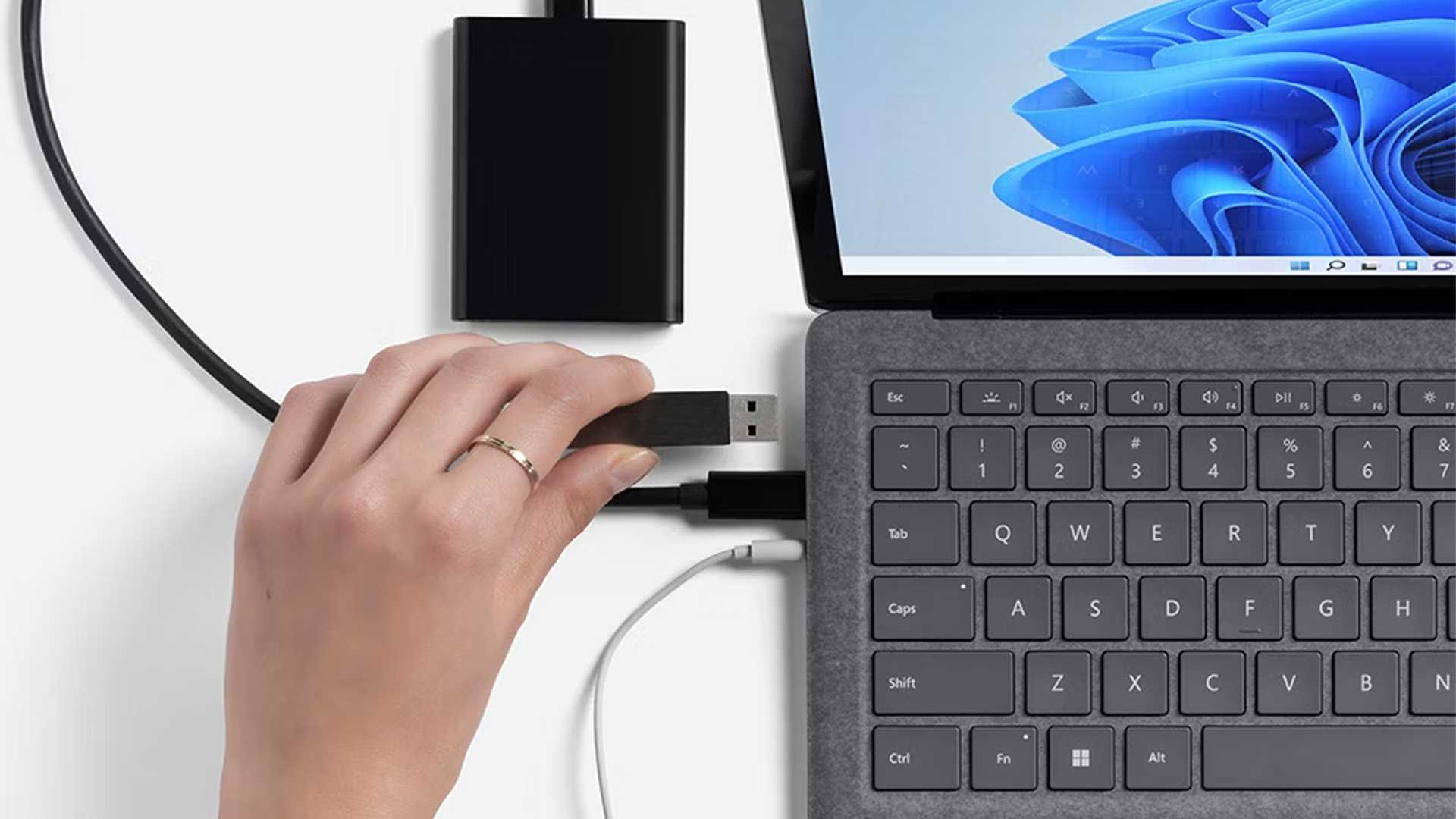
Một yếu tố khác có thể khiến Surface Laptop không lên nguồn là các phụ kiện bạn đã kết nối với thiết bị.
Bạn nên ngắt kết nối mọi thiết bị hoặc phụ kiện bên ngoài được kết nối với thiết bị như ổ USB, thẻ SD, phụ kiện USB, màn hình ngoài hoặc Type Cover.
Nếu bạn đang sử dụng bộ chuyển đổi Surface Dock, cũng nên rút thiết bị ra khỏi dock.
Sau khi tất cả các phụ kiện đã được ngắt kết nối, hãy thử bật lại Surface. Nếu máy bật, thiết bị hoặc phụ kiện bên ngoài có thể là nguyên nhân gây ra sự cố và bạn có thể cần khắc phục sự cố đó hoặc liên hệ với bộ phận hỗ trợ để được trợ giúp.
Đánh thức Surface Laptop bằng phím tắt
Nếu bạn đang sử dụng bản dựng hệ điều hành, trình điều khiển hoặc chương trình cơ sở lỗi thời, bạn có thể gặp phải các sự cố mà Microsoft chưa giải quyết gần đây. Surface Laptop có thể bị kẹt khi đang ở chế độ ngủ. Bạn nên đánh thức máy tính bằng phím nóng.
Để thực hiện việc này, trên bàn phím tích hợp hoặc bàn phím ngoài được kết nối, hãy nhấn phím tắt sau: phím logo Windows + Ctrl + Shift + B.
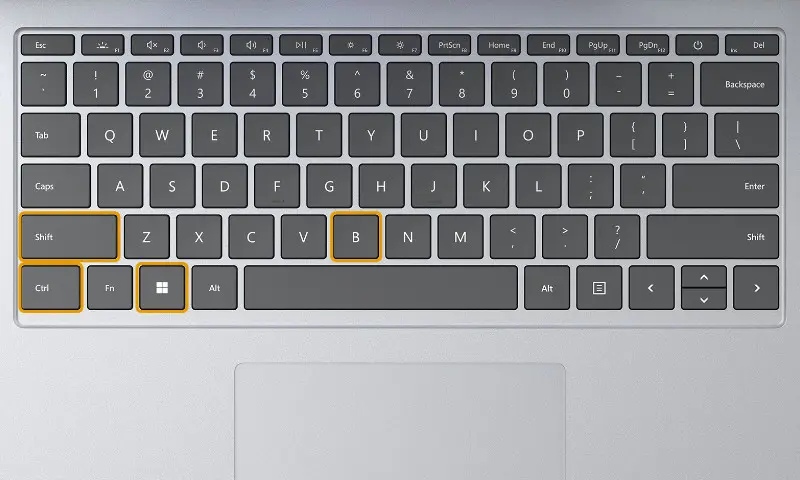
Nếu có hiệu quả, đừng quên cập nhật Surface Laptop của bạn lên bản cập nhật mới nhất thông qua Windows Updates.
Buộc khởi động lại hoặc Khởi động lại mềm Surface Laptop
Đôi khi sự cố Surface Laptop mở không lên có thể do lỗi phần mềm. Cách tốt nhất để khắc phục là thực hiện khởi động lại bằng lực hoặc thiết lập lại mềm. Đây là một kỹ thuật khắc phục sự cố được sử dụng để giải quyết các sự cố phần mềm hoặc phần cứng khiến thiết bị không hoạt động bình thường.
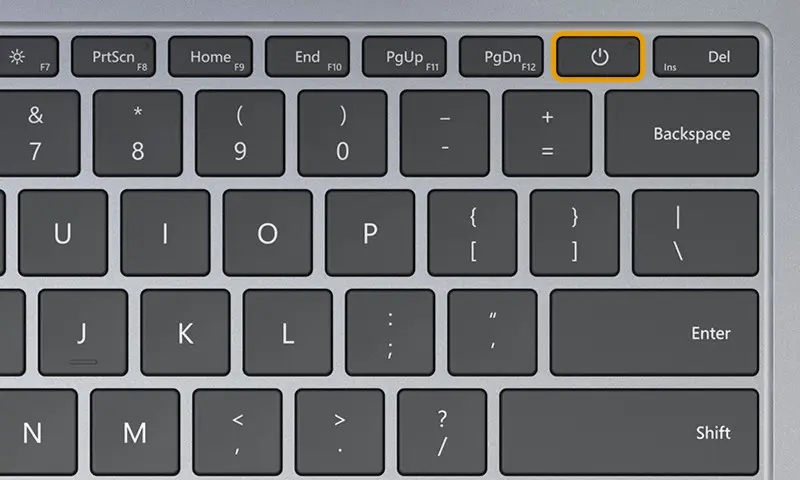
Để thực hiện tắt máy cưỡng bức trên Surface Laptop 1/2/3/4/5/6/7, Surface Laptop 13 inch, Surface Laptop Go, Surface Laptop Studio:
- Nhấn và giữ phím nguồn trên bàn phím cho đến khi Surface Laptop tắt và khởi động lại vào logo Windows. Quá trình này mất khoảng 20 giây, sau đó thả nút nguồn ra.
Để Surface Laptop nguội đi
Nếu Surface Laptop mở không lên, một lý do có thể là thiết bị quá nóng.
Trong trường hợp này, việc để thiết bị nguội đi có thể giúp giải quyết vấn đề. Khi thiết bị quá nóng, nó có thể tắt hoặc không bật cho đến khi có đủ thời gian để nguội.
Để khắc phục sự cố này, hãy tắt Surface Laptop và rút phích cắm khỏi bất kỳ nguồn điện nào. Sau đó, đặt máy ở nơi thoáng mát, thông gió tốt và để máy nguội trong ít nhất 30 phút đến một giờ. Sau khi thiết bị đã nguội, hãy thử bật lại.
>>> 6 nguyên nhân khiến Surface bị nóng và giải pháp khắc phục
Liên hệ với trung tâm sửa chữa chuyên nghiệp
Nếu thiết bị Surface của bạn vẫn không bật sau khi đã thử các phương pháp khắc phục sự cố cơ bản như sạc thiết bị, ngắt kết nối các phụ kiện bên ngoài và để thiết bị nguội, hãy lúc liên hệ với Trí Tiến Laptop để được hỗ trợ sửa chữa chuyên nghiệp.
Những sai lầm cần tránh khi Surface Laptop không lên nguồn
Khi gặp sự cố, nhiều người dùng thường thử nhiều cách khác nhau mà vô tình khiến tình trạng trở nên nghiêm trọng hơn.
Bạn nên tránh:
- Cắm sạc không đúng công suất.
- Tự tháo máy khi chưa có kinh nghiệm.
- Sử dụng lực mạnh để mở màn hình.
- Tiếp tục bật nguồn liên tục khi máy đang quá nóng.
- Sử dụng bộ sạc không rõ nguồn gốc.
- Bỏ qua các bản cập nhật Windows và firmware.
Những thao tác này có thể làm hỏng pin, cổng sạc hoặc các linh kiện bên trong Surface Laptop.
Khi nào nên mang Surface Laptop đi kiểm tra?
Nếu đã thử toàn bộ các giải pháp trên nhưng Surface Laptop mở không lên, rất có thể thiết bị đang gặp lỗi phần cứng.
Bạn nên mang máy đến trung tâm sửa chữa nếu xuất hiện các dấu hiệu như:
- Không nhận sạc dù đã thay bộ sạc khác.
- Đèn LED trên bộ sạc vẫn sáng nhưng máy hoàn toàn không phản hồi.
- Máy nóng bất thường ngay khi cắm sạc.
- Khởi động rồi tắt liên tục.
- Có mùi khét hoặc dấu hiệu chập điện.
- Máy từng bị rơi, va đập hoặc vào nước trước khi xảy ra lỗi.
Lúc này, kỹ thuật viên sẽ tiến hành kiểm tra nguồn, mainboard, pin, SSD và các linh kiện liên quan bằng thiết bị chuyên dụng để xác định chính xác nguyên nhân.
Kết luận
Tình trạng Surface Laptop mở không lên có thể xuất phát từ nhiều nguyên nhân khác nhau, từ những lỗi đơn giản như pin cạn, bộ sạc gặp sự cố hoặc máy bị treo ở chế độ ngủ cho đến các lỗi phần cứng nghiêm trọng hơn như hỏng pin, IC nguồn hoặc bo mạch chủ.
Trong phần lớn trường hợp, người dùng có thể tự kiểm tra và khắc phục bằng các bước cơ bản như sạc lại pin, kiểm tra bộ sạc, buộc khởi động lại, ngắt kết nối phụ kiện hoặc để máy nguội trước khi bật lại.
Nếu đã áp dụng tất cả các giải pháp mà Surface Laptop vẫn không thể khởi động, bạn nên mang máy đến trung tâm sửa chữa uy tín để được kiểm tra chuyên sâu, tránh làm tình trạng hư hỏng trở nên nghiêm trọng hơn.
Sửa Surface Laptop không lên nguồn uy tín tại Trí Tiến Laptop
Nếu Surface Laptop mở không lên, không nhận sạc hoặc không khởi động được sau khi đã thử các cách khắc phục cơ bản, hãy mang thiết bị đến Trí Tiến Laptop để được kiểm tra miễn phí.
Với đội ngũ kỹ thuật viên giàu kinh nghiệm cùng hệ thống thiết bị chẩn đoán chuyên dụng, Trí Tiến Laptop có thể xác định chính xác nguyên nhân và đưa ra phương án sửa chữa tối ưu, giúp tiết kiệm thời gian cũng như chi phí.
Vì sao nên sửa Surface tại Trí Tiến Laptop?
- Kiểm tra và tư vấn tình trạng máy trước khi sửa chữa.
- Chẩn đoán lỗi bằng thiết bị chuyên dụng.
- Linh kiện thay thế chất lượng, tương thích với từng dòng Surface.
- Quy trình sửa chữa minh bạch, báo giá rõ ràng.
- Bảo hành sau sửa chữa theo từng hạng mục.
- Hỗ trợ vệ sinh, cài đặt Windows và tối ưu hệ thống khi cần.
- Hỗ trợ khách hàng trên toàn quốc.
Thông tin liên hệ
- Hotline kỹ thuật: 0888 466 888
- Địa chỉ: 93 Hoàng Cầu, Đống Đa, Hà Nội
Đội ngũ Trí Tiến Laptop luôn sẵn sàng hỗ trợ để giúp Surface Laptop của bạn hoạt động ổn định và bền bỉ như ban đầu.
Câu hỏi thường gặp (FAQ)
Surface Laptop mở không lên nhưng đèn sạc vẫn sáng là lỗi gì?
Trường hợp này thường liên quan đến lỗi phần mềm, pin, màn hình hoặc bo mạch chủ. Bạn nên thử Force Restart trước khi mang máy đi kiểm tra.
Surface Laptop không lên nguồn có mất dữ liệu không?
Thông thường là không. Nếu lỗi chỉ liên quan đến pin hoặc nguồn, dữ liệu trong ổ SSD vẫn được giữ nguyên. Tuy nhiên, bạn không nên tự tháo máy nếu chưa có kinh nghiệm để tránh ảnh hưởng đến dữ liệu.
Surface Laptop mở không lên có nên tự tháo máy để kiểm tra?
Không nên. Surface Laptop có thiết kế nguyên khối, việc tháo máy đòi hỏi dụng cụ chuyên dụng và kỹ thuật chính xác. Tự tháo có thể làm hỏng màn hình hoặc các linh kiện bên trong.
Bao lâu nên kiểm tra và vệ sinh Surface Laptop?
Bạn nên vệ sinh thiết bị khoảng 6–12 tháng/lần, đặc biệt nếu thường xuyên sử dụng trong môi trường nhiều bụi hoặc làm việc với cường độ cao.
Có nên sử dụng bộ sạc bên thứ ba cho Surface Laptop?
Để đảm bảo an toàn và hiệu quả sạc, bạn nên ưu tiên sử dụng bộ sạc chính hãng hoặc bộ sạc đạt chuẩn tương thích với Surface Laptop.
Là một kỹ sư Công Nghệ Thông Tin ham viết lách, với kiến thức 4 năm đại học, cùng kinh nghiệm 5 năm trong lĩnh vực viết nội dung về Công Nghệ, Kỹ thuật. Tôi tin rằng những thông tin mà tôi mang tới có thể giúp Quý độc giả tìm kiếm được câu trả lời và giải quyết vấn đề 1 cách nhanh chóng và hiệu quả.