Cháy màn hình Surface Pro: Dấu hiệu nhận biết, nguyên nhân và cách khắc phục

Màn hình Surface Pro xuất hiện hình ảnh mờ, bóng chữ hoặc lưu lại dấu vết của ứng dụng ngay cả khi đã chuyển sang giao diện khác? Đây có thể là dấu hiệu của hiện tượng lưu ảnh hoặc cháy màn hình Surface Pro.
Tình trạng này không chỉ ảnh hưởng đến trải nghiệm sử dụng mà còn có thể là dấu hiệu cho thấy màn hình đang gặp vấn đề về phần cứng. Tuy nhiên, không phải mọi trường hợp lưu bóng hình ảnh đều là cháy màn hình thực sự.
Trong bài viết này, Trí Tiến Laptop sẽ giúp bạn nhận biết dấu hiệu cháy màn hình Surface Pro, tìm hiểu nguyên nhân và hướng dẫn một số cách khắc phục phù hợp.
Cháy màn hình Surface Pro là gì?
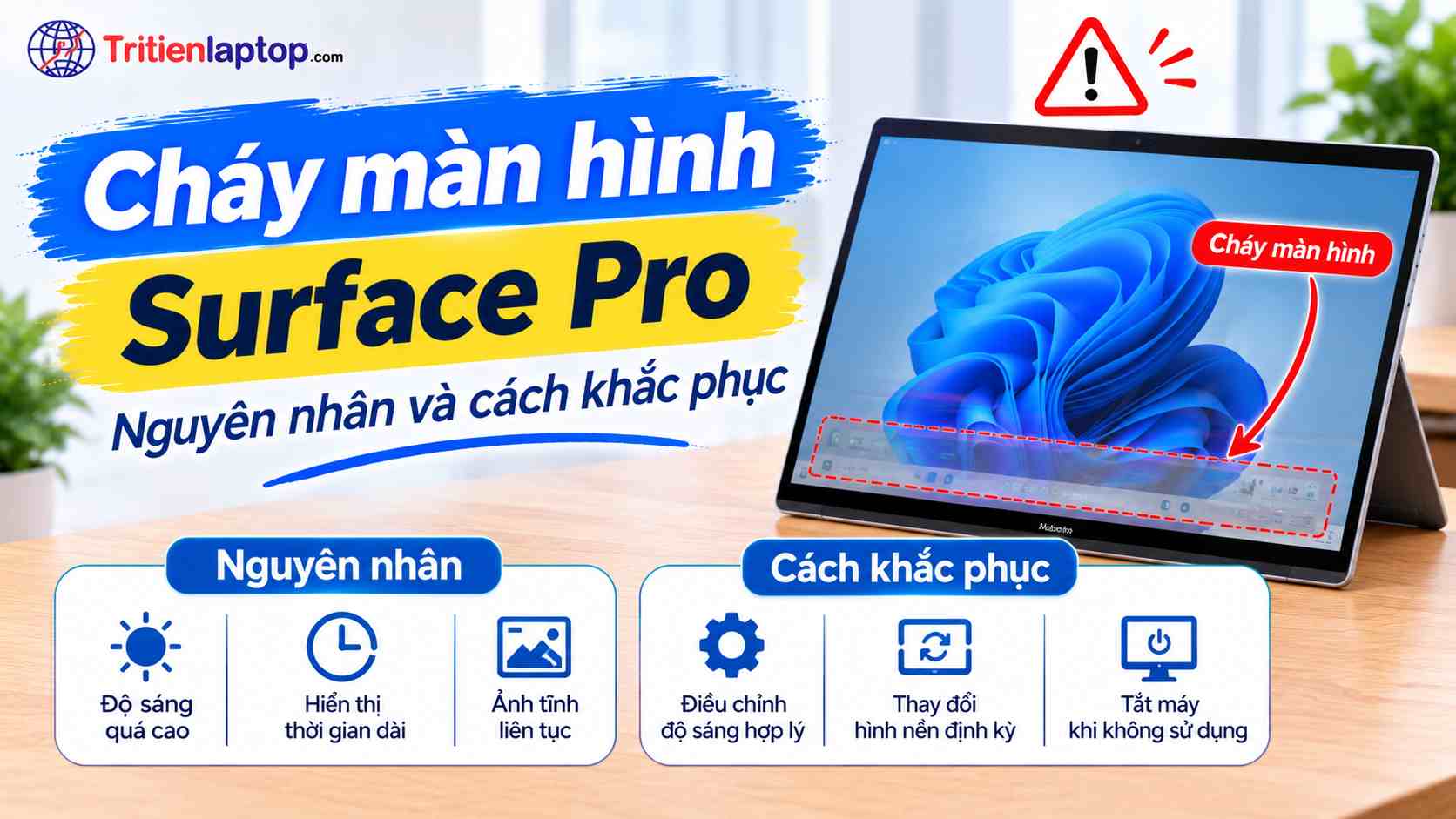
Cháy màn hình Surface Pro (Screen Burn-in) là hiện tượng một hình ảnh hoặc nội dung tĩnh vẫn còn hiển thị mờ trên màn hình dù người dùng đã chuyển sang nội dung khác.
Hiện tượng này thường xuất hiện tại những vị trí hiển thị cố định trong thời gian dài như:
- Thanh Taskbar của Windows.
- Biểu tượng ứng dụng trên màn hình.
- Thanh địa chỉ trình duyệt.
- Các nút điều hướng hoặc cửa sổ ứng dụng.
- Những khu vực thường xuyên hiển thị hình ảnh tĩnh.
Về bản chất, hiện tượng này có thể liên quan đến sự lão hóa không đồng đều của các điểm ảnh hoặc linh kiện hiển thị.
Mặc dù cháy màn hình thường gặp hơn trên các tấm nền OLED và AMOLED, màn hình LCD trên nhiều dòng Surface Pro vẫn có thể gặp hiện tượng lưu ảnh tạm thời hoặc các vấn đề hiển thị tương tự khi sử dụng trong thời gian dài.
Lưu ý: Cháy màn hình và lưu ảnh (Image Retention) không hoàn toàn giống nhau. Lưu ảnh thường chỉ xuất hiện tạm thời và có thể biến mất sau một thời gian sử dụng bình thường. Trong khi đó, cháy màn hình thực sự là tình trạng lão hóa điểm ảnh không thể phục hồi hoàn toàn.
Dấu hiệu nhận biết Surface Pro bị cháy màn hình
Khi màn hình Surface Pro gặp vấn đề về lưu ảnh hoặc cháy màn hình, người dùng có thể nhận thấy một số dấu hiệu sau:
1. Xuất hiện bóng hình ảnh trên màn hình
Đây là dấu hiệu dễ nhận biết nhất. Sau khi đóng ứng dụng hoặc chuyển sang một giao diện khác, màn hình vẫn xuất hiện bóng mờ của nội dung trước đó.
Ví dụ:
- Bóng thanh Taskbar vẫn xuất hiện khi mở ứng dụng khác.
- Biểu tượng ứng dụng còn lưu lại trên nền màn hình.
- Bóng chữ hoặc thanh công cụ vẫn nhìn thấy dù đã đóng cửa sổ.
- Một phần giao diện cũ xuất hiện mờ trên nền trắng hoặc xám.
Để kiểm tra, bạn có thể mở một hình nền trắng hoặc xám nhạt. Những dấu vết hình ảnh còn lưu lại sẽ dễ nhận biết hơn.
Nếu bóng hình ảnh biến mất sau một thời gian hoặc sau khi tắt màn hình, đây có thể chỉ là hiện tượng lưu ảnh tạm thời. Ngược lại, nếu dấu vết vẫn tồn tại sau khi khởi động lại và thay đổi nội dung hiển thị, màn hình có thể đã gặp lỗi phần cứng.
2. Màu sắc trên một số vùng màn hình bị bất thường
Một dấu hiệu khác của màn hình Surface Pro bị lão hóa là màu sắc hiển thị không đồng đều.
Bạn có thể nhận thấy:
- Một số vùng màn hình bị ngả vàng hoặc trắng bất thường.
- Xuất hiện các vùng tối hoặc sáng hơn khu vực xung quanh.
- Màu sắc hiển thị không đồng nhất.
- Độ sáng hoặc độ bão hòa màu giữa các vùng có sự khác biệt.
Những dấu hiệu này thường dễ nhận thấy khi mở nền trắng hoặc các hình ảnh có màu sáng.
Tuy nhiên, không phải mọi trường hợp màn hình bị lệch màu đều do cháy màn hình. Nguyên nhân cũng có thể đến từ tấm nền LCD bị lão hóa, hệ thống đèn nền không đồng đều hoặc lỗi hiển thị khác.
3. Chất lượng hiển thị giảm sút
Sau thời gian dài sử dụng, màn hình Surface Pro có thể không còn hiển thị tốt như ban đầu.
Một số biểu hiện thường gặp gồm:
- Màu trắng chuyển sang xám hoặc không còn trong trẻo.
- Màu sắc hiển thị nhợt nhạt, thiếu độ tươi.
- Độ sáng giữa các khu vực không đồng đều.
- Một số vùng hiển thị có sự khác biệt rõ rệt về màu sắc.
Đây có thể là dấu hiệu màn hình đang bị lão hóa hoặc gặp vấn đề ở các linh kiện hiển thị.
Nguyên nhân khiến màn hình Surface Pro bị cháy
Tình trạng cháy màn hình hoặc lưu ảnh trên Surface Pro thường xuất phát từ thói quen sử dụng trong thời gian dài kết hợp với quá trình lão hóa linh kiện.
1. Để độ sáng màn hình quá cao
Sử dụng Surface Pro ở mức độ sáng tối đa trong thời gian dài có thể làm tăng nhiệt độ hoạt động và đẩy nhanh quá trình lão hóa màn hình.
Đặc biệt, những khu vực thường xuyên hiển thị nội dung cố định có thể xuất hiện hiện tượng lưu ảnh rõ hơn.
Để hạn chế tình trạng này, bạn nên duy trì độ sáng ở mức vừa phải, khoảng 40% – 60% tùy điều kiện ánh sáng môi trường.
2. Hiển thị hình ảnh tĩnh trong thời gian dài
Đây là một trong những nguyên nhân phổ biến gây ra hiện tượng lưu ảnh trên màn hình.
Nếu Surface Pro thường xuyên hiển thị cùng một nội dung trong nhiều giờ liên tục, chẳng hạn như thanh Taskbar, cửa sổ phần mềm hoặc giao diện làm việc cố định, một số vùng màn hình có thể xuất hiện bóng mờ.
Bạn nên hạn chế để màn hình hiển thị một hình ảnh tĩnh quá lâu và thiết lập chế độ tự động tắt màn hình khi không sử dụng.
3. Màn hình Surface Pro bị lão hóa
Sau thời gian dài sử dụng, tấm nền LCD, hệ thống đèn nền và các linh kiện liên quan có thể dần xuống cấp.
Điều này khiến màn hình xuất hiện một số vấn đề như:
- Độ sáng không đồng đều.
- Màu sắc hiển thị bị sai lệch.
- Xuất hiện các vùng sáng tối bất thường.
- Khả năng hiển thị màu sắc giảm sút.
Mặc dù màn hình LCD ít có nguy cơ cháy điểm ảnh vĩnh viễn hơn OLED, quá trình lão hóa linh kiện vẫn có thể ảnh hưởng đến chất lượng hiển thị.
4. Surface Pro hoạt động trong môi trường nhiệt độ cao
Nhiệt độ cao trong thời gian dài có thể đẩy nhanh quá trình xuống cấp của các linh kiện màn hình.
Nếu thường xuyên sử dụng Surface Pro trong môi trường nóng, đặt máy trên bề mặt khó thoát nhiệt hoặc chạy các tác vụ nặng liên tục, thiết bị có thể tích tụ nhiệt nhiều hơn.
Vì vậy, bạn nên sử dụng máy ở nơi thông thoáng, tránh ánh nắng trực tiếp và không để thiết bị hoạt động trong môi trường quá nóng.
Cách khắc phục tình trạng cháy màn hình Surface Pro
Tùy vào nguyên nhân và mức độ nghiêm trọng, bạn có thể thử một số cách dưới đây trước khi mang máy đến trung tâm sửa chữa.
1. Giảm độ sáng màn hình
Điều chỉnh độ sáng xuống mức phù hợp là cách đơn giản giúp giảm áp lực hoạt động và hạn chế nhiệt lượng phát sinh từ màn hình.
Bạn thực hiện như sau:
- Mở Settings (Cài đặt) trên Windows.
- Chọn System (Hệ thống).
- Chọn Display (Màn hình).
- Điều chỉnh độ sáng xuống khoảng 40% – 60%.
- Bật tính năng tự động điều chỉnh độ sáng nếu thiết bị hỗ trợ.
Lưu ý, cách này chủ yếu giúp hạn chế tình trạng lưu ảnh và làm giảm mức độ dễ nhận thấy của bóng hình. Nó không thể khôi phục những điểm ảnh đã bị cháy vĩnh viễn.
2. Khởi động lại Surface Pro
Khởi động lại thiết bị có thể giúp làm mới trình điều khiển màn hình và hệ thống đồ họa.
Bạn có thể thực hiện theo các bước:
- Nhấn giữ nút nguồn khoảng 10 giây để tắt hoàn toàn thiết bị.
- Chờ khoảng 30 giây.
- Nhấn nút nguồn để khởi động lại Surface Pro.
- Kiểm tra xem bóng hình ảnh còn xuất hiện hay không.
Nếu nguyên nhân đến từ lỗi hiển thị tạm thời hoặc phần mềm, thao tác này có thể giúp cải thiện tình trạng.
Tuy nhiên, khởi động lại không thể sửa chữa tình trạng cháy màn hình do điểm ảnh hoặc linh kiện đã bị hư hỏng vĩnh viễn.
3. Thiết lập chế độ tự động tắt màn hình
Khi không sử dụng, bạn nên để Surface Pro tự động tắt màn hình hoặc chuyển sang chế độ ngủ.
Cách thiết lập:
- Mở Settings (Cài đặt).
- Chọn System (Hệ thống).
- Chọn Power & Battery (Nguồn và pin).
- Tìm mục Screen and Sleep.
- Thiết lập thời gian tự động tắt màn hình sau khoảng 5 – 10 phút không sử dụng.
Việc này giúp hạn chế tình trạng màn hình liên tục hiển thị nội dung tĩnh trong thời gian dài.
4. Cập nhật Windows và driver màn hình
Một số lỗi hiển thị có thể liên quan đến trình điều khiển đồ họa hoặc phần mềm hệ thống.
Bạn nên kiểm tra và cài đặt các bản cập nhật mới nhất:
- Mở Settings (Cài đặt).
- Chọn Windows Update.
- Nhấn Check for Updates.
- Cài đặt các bản cập nhật Windows, driver và firmware Surface khả dụng.
- Khởi động lại thiết bị sau khi hoàn tất.
Cập nhật hệ thống có thể cải thiện những lỗi hiển thị do phần mềm, nhưng không có tác dụng khắc phục hư hỏng vật lý của màn hình.
5. Thay màn hình Surface Pro khi bị hư hỏng nghiêm trọng
Nếu đã thử các phương pháp trên nhưng bóng hình ảnh vẫn xuất hiện, màu sắc hiển thị bất thường hoặc chất lượng màn hình suy giảm rõ rệt, bạn nên đưa thiết bị đến trung tâm sửa chữa để kiểm tra.
Trong trường hợp xác định màn hình đã bị cháy hoặc hư hỏng phần cứng không thể khắc phục, thay màn hình Surface Pro có thể là giải pháp cần thiết.
Màn hình Surface Pro được tích hợp với thân máy nên quá trình tháo lắp và thay thế tương đối phức tạp. Người dùng không nên tự ý tháo màn hình tại nhà nếu không có kinh nghiệm và dụng cụ chuyên dụng.
Trước khi sửa chữa, bạn nên sao lưu dữ liệu quan trọng để hạn chế rủi ro phát sinh trong quá trình xử lý thiết bị.
Cách hạn chế tình trạng cháy màn hình Surface Pro
Để kéo dài tuổi thọ màn hình và hạn chế hiện tượng lưu ảnh, bạn nên duy trì một số thói quen sử dụng sau:
- Điều chỉnh độ sáng hợp lý: Không nên thường xuyên sử dụng màn hình ở mức sáng tối đa khi không cần thiết.
- Tránh hiển thị nội dung tĩnh quá lâu: Thay đổi giao diện hoặc nội dung hiển thị sau một khoảng thời gian.
- Thiết lập tự động tắt màn hình: Nên để màn hình tự động tắt sau 5 – 10 phút không sử dụng.
- Giữ thiết bị luôn thông thoáng: Tránh đặt Surface Pro ở nơi có nhiệt độ cao hoặc khó thoát nhiệt.
- Cập nhật Windows thường xuyên: Cài đặt các bản cập nhật hệ thống, driver và firmware phù hợp.
- Kiểm tra màn hình định kỳ: Nếu xuất hiện bóng mờ, lệch màu hoặc vùng sáng tối bất thường, nên kiểm tra sớm để xác định nguyên nhân.
Sửa chữa, thay màn hình Surface Pro tại Trí Tiến Laptop
Khi màn hình Surface Pro xuất hiện bóng mờ, lưu ảnh, sai lệch màu sắc hoặc có dấu hiệu cháy màn hình, bạn nên kiểm tra sớm để xác định chính xác tình trạng thiết bị.
Tại Trí Tiến Laptop, khách hàng có thể được hỗ trợ kiểm tra và tư vấn phương án sửa chữa Surface phù hợp. Tùy vào tình trạng thực tế, kỹ thuật viên sẽ xác định lỗi xuất phát từ phần mềm, tấm nền hiển thị hay các linh kiện liên quan để đưa ra hướng xử lý.
Lựa chọn dịch vụ sửa chữa Surface tại Trí Tiến Laptop giúp bạn:
- Kiểm tra và xác định nguyên nhân gây lỗi màn hình.
- Tư vấn phương án sửa chữa hoặc thay màn hình phù hợp.
- Báo giá trước khi tiến hành sửa chữa.
- Hỗ trợ sửa chữa nhiều dòng Microsoft Surface.
- Tư vấn cách sử dụng và bảo quản thiết bị sau sửa chữa.
Nếu Surface Pro của bạn đang gặp tình trạng cháy màn hình, lưu bóng hình ảnh hoặc hiển thị màu sắc bất thường, hãy liên hệ Trí Tiến Laptop để được kiểm tra và tư vấn phương án khắc phục phù hợp.
Trí Tiến Laptop – Đồng hành cùng bạn trong quá trình sử dụng và sửa chữa các thiết bị Microsoft Surface.
Là một kỹ sư Công Nghệ Thông Tin ham viết lách, với kiến thức 4 năm đại học, cùng kinh nghiệm 5 năm trong lĩnh vực viết nội dung về Công Nghệ, Kỹ thuật. Tôi tin rằng những thông tin mà tôi mang tới có thể giúp Quý độc giả tìm kiếm được câu trả lời và giải quyết vấn đề 1 cách nhanh chóng và hiệu quả.