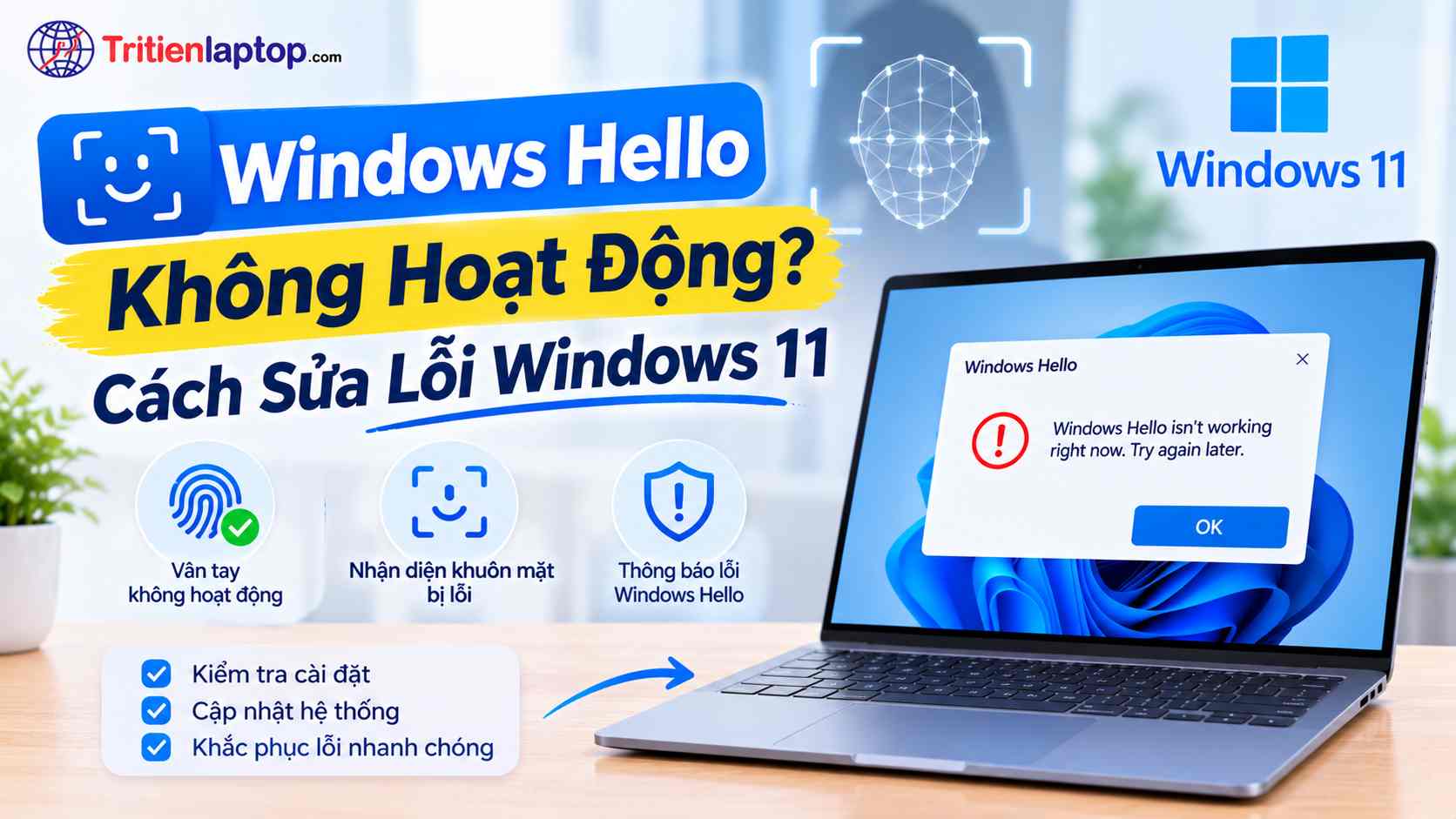
Windows Hello không hoạt động? Cách khắc phục lỗi pin, face id và vân tay trên Windows 11

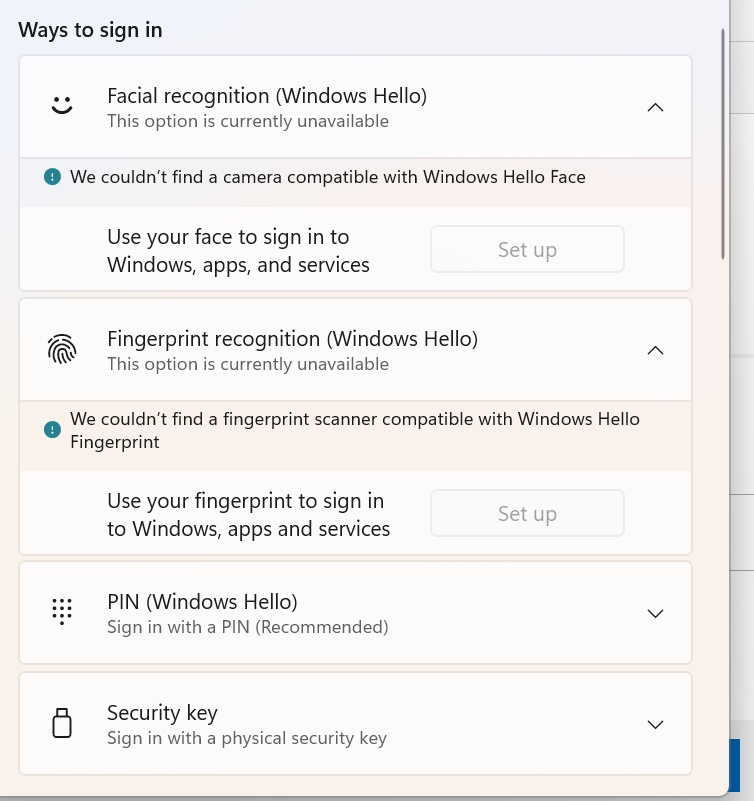
Windows Hello là tính năng bảo mật trên Windows 11, cho phép người dùng đăng nhập laptop bằng mã PIN, nhận diện khuôn mặt hoặc cảm biến vân tay. Tính năng này giúp quá trình đăng nhập nhanh chóng và thuận tiện hơn so với việc nhập mật khẩu truyền thống.
Tuy nhiên, trong quá trình sử dụng, Windows Hello đôi khi gặp một số lỗi như không nhận diện khuôn mặt, không nhận vân tay, mã PIN không khả dụng hoặc không thể thiết lập phương thức đăng nhập mới.
Vậy nguyên nhân nào khiến Windows Hello không hoạt động? Cách khắc phục như thế nào? Hãy cùng Trí Tiến Laptop tìm hiểu chi tiết trong bài viết dưới đây.
Nguyên nhân khiến Windows Hello không hoạt động
Windows Hello có thể gặp lỗi do nhiều nguyên nhân khác nhau, liên quan đến cả phần mềm và phần cứng của laptop.
Một số nguyên nhân phổ biến gồm:
- Lỗi mã PIN: Mã PIN bị lỗi sau khi cập nhật Windows hoặc thay đổi cài đặt bảo mật.
- Camera không hoạt động: Camera bị tắt, thiếu driver hoặc không tương thích với Windows Hello.
- Cảm biến vân tay gặp sự cố: Cảm biến bị bẩn, driver bị lỗi hoặc phần cứng không được nhận diện.
- Driver chưa được cập nhật: Driver camera hoặc cảm biến sinh trắc học không tương thích với phiên bản Windows hiện tại.
- Lỗi sau khi cập nhật Windows: Một số bản cập nhật có thể ảnh hưởng đến hoạt động của driver và các thành phần bảo mật.
- Thiết lập bảo mật bị thay đổi: Các cài đặt xác thực hoặc chính sách quản lý thiết bị có thể khiến Windows Hello không sử dụng được.
Để khắc phục hiệu quả, bạn nên xác định chính xác phương thức đăng nhập đang gặp lỗi trước khi thực hiện các thao tác sửa chữa.
Những cách khắc phục nhanh Windows Hello bị lỗi
Trước khi tiến hành các bước sửa lỗi chuyên sâu, bạn có thể thử một số phương pháp đơn giản sau:
1. Khởi động lại laptop
Khởi động lại máy tính là cách đơn giản giúp khắc phục những lỗi tạm thời liên quan đến hệ thống, driver hoặc quá trình xác thực.
Bạn chỉ cần:
- Nhấn Start trên thanh Taskbar.
- Chọn Power.
- Nhấn Restart.
- Chờ laptop khởi động lại và thử đăng nhập bằng Windows Hello.
2. Kiểm tra camera và cảm biến vân tay
Nếu sử dụng nhận diện khuôn mặt, hãy kiểm tra camera có bị che bởi nắp bảo vệ hoặc bụi bẩn hay không.
Nếu sử dụng vân tay, hãy lau sạch cảm biến bằng khăn mềm, khô. Đồng thời, đảm bảo ngón tay không bị ướt hoặc bám bụi.
3. Kiểm tra và cập nhật Windows
Driver hoặc thành phần hệ thống lỗi thời có thể khiến Windows Hello hoạt động không ổn định.
Thực hiện như sau:
- Mở Settings.
- Chọn Windows Update.
- Nhấn Check for updates.
- Cài đặt các bản cập nhật phù hợp.
- Khởi động lại laptop.
4. Thử phương thức đăng nhập khác
Nếu nhận diện khuôn mặt hoặc vân tay không hoạt động, bạn có thể thử đăng nhập bằng mã PIN hoặc mật khẩu nếu tùy chọn này khả dụng.
Tại màn hình đăng nhập, chọn Sign-in options rồi chọn phương thức xác thực khác.
Nếu không thể đăng nhập, hãy sử dụng tùy chọn khôi phục mã PIN hoặc tài khoản Microsoft theo hướng dẫn của Windows.
Cách sửa lỗi Windows Hello PIN không hoạt động
Mã PIN Windows Hello được liên kết với thiết bị và không giống mật khẩu tài khoản Microsoft. Vì vậy, đôi khi bạn vẫn đăng nhập được tài khoản Microsoft nhưng mã PIN trên laptop lại không hoạt động.
1. Thay đổi hoặc đặt lại mã PIN
Nếu vẫn truy cập được Windows, bạn có thể thiết lập lại mã PIN theo các bước:
- Mở Settings.
- Chọn Accounts.
- Chọn Sign-in options.
- Tìm mục PIN (Windows Hello).
- Chọn Change PIN nếu nhớ mã cũ.
- Nhập mã PIN hiện tại và tạo mã mới.
Nếu đã quên mã PIN, chọn I forgot my PIN và thực hiện xác minh tài khoản theo hướng dẫn.
2. Khắc phục lỗi Your PIN Is No Longer Available
Một số người dùng có thể gặp thông báo:
“Your PIN is no longer available due to a change to the security settings on this device.”
Lỗi này xuất hiện khi Windows không thể sử dụng thông tin xác thực PIN hiện tại, thường liên quan đến thay đổi cài đặt bảo mật.
Cách khắc phục:
- Tại màn hình đăng nhập, chọn Set up my PIN nếu xuất hiện.
- Xác minh tài khoản theo yêu cầu.
- Tạo mã PIN mới.
- Khởi động lại laptop và kiểm tra.
Nếu lỗi vẫn xuất hiện, hãy kiểm tra các bản cập nhật Windows và firmware dành cho thiết bị.
Không nên tự ý xóa TPM hoặc xóa các thư mục lưu trữ thông tin xác thực vì có thể gây ra thêm vấn đề về bảo mật và khôi phục tài khoản.
3. Không thể tạo mã PIN mới
Nếu Windows không cho phép tạo mã PIN, bạn có thể thử:
- Đăng xuất và khởi động lại laptop.
- Kiểm tra kết nối Internet khi xác minh tài khoản.
- Cài đặt các bản cập nhật Windows còn thiếu.
- Kiểm tra xem thiết bị có đang bị quản lý bởi chính sách của công ty hoặc trường học hay không.
Nếu quá trình thiết lập PIN liên tục thất bại, bạn nên kiểm tra thêm driver và các thành phần hệ thống.
Cách khắc phục lỗi Windows Hello Face không nhận diện khuôn mặt
Windows Hello Face sử dụng camera tương thích để nhận diện khuôn mặt người dùng. Nếu tính năng này không hoạt động, nguyên nhân có thể do camera, driver hoặc điều kiện nhận diện không phù hợp.
1. Kiểm tra và làm sạch camera
Nếu Windows hiển thị thông báo Couldn’t recognise you, bạn nên kiểm tra camera trước tiên.
Các bước thực hiện:
- Lau sạch ống kính camera bằng khăn mềm.
- Kiểm tra nắp che camera và đảm bảo không bị che khuất.
- Đặt khuôn mặt hướng trực tiếp về phía camera.
- Tránh môi trường quá tối hoặc ánh sáng chiếu ngược.
- Không để phụ kiện che khuất khuôn mặt.
Sau đó, hãy thử đăng nhập lại.
2. Thiết lập lại nhận diện khuôn mặt
Nếu camera vẫn hoạt động nhưng Windows Hello không nhận diện chính xác, bạn có thể đăng ký lại khuôn mặt.
Thực hiện như sau:
- Mở Settings.
- Chọn Accounts > Sign-in options.
- Tìm Facial recognition (Windows Hello).
- Chọn Improve recognition để quét lại khuôn mặt.
- Làm theo hướng dẫn trên màn hình.
Nếu vẫn không hiệu quả, bạn có thể chọn Remove rồi chọn Set up để thiết lập lại dữ liệu nhận diện khuôn mặt.
3. Sửa lỗi không tìm thấy camera tương thích
Nếu xuất hiện thông báo We Couldn’t Find a Camera Compatible with Windows Hello Face, có thể laptop không có phần cứng camera phù hợp hoặc Windows không nhận diện được thiết bị.
Windows Hello Face yêu cầu camera hồng ngoại (IR) hoặc hệ thống camera chuyên dụng tương thích. Webcam thông thường không nhất thiết hỗ trợ tính năng này.
Bạn có thể kiểm tra theo các bước:
- Nhấn chuột phải vào Start.
- Chọn Device Manager.
- Mở mục Cameras hoặc Imaging devices.
- Kiểm tra camera có xuất hiện hay không.
- Nếu thiết bị bị vô hiệu hóa, hãy bật lại.
- Kiểm tra và cập nhật driver camera phù hợp.
Đối với các dòng Microsoft Surface có hỗ trợ Windows Hello Face, bạn có thể mở ứng dụng Surface, truy cập Help & support để kiểm tra cập nhật và chẩn đoán thiết bị.
Lưu ý: Không nên tự ý gỡ driver camera trên Surface Pro X nếu chưa có hướng dẫn phù hợp, vì việc khôi phục driver có thể yêu cầu khôi phục hệ thống.
Cách sửa Windows Hello Fingerprint bị lỗi không nhận vân tay
Nếu laptop không nhận diện được vân tay, nguyên nhân có thể do cảm biến bị bẩn, dữ liệu vân tay gặp lỗi hoặc driver sinh trắc học không hoạt động.
1. Vệ sinh và đăng ký lại vân tay
Trước tiên, hãy kiểm tra cảm biến:
- Lau sạch cảm biến bằng khăn mềm, khô.
- Đảm bảo ngón tay sạch và không bị ướt.
- Sử dụng đúng ngón tay đã đăng ký.
- Đặt ngón tay tự nhiên lên cảm biến, không cần nhấn quá mạnh.
Nếu vẫn không nhận diện được, hãy đăng ký lại dấu vân tay.
Các bước thực hiện:
- Mở Settings.
- Chọn Accounts > Sign-in options.
- Tìm Fingerprint recognition (Windows Hello).
- Chọn Add a finger để thêm vân tay mới.
- Làm theo hướng dẫn và thay đổi góc đặt ngón tay để hệ thống ghi nhận đầy đủ.
Bạn cũng có thể xóa dữ liệu vân tay cũ rồi đăng ký lại từ đầu.
2. Kiểm tra driver cảm biến vân tay
Nếu Windows không nhận diện được cảm biến, hãy kiểm tra trong Device Manager.
Thực hiện như sau:
- Nhấn chuột phải vào Start.
- Chọn Device Manager.
- Tìm mục Biometric devices.
- Kiểm tra cảm biến vân tay có xuất hiện hay không.
- Nếu thiết bị bị tắt, nhấn chuột phải và chọn Enable device nếu có.
- Chọn Properties > Device status để kiểm tra tình trạng thiết bị.
Nếu không tìm thấy cảm biến, bạn nên kiểm tra driver từ nhà sản xuất laptop.
Trường hợp cảm biến vẫn không hoạt động sau khi cập nhật driver và firmware, thiết bị có thể cần được kiểm tra phần cứng.
Cách khắc phục Windows Hello không khả dụng trên laptop
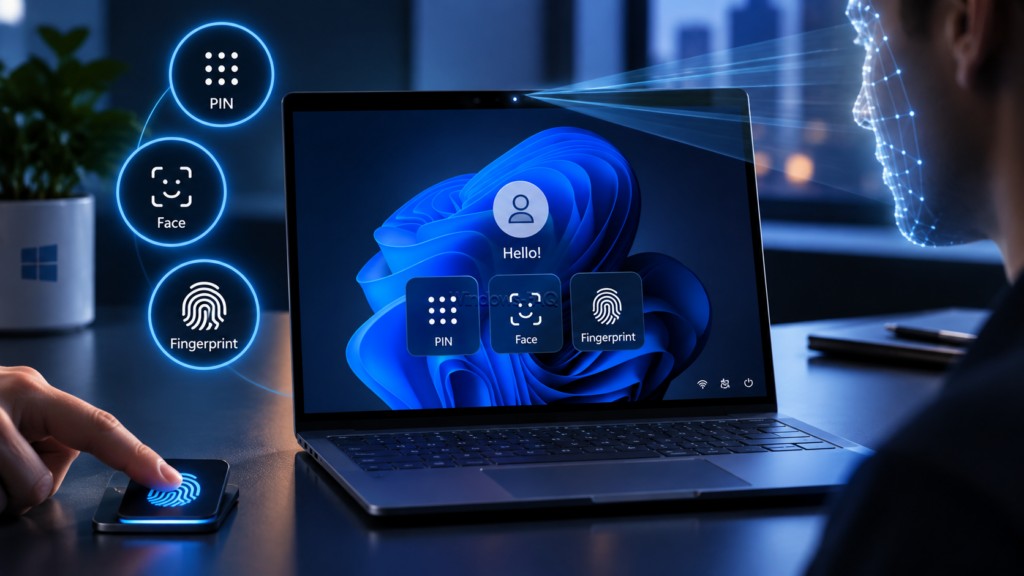
Đôi khi Windows hiển thị thông báo This option is currently unavailable hoặc nút thiết lập Windows Hello bị mờ, không thể nhấn.
Nguyên nhân có thể do laptop không hỗ trợ phần cứng tương thích hoặc cài đặt bảo mật đang hạn chế tính năng này.
1. Kiểm tra khả năng hỗ trợ Windows Hello
Windows Hello có ba phương thức đăng nhập chính:
| Phương thức | Yêu cầu |
| PIN | Cấu hình đăng nhập Windows được hỗ trợ |
| Nhận diện khuôn mặt | Camera tương thích với Windows Hello Face |
| Vân tay | Cảm biến vân tay tương thích |
Nếu laptop không được trang bị camera hồng ngoại hoặc cảm biến vân tay phù hợp, bạn không thể kích hoạt những tính năng này chỉ bằng cách cài đặt phần mềm.
2. Kiểm tra cài đặt Enhanced Sign-in Security
Trên một số phiên bản Windows 11, tính năng Enhanced sign-in security có thể hạn chế hoạt động của thiết bị sinh trắc học bên ngoài.
Bạn có thể kiểm tra tại:
Settings > Accounts > Sign-in options > Additional settings > Enhanced sign-in security.
Tuy nhiên, việc tắt tính năng bảo mật này có thể làm giảm khả năng bảo vệ thiết bị và xóa dữ liệu sinh trắc học đã đăng ký, bao gồm cả một số thông tin xác thực liên quan.
Vì vậy, chỉ nên thay đổi khi đã kiểm tra khả năng tương thích và hiểu rõ những ảnh hưởng có thể xảy ra.
3. Kiểm tra chính sách quản lý thiết bị
Nếu sử dụng laptop công ty hoặc trường học, một số tính năng Windows Hello có thể bị giới hạn bởi chính sách bảo mật của tổ chức.
Trong trường hợp này, bạn nên liên hệ bộ phận IT để được hỗ trợ thay vì tự ý thay đổi cài đặt hệ thống.
Windows Hello bị lỗi sau khi cập nhật Windows
Nếu Windows Hello trước đây hoạt động bình thường nhưng đột nhiên gặp lỗi sau khi cập nhật Windows, nguyên nhân có thể liên quan đến driver hoặc các thành phần hệ thống.
1. Cập nhật driver và firmware
Bạn có thể kiểm tra các bản cập nhật theo cách sau:
- Mở Settings > Windows Update.
- Chọn Check for updates.
- Cài đặt các bản cập nhật phù hợp.
- Truy cập Advanced options > Optional updates để kiểm tra driver.
- Khởi động lại laptop.
Ngoài ra, bạn nên sử dụng công cụ hỗ trợ chính thức của nhà sản xuất để kiểm tra driver và firmware phù hợp với thiết bị.
Đối với laptop Microsoft Surface, ứng dụng Surface có thể hỗ trợ kiểm tra cập nhật và chẩn đoán thiết bị.
2. Khôi phục driver về phiên bản trước
Nếu Windows Hello bắt đầu gặp lỗi ngay sau khi cập nhật driver, bạn có thể thử khôi phục phiên bản cũ.
Cách thực hiện:
- Mở Device Manager.
- Tìm camera hoặc cảm biến vân tay.
- Nhấn chuột phải và chọn Properties.
- Chọn tab Driver.
- Nhấn Roll Back Driver nếu tùy chọn này khả dụng.
Nếu không thể khôi phục, hãy tải driver phù hợp từ trang hỗ trợ của nhà sản xuất.
Lưu ý: Không nên gỡ các driver camera hoặc sinh trắc học chuyên dụng nếu chưa có hướng dẫn dành cho đúng model laptop.
3. Khởi động lại Windows Biometric Service
Windows Biometric Service là dịch vụ hỗ trợ các tính năng đăng nhập sinh trắc học.
Nếu nhận diện khuôn mặt hoặc vân tay không hoạt động, bạn có thể thử khởi động lại dịch vụ này.
Các bước thực hiện:
- Nhấn Windows + R.
- Nhập services.msc rồi nhấn Enter.
- Tìm Windows Biometric Service.
- Nhấn chuột phải và chọn Restart nếu có.
- Thử đăng nhập lại bằng vân tay hoặc khuôn mặt.
Một số thao tác có thể yêu cầu quyền quản trị viên.
4. Kiểm tra lỗi sau khi laptop Sleep hoặc Wake
Nếu Windows Hello hoạt động bình thường sau khi khởi động lại nhưng không hoạt động khi laptop thức dậy từ chế độ Sleep, nguyên nhân có thể do driver cảm biến không khởi động lại đúng cách.
Bạn nên:
- Cập nhật driver camera và cảm biến vân tay.
- Kiểm tra các bản cập nhật firmware.
- Khởi động lại laptop.
- Thử chuyển máy sang Sleep rồi đánh thức nhiều lần để kiểm tra.
Sửa lỗi hệ thống Windows khi Windows Hello vẫn không hoạt động
Nếu đã thử các phương pháp trên nhưng Windows Hello vẫn gặp lỗi, có thể hệ điều hành đang bị hỏng tệp hoặc xảy ra xung đột phần mềm.
1. Sử dụng lệnh DISM và SFC để sửa lỗi Windows
Windows tích hợp hai công cụ DISM và SFC giúp kiểm tra, sửa chữa các thành phần hệ thống.
Bước 1: Mở Command Prompt với quyền quản trị viên.
Bước 2: Nhập lệnh sau và nhấn Enter:
DISM.exe /Online /Cleanup-Image /RestoreHealth
Đợi quá trình kiểm tra hoàn tất.
Bước 3: Tiếp tục nhập lệnh:
sfc /scannow
Bước 4: Chờ hệ thống quét và sửa lỗi, sau đó khởi động lại laptop.
Lưu ý: Các lệnh này chỉ hỗ trợ sửa lỗi thành phần Windows, không khắc phục được camera hoặc cảm biến vân tay bị hỏng vật lý.
2. Sử dụng tính năng khôi phục Windows
Nếu lỗi vẫn tiếp diễn, bạn có thể cân nhắc các phương án khôi phục hệ thống:
- System Restore: Đưa Windows về điểm khôi phục trước đó. Một số ứng dụng hoặc bản cập nhật gần đây có thể bị ảnh hưởng.
- Repair Reinstallation: Truy cập Settings > System > Recovery và chọn Reinstall now tại mục Fix problems using Windows Update nếu có. Phương pháp này cài đặt lại Windows nhưng giữ lại tệp, ứng dụng và cài đặt.
- Kiểm tra phần cứng: Nếu camera hoặc cảm biến vân tay vẫn không được nhận diện, hãy kiểm tra thiết bị tại trung tâm kỹ thuật.
Trước khi thực hiện các thao tác khôi phục lớn, bạn nên sao lưu dữ liệu quan trọng và chuẩn bị khóa khôi phục BitLocker nếu thiết bị có sử dụng.
Không nên vội vàng Reset toàn bộ Windows khi chưa thử những phương pháp ít ảnh hưởng hơn.
Câu hỏi thường gặp về lỗi Windows Hello
- Tại sao Windows Hello đột nhiên không hoạt động?
Windows Hello có thể gặp lỗi do driver bị hỏng, thông tin xác thực gặp sự cố, phần cứng không hoạt động hoặc cài đặt bảo mật thay đổi. Bạn nên khởi động lại laptop và kiểm tra phương thức đăng nhập đang gặp lỗi.
- Tại sao mã PIN Windows Hello không khả dụng?
Mã PIN có thể không khả dụng sau khi thay đổi cài đặt bảo mật hoặc xảy ra lỗi xác thực. Bạn có thể sử dụng tùy chọn I forgot my PIN để xác minh tài khoản và tạo mã mới.
- Windows Hello Face có sử dụng webcam thông thường được không?
Không phải webcam nào cũng hỗ trợ Windows Hello Face. Tính năng này yêu cầu camera chuyên dụng tương thích, thường có công nghệ hồng ngoại (IR).
- Tại sao laptop không nhận cảm biến vân tay?
Nguyên nhân có thể do cảm biến bị vô hiệu hóa, thiếu driver hoặc gặp lỗi phần cứng. Bạn nên kiểm tra Device Manager và cập nhật driver phù hợp.
- Đặt lại Windows Hello có làm mất dữ liệu không?
Việc đặt lại mã PIN hoặc đăng ký lại khuôn mặt, vân tay không làm mất dữ liệu cá nhân. Tuy nhiên, thao tác Reset toàn bộ Windows là một quá trình khác và có thể ảnh hưởng đến dữ liệu.
- Windows Hello có sử dụng được khi không có Internet không?
Có. Sau khi thiết lập thành công, mã PIN, nhận diện khuôn mặt và vân tay thường vẫn hoạt động khi không có Internet. Tuy nhiên, việc khôi phục mã PIN hoặc xác minh tài khoản Microsoft có thể cần kết nối mạng.
Kết luận
Windows Hello không hoạt động có thể xuất phát từ nhiều nguyên nhân như lỗi mã PIN, camera không nhận diện, cảm biến vân tay gặp sự cố hoặc driver Windows bị lỗi. Bạn nên kiểm tra lần lượt từ cài đặt đăng nhập, driver đến phần cứng để tìm ra nguyên nhân chính xác.
Nếu đã thử các cách trên nhưng laptop vẫn không thể sử dụng Windows Hello, bạn nên đưa máy đến đơn vị kỹ thuật để kiểm tra chuyên sâu.
Trí Tiến Laptop cung cấp dịch vụ kiểm tra, bảo hành và sửa chữa laptop, hỗ trợ xử lý các lỗi phần mềm, Windows, driver, camera và phần cứng. Với quy trình kiểm tra rõ ràng, tư vấn phương án phù hợp và hỗ trợ kỹ thuật tận tình, Trí Tiến giúp bạn khắc phục sự cố và duy trì thiết bị hoạt động ổn định.
Liên hệ Trí Tiến Laptop để được tư vấn và kiểm tra tình trạng laptop khi gặp lỗi Windows Hello.
Là một kỹ sư Công Nghệ Thông Tin ham viết lách, với kiến thức 4 năm đại học, cùng kinh nghiệm 5 năm trong lĩnh vực viết nội dung về Công Nghệ, Kỹ thuật. Tôi tin rằng những thông tin mà tôi mang tới có thể giúp Quý độc giả tìm kiếm được câu trả lời và giải quyết vấn đề 1 cách nhanh chóng và hiệu quả.