Surface ARM có dùng được phần mềm Windows không? Hướng dẫn đầy đủ 2026

Sự xuất hiện của Surface ARM với các bộ xử lý Qualcomm Snapdragon X Elite và Snapdragon X Plus đã đánh dấu bước tiến lớn của Microsoft trong hệ sinh thái Windows on ARM. Không chỉ mang lại thời lượng pin vượt trội, hiệu năng AI mạnh mẽ và khả năng hoạt động mát mẻ, các mẫu Surface Pro ARM và Surface Laptop ARM còn được đánh giá là những Copilot+ PC đáng chú ý nhất hiện nay.
Tuy nhiên, nhiều người vẫn còn băn khoăn:
- Surface ARM có chạy được phần mềm Windows truyền thống không?
- Có dùng được AutoCAD, Photoshop, Office hay các phần mềm kế toán?
- Máy in, dock USB-C, chuột, bàn phím hay ổ cứng ngoài có tương thích không?
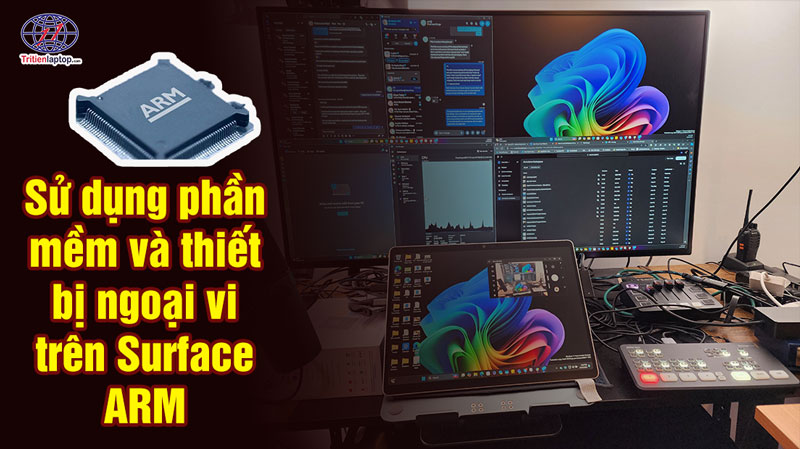
Trong bài viết này, Trí Tiến Laptop sẽ giúp bạn hiểu rõ khả năng tương thích của Surface ARM, đồng thời hướng dẫn cách sử dụng phần mềm và thiết bị ngoại vi hiệu quả nhất.
Surface ARM là gì?
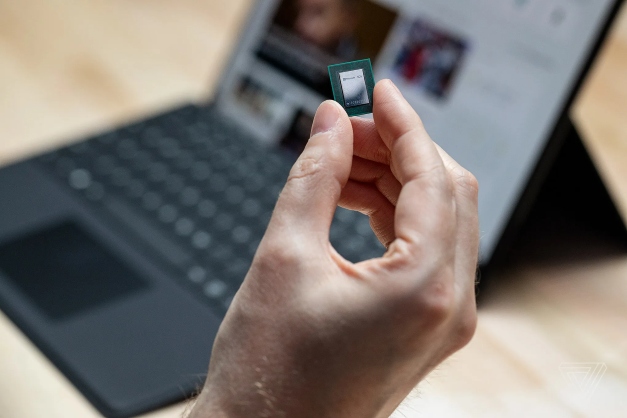
Surface ARM là các dòng máy Surface sử dụng vi xử lý kiến trúc ARM thay vì Intel hoặc AMD truyền thống. Những thiết bị này chạy Windows 11 on ARM, được Microsoft tối ưu riêng để khai thác sức mạnh của chip Qualcomm Snapdragon.
Những ưu điểm nổi bật của Surface ARM
Thời lượng pin vượt trội
Nhờ kiến trúc ARM tiết kiệm điện, Surface ARM có thể hoạt động cả ngày chỉ với một lần sạc, đồng thời tiêu hao rất ít năng lượng khi ở chế độ Sleep hoặc Standby.
Hiệu năng AI mạnh mẽ
Các dòng Snapdragon X Elite và Snapdragon X Plus tích hợp NPU Qualcomm Hexagon lên đến 45–80 TOPS, hỗ trợ hàng loạt tính năng Copilot+ như:
- Recall
- Live Captions
- Studio Effects
- Cocreator
- AI Image Generation
Tất cả đều xử lý trực tiếp trên máy, tăng tốc độ và bảo vệ quyền riêng tư.
Máy hoạt động mát và yên tĩnh
Do mức tiêu thụ điện năng thấp nên Surface ARM ít nóng hơn laptop Intel truyền thống, quạt hoạt động nhẹ hoặc gần như không phát tiếng ồn trong nhiều tác vụ.
Khả năng tương thích ngày càng hoàn thiện
Nếu trước đây Windows ARM còn nhiều hạn chế thì hiện nay Microsoft đã cải thiện đáng kể nhờ:
- Công nghệ giả lập Prism
- Nhiều phần mềm đã có phiên bản Arm64
- Windows 11 24H2 và 25H2 tối ưu tốt hơn cho Snapdragon X
Các dòng Surface ARM đang có trên thị trường
Hiện nay Microsoft đã phát hành nhiều thiết bị Surface chạy ARM, bao gồm:
| Thiết bị | Bộ xử lý |
| Surface Pro 12 2026 | Snapdragon X2 Elite / X2 Plus |
| Surface Laptop 8 | Snapdragon X2 Elite / X2 Plus |
| Surface Pro 12 inch (2025) | Snapdragon X Plus |
| Surface Laptop 13 inch (2025) | Snapdragon X Plus |
| Surface Pro 11 | Snapdragon X Elite / X Plus |
| Surface Laptop 7 | Snapdragon X Elite / X Plus |
| Surface Pro 9 5G | Microsoft SQ3 |
| Surface Pro X | Microsoft SQ1 / SQ2 |
Các tính năng của thiết bị Surface Arm
Các bảng sau đây hiển thị tính khả dụng của các tính năng chính trên các thiết bị Surface dựa trên kiến trúc Arm và hệ điều hành Windows 11 trên Arm.
Tính năng triển khai
| Tính năng | Surface Pro X | Surface Pro 9 với 5G | Surface Pro 11 Snapdragon | Surface Laptop 7 Snapdragon | Note |
| Windows Autopilot | Có | Có | Có | Có | Khai báo tùy chọn được xuất bản |
| Khởi động qua mạng (PXE) | Không | Có | Có | Có | |
| Cấu hình thiết kế Windows | Có | Có | Có | Có | |
| WinPE | Có | Có | Có | Có | Không nên sử dụng. Microsoft không cung cấp tệp. ISO và trình điều khiển cần thiết để hỗ trợ WinPE trên các thiết bị Surface dựa trên kiến trúc ARM. |
| Triển khai hệ điều hành | Không | Có | Có | Có | Được hỗ trợ trên Windows 11 trên Surface Pro 9 có 5G, Surface Pro 11 Snapdragon và Surface Laptop 7 Snapdragon. |
| MDT | Không | Không | Không | Không | Không được hỗ trợ trên Windows 11, bao gồm cả Windows 11 x86. |
Công cụ và tùy chọn quản lý
| Tính năng | Surface Pro X | Surface Pro 9 với 5G | Surface Pro 11 Snapdragon | Surface Laptop 7 Snapdragon | Note |
| Intune | Có | Có | Có | Có | |
| Windows Autopilot | Có | Có | Có | Có | |
| Microsoft Entra ID (quản lý chung) | Có | Có | Có | Có | Khả năng kết nối các thiết bị Surface dựa trên Arm với Microsoft Entra ID hoặc Active Directory (kết nối hybrid Microsoft Entra). |
| Configuration Manager | Có | Có | Có | Có | |
| Bật nguồn khi khôi phục nguồn AC | Có | Có | Có | Có | |
| Surface Diagnostic Toolkit (SDT) cho Doanh nghiệp | Có | Có | Có | Có | |
| Công cụ thẻ tài sản Surface | Có | Có | Có | Có | |
| Chế độ quản lý doanh nghiệp Surface (SEMM) | Một phần | Có | Có | Có | |
| Công cụ cấu hình UEFI Surface | không | Có | Có | Có | |
| Quản lý UEFI Surface | Một phần | Có | Có | Có |
Khả năng bảo mật
| Tính năng | Surface Pro X | Surface Pro 9 với 5G | Surface Pro 11 Snapdragon | Surface Laptop 7 Snapdragon | Note |
| BitLocker | Có | Có | Có | Có | |
| Microsoft Defender | Có | Có | Có | Có | |
| Hỗ trợ phần mềm chống virus không phải của Microsoft
|
Xem ghi chú | Xem ghi chú | Xem ghi chú | Xem ghi chú | Một số phần mềm chống virus không phải của Microsoft không thể cài đặt trên bộ xử lý dựa trên Arm. Liên hệ với nhà cung cấp phần mềm chống virus của bạn để biết thông tin về tính khả dụng của ứng dụng |
| Khởi động an toàn | Có | Có | Có | Có | |
| Bảo vệ thông tin Windows | Có | Có | Có | Có | |
| Surface Data Eraser | Có | Có | Có | Có |
Cập nhật thiết bị
Cũng như bất kỳ máy tính nào khác, việc cập nhật thiết bị thường xuyên giúp máy hoạt động tốt nhất. Windows 11 trên ARM tiếp tục được phát triển và cải tiến qua các bản cập nhật. Để đảm bảo bạn có quyền truy cập vào các tính năng mới nhất và tốt nhất của Windows, hãy mở Cài đặt > Windows Update > Kiểm tra cập nhật.
Surface ARM có dùng được thiết bị ngoại vi không?
Câu trả lời là Có, nhưng mức độ tương thích sẽ phụ thuộc vào từng loại thiết bị.
Chuột, bàn phím và USB
Đây là nhóm thiết bị tương thích tốt nhất.
Surface ARM sử dụng bình thường với:
- Chuột Bluetooth
- Chuột USB
- Bàn phím USB
- Bàn phím Bluetooth
- USB Flash
- Ổ SSD di động
- Ổ cứng gắn ngoài
Windows sẽ tự nhận driver trong hầu hết trường hợp.
Dock USB-C và Thunderbolt
Các dock USB-C phổ thông hoạt động khá ổn.
Bạn có thể sử dụng:
- Dock USB-C
- Hub HDMI
- Hub LAN
- Hub SD Card
- Dock nhiều cổng
Tuy nhiên, nếu dock tích hợp:
- chip xử lý hình ảnh
- DSP âm thanh
- Driver riêng
thì nên kiểm tra xem nhà sản xuất đã hỗ trợ Arm64 hay chưa.
Máy in trên Surface ARM
Đây là nhóm thiết bị được Microsoft cải thiện rất nhiều.
Windows 11 hỗ trợ:
- IPP
- Mopria
- Microsoft Universal Print Driver
Điều này cho phép nhiều máy in hoạt động mà không cần cài driver từ hãng.
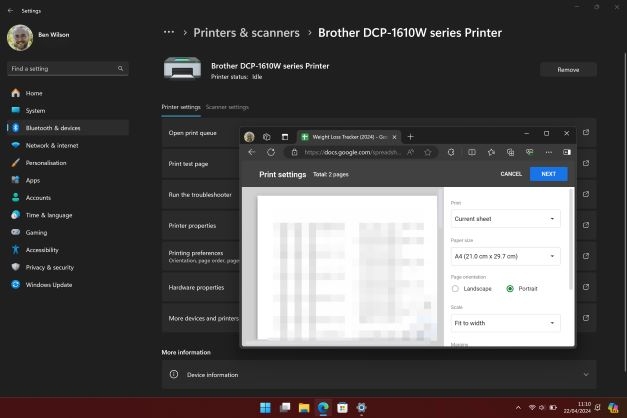
Cách cài máy in
Thực hiện theo các bước:
Settings → Bluetooth & devices → Printers & scanners → Add printer
Windows sẽ tự tải driver IPP nếu máy in hỗ trợ.
Nếu cần:
- Scan
- OCR
- Quản lý máy in
- Công cụ bảo trì
hãy kiểm tra xem hãng đã phát hành driver Arm64 hay chưa.
Webcam, Audio Interface và thiết bị chuyên dụng
Đây là nhóm dễ gặp vấn đề nhất.
Ví dụ:
- Capture Card
- Audio Interface
- Webcam chuyên nghiệp
- Máy scan tài liệu
- USB Token
- Dongle bản quyền
Nếu nhà sản xuất chưa phát hành driver Arm64 thì thiết bị có thể không hoạt động.
Đối với doanh nghiệp, nên kiểm tra khả năng tương thích trước khi triển khai hàng loạt.
Khả năng tương thích phần mềm trên Surface ARM
Các ứng dụng được hỗ trợ
Hầu hết các ứng dụng đều chạy mượt mà trên máy tính Windows 11 dựa trên kiến trúc ARM.
- Ứng dụng Win32 x86: Hầu hết chạy mượt mà trên các thiết bị Surface dựa trên kiến trúc Arm, nhờ vào công nghệ giả lập tiên tiến.
- Ứng dụng Arm64 gốc và ứng dụng UWP từ Microsoft Store: Những ứng dụng này mang lại trải nghiệm tuyệt vời, sử dụng tối đa tốc độ xử lý gốc của bộ xử lý dựa trên kiến trúc Arm trong khi tối ưu hóa thời lượng pin. Số lượng ứng dụng Arm64 gốc ngày càng tăng, bao gồm các ứng dụng phổ biến như Adobe Photoshop và Adobe Lightroom.
- Ứng dụng hỗ trợ trình điều khiển: Các ứng dụng dựa trên trình điều khiển được thiết kế cho máy tính Windows 10 hoặc Windows 11 dựa trên kiến trúc Arm đều được hỗ trợ đầy đủ.
- Giả lập x64: Hiện đã có sẵn trên Windows 11, tính năng giả lập x64 cho phép khả năng tương thích ứng dụng rộng hơn, giúp nhiều ứng dụng x64 chạy hiệu quả trên các thiết bị dựa trên kiến trúc Arm.
Cách kiểm tra khả năng tương thích nhanh chóng
- Lập danh sách các ứng dụng quan trọng của bạn và xác định xem nhà cung cấp có cung cấp bản dựng Arm64 hay bản dựng Arm64EC/lai hay không.
- Đối với các ứng dụng chỉ hỗ trợ x64, hãy kiểm tra xem chúng có chạy được trên Prism trên cùng dòng SoC (Snapdragon X Elite/X Plus) và phiên bản Windows 11 mà bạn dự định sử dụng hay không.
- Kiểm tra tính toàn vẹn của chuỗi plugin (plugin DAW, tiện ích mở rộng Photoshop) — plugin thường là mắt xích yếu nhất.
- Hãy xác nhận xem các thành phần ở chế độ nhân hoặc cấp thấp có tương đương với kiến trúc Arm64 hay không
Đối với các ứng dụng không đáp ứng các tiêu chuẩn nêu trên, vui lòng kiểm tra trang web của nhà phát hành để tìm phiên bản ứng dụng dành cho kiến trúc ARM.
Khắc phục sự cố ứng dụng và thiết bị ngoại vi trên ARM Surface
Nếu ứng dụng không chạy
- Xác nhận phiên bản Windows (winver) và tính khả dụng của Prism (Windows 11 24H2/25H2 hoặc mới hơn).
- Kiểm tra trang web của nhà sản xuất để tìm phiên bản Arm64 hoặc biến thể Arm64EC.
- Thử chạy ứng dụng với các tùy chọn tương thích Prism (Tương thích → “Hiển thị các tính năng CPU mô phỏng mới hơn”) nếu được đề xuất trong hướng dẫn cho các tệp thực thi cụ thể.
- Nếu ứng dụng cài đặt các trình trợ giúp hoặc trình điều khiển kernel, kiểm tra Trình quản lý thiết bị để phát hiện lỗi trình điều khiển và liên hệ với nhà sản xuất để lấy trình điều khiển Arm64.
Nếu thiết bị ngoại vi không cài đặt được (máy in, máy quét, dock)
- Cài đặt từ Cài đặt → Bluetooth & thiết bị → Máy in & máy quét thay vì sử dụng trình cài đặt của nhà sản xuất.
- Nếu in cơ bản hoạt động nhưng quét hoặc các tiện ích không hoạt động, sử dụng giao diện web IPP tích hợp hoặc quét vào thư mục/mạng làm giải pháp tạm thời.
- Đối với trạm kết nối và bộ chia cổng đa năng, hãy kiểm tra firmware của trạm kết nối và xem nhà sản xuất có cung cấp hỗ trợ trình điều khiển Arm64 cho các tính năng đặc biệt (DSP âm thanh, điều khiển camera) hay không.
Có nên mua Surface ARM?
Nếu nhu cầu của bạn là:
- Làm việc văn phòng
- Microsoft Office
- Học tập
- Thiết kế 2D
- Chỉnh sửa ảnh
- Lập trình
- AI Copilot
- Làm việc từ xa
- Giải trí
thì Surface ARM là lựa chọn rất đáng cân nhắc nhờ:
- Pin lâu
- Hiệu năng cao
- Máy mỏng nhẹ
- AI mạnh
- Khả năng tương thích ngày càng hoàn thiện.
Ngược lại, nếu công việc phụ thuộc vào các phần mềm hoặc thiết bị ngoại vi chuyên dụng sử dụng driver cũ, bạn nên kiểm tra khả năng hỗ trợ Arm64 trước khi quyết định mua.
Kết luận
Thế hệ Surface ARM mới đã thay đổi đáng kể nhận định về Windows on ARM. Với công nghệ giả lập Prism, số lượng ứng dụng Arm64 ngày càng tăng và khả năng hỗ trợ thiết bị ngoại vi được cải thiện, hầu hết người dùng văn phòng, doanh nghiệp, lập trình viên và người sáng tạo nội dung đều có thể sử dụng Surface ARM một cách ổn định.
Nếu bạn vẫn phân vân giữa Surface ARM và Surface Intel, hoặc cần kiểm tra khả năng tương thích của phần mềm, máy in hay thiết bị ngoại vi trước khi mua, hãy liên hệ Trí Tiến Laptop. Đội ngũ kỹ thuật sẽ tư vấn theo đúng nhu cầu sử dụng và hỗ trợ kiểm tra thực tế để giúp bạn lựa chọn cấu hình phù hợp nhất. Liên hệ với Trí Tiến Laptop qua Hotline 0888.466.888 hoặc đến trực tiếp các cửa hàng của chúng tôi tại Số 93, Hoàng Cầu, Đống Đa, Hà Nội.
Câu hỏi thường gặp (FAQ)
Surface ARM có chạy được Office không?
Có. Microsoft Office đã có phiên bản Arm64 và hoạt động rất mượt trên Windows 11 ARM.
Surface ARM có cài được Photoshop?
Có. Adobe Photoshop đã hỗ trợ Arm64 chính thức và tối ưu tốt cho Snapdragon X Elite/X Plus.
Surface ARM có dùng được máy in?
Đa số máy in hiện nay đều hoạt động thông qua chuẩn IPP/Mopria hoặc driver tích hợp của Windows. Một số tính năng nâng cao như quét hoặc quản lý máy in có thể cần driver Arm64 từ nhà sản xuất.
Surface ARM có chạy được phần mềm Intel không?
Có. Phần lớn ứng dụng x86/x64 đều chạy được thông qua công nghệ giả lập Prism trên Windows 11.
Surface ARM có phù hợp với doanh nghiệp?
Có. Surface ARM hỗ trợ đầy đủ các giải pháp quản trị như Microsoft Intune, Windows Autopilot, BitLocker, Microsoft Entra ID và nhiều công cụ quản lý doanh nghiệp khác, đáp ứng tốt nhu cầu triển khai trong môi trường doanh nghiệp.
Là một kỹ sư Công Nghệ Thông Tin ham viết lách, với kiến thức 4 năm đại học, cùng kinh nghiệm 5 năm trong lĩnh vực viết nội dung về Công Nghệ, Kỹ thuật. Tôi tin rằng những thông tin mà tôi mang tới có thể giúp Quý độc giả tìm kiếm được câu trả lời và giải quyết vấn đề 1 cách nhanh chóng và hiệu quả.