Camera laptop không hoạt động trên Windows 11: 10 cách khắc phục hiệu quả

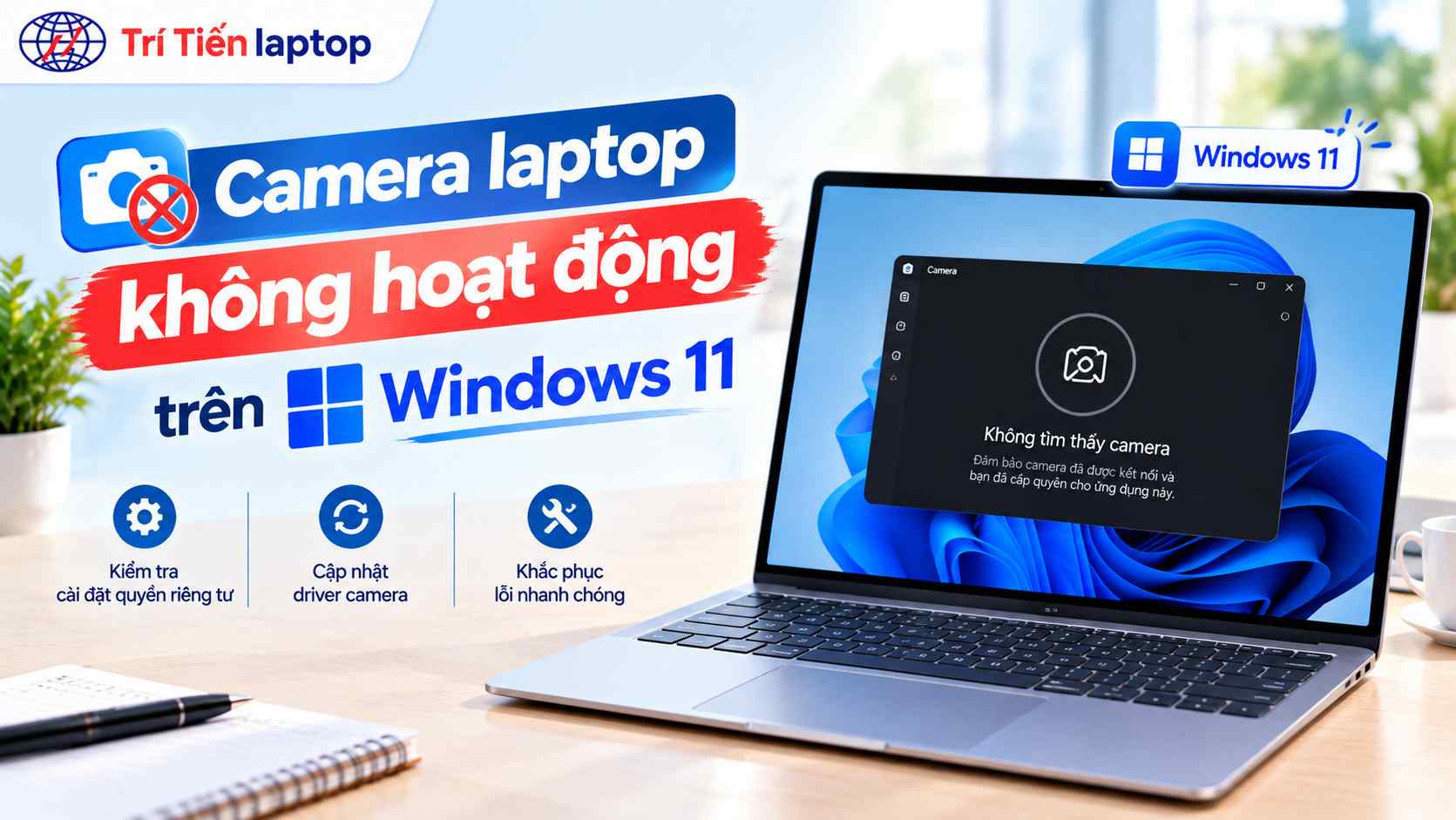
Camera laptop không hoạt động trên Windows 11 là lỗi có thể khiến bạn gặp khó khăn khi họp trực tuyến, học online hoặc gọi video. Một số trường hợp camera không hiển thị hình ảnh, màn hình camera bị đen hoặc Windows không nhận diện được thiết bị.
Tuy nhiên, không phải lúc nào lỗi này cũng xuất phát từ phần cứng. Camera có thể đang bị tắt bằng công tắc vật lý, chưa được cấp quyền truy cập, gặp lỗi driver hoặc bị xung đột với ứng dụng khác.
Trong bài viết dưới đây, Trí Tiến Laptop sẽ hướng dẫn bạn 10 cách khắc phục lỗi camera laptop không hoạt động trên Windows 11 đơn giản, dễ thực hiện tại nhà.
Tại sao camera laptop không hoạt động?
Trước khi sửa lỗi, bạn nên xác định nguyên nhân khiến camera laptop không hoạt động. Những nguyên nhân phổ biến gồm:
- Camera bị tắt: Công tắc vật lý, nắp che camera hoặc phím chức năng trên bàn phím đang vô hiệu hóa webcam.
- Chưa cấp quyền truy cập: Windows 11 hoặc ứng dụng gọi video chưa được phép sử dụng camera.
- Lỗi driver camera: Driver bị thiếu, lỗi thời hoặc không tương thích với hệ điều hành.
- Xung đột ứng dụng: Một chương trình khác đang sử dụng camera hoặc ngăn ứng dụng truy cập thiết bị.
- Lỗi sau khi cập nhật Windows: Bản cập nhật mới có thể gây ra vấn đề tương thích driver.
- Lỗi phần cứng: Camera hoặc dây kết nối bên trong laptop bị hỏng.
Một cách kiểm tra đơn giản là thử mở camera bằng ít nhất hai ứng dụng khác nhau. Nếu camera hoạt động trong ứng dụng Camera của Windows nhưng không hoạt động trên Zoom hoặc Microsoft Teams, nguyên nhân có thể nằm ở cài đặt hoặc quyền truy cập của ứng dụng đó.
10 cách khắc phục lỗi camera laptop không hoạt động trên Windows 11
Bạn nên thực hiện lần lượt các cách dưới đây, bắt đầu từ những thao tác đơn giản nhất.
Cách 1: Kiểm tra nắp che camera và phím bật/tắt webcam
Nhiều mẫu laptop được trang bị nắp che camera hoặc phím tắt để bảo vệ quyền riêng tư. Nếu tính năng này đang được kích hoạt, camera có thể không hoạt động dù thiết bị vẫn bình thường.
Cách kiểm tra:
- Quan sát camera ở cạnh trên màn hình laptop.
- Kiểm tra xem nắp che camera có đang đóng hay không.
- Tìm phím có biểu tượng camera trên bàn phím.
- Nếu cần, nhấn phím đó hoặc tổ hợp phím Fn theo hướng dẫn của nhà sản xuất.
- Kiểm tra thêm công tắc camera vật lý ở cạnh máy nếu có.
Sau khi bật lại camera, hãy mở ứng dụng Camera để kiểm tra.
Đây là bước nên thực hiện đầu tiên trước khi thay đổi cài đặt Windows hoặc cài đặt lại driver.
Cách 2: Bật quyền truy cập camera trong Windows 11
Windows 11 cho phép người dùng kiểm soát ứng dụng nào được sử dụng camera. Nếu quyền truy cập bị tắt, webcam có thể không hoạt động trong một số hoặc tất cả ứng dụng.
Cách bật quyền truy cập camera:
- Nhấn Windows + I để mở Settings (Cài đặt).
- Chọn Privacy & security (Quyền riêng tư và bảo mật).
- Tìm và chọn Camera.
- Bật Camera access.
- Bật Let apps access your camera.
- Kiểm tra quyền camera của ứng dụng bạn muốn sử dụng.
- Nếu dùng Zoom, trình duyệt hoặc ứng dụng desktop khác, hãy bật thêm Let desktop apps access your camera nếu tùy chọn này xuất hiện.
Sau khi hoàn tất, mở lại ứng dụng gọi video và kiểm tra camera.
Nếu tùy chọn cấp quyền bị mờ hoặc không thể thay đổi, thiết lập này có thể đang được quản lý bởi quản trị viên, đặc biệt trên laptop do công ty cấp.
Cách 3: Kiểm tra camera bằng ứng dụng camera của Windows
Ứng dụng Camera có sẵn trên Windows 11 giúp xác định camera có hoạt động bình thường trong hệ điều hành hay không.
Thực hiện như sau:
- Mở menu Start.
- Nhập từ khóa Camera vào ô tìm kiếm.
- Chọn ứng dụng Camera.
- Cấp quyền truy cập nếu Windows yêu cầu.
- Kiểm tra xem hình ảnh có hiển thị hay không.
Nếu camera hoạt động trong ứng dụng này nhưng không hoạt động trên Zoom, Teams hoặc Google Meet, hãy kiểm tra cài đặt camera của ứng dụng gặp lỗi.
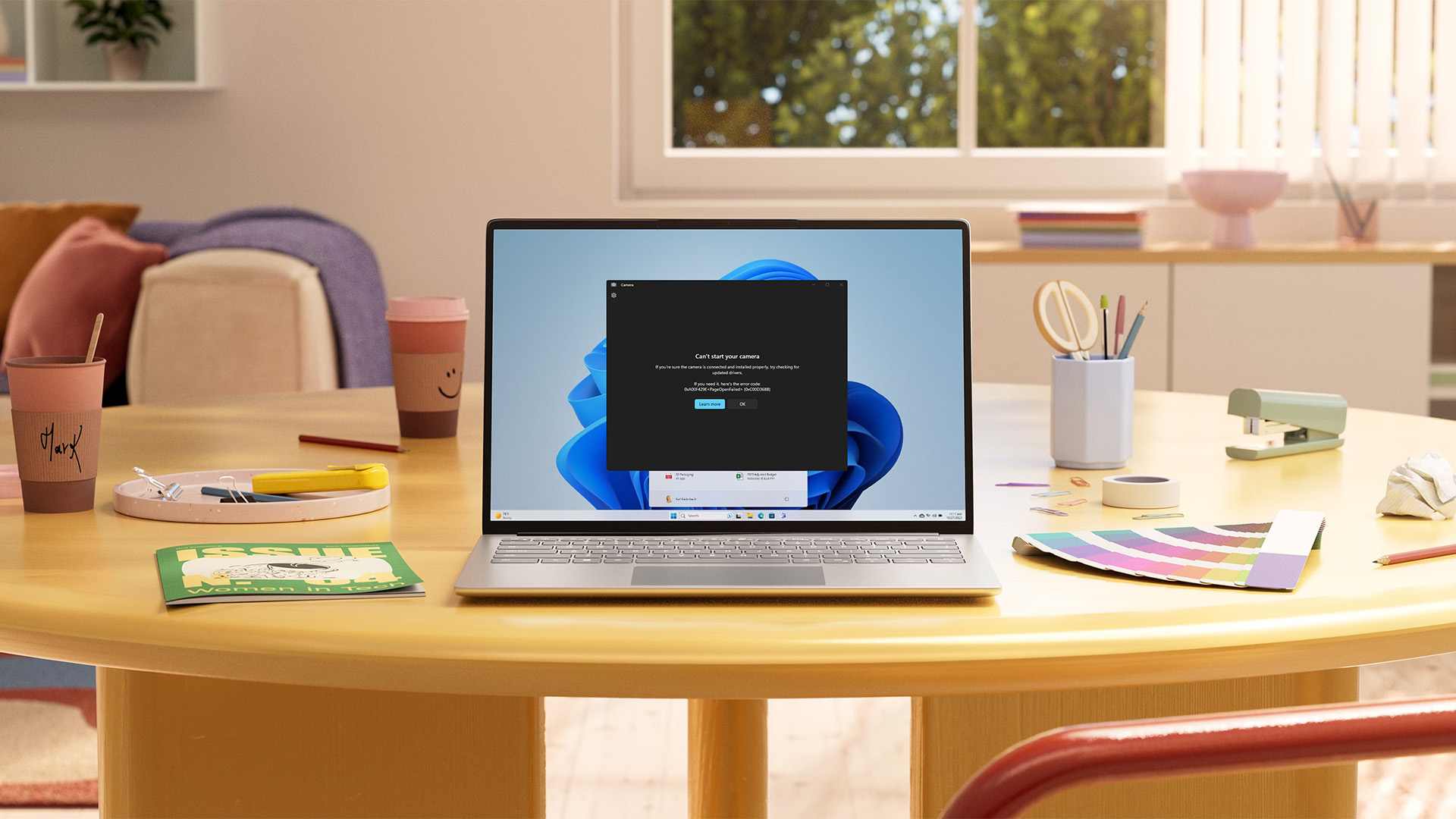
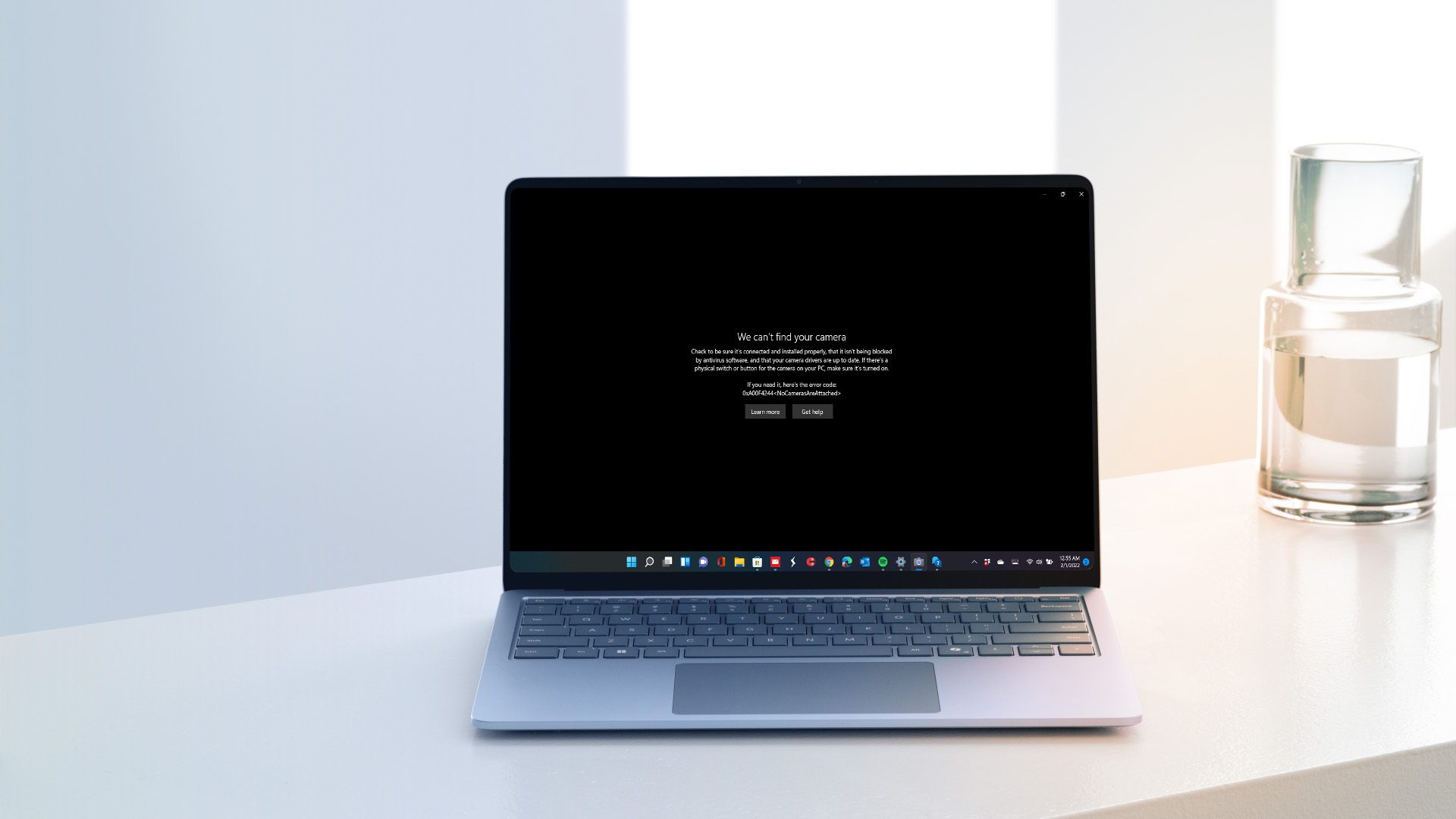
Nếu ứng dụng Camera hiển thị thông báo lỗi, hãy ghi lại mã lỗi để tìm hướng xử lý phù hợp.
Ví dụ, mã lỗi 0xA00F4244 (NoCamerasAreAttached) thường cho biết Windows không tìm thấy camera khả dụng. Nguyên nhân có thể là camera bị tắt, thiếu driver hoặc thiết bị chưa được hệ thống nhận diện.
Cách 4: Khởi động lại laptop và đóng ứng dụng đang sử dụng camera
Đôi khi camera không hoạt động do lỗi phần mềm tạm thời hoặc một ứng dụng khác đang chiếm quyền sử dụng webcam.
Bạn nên đóng các ứng dụng có thể đang sử dụng camera như:
- Microsoft Teams.
- Zoom.
- Google Meet trên trình duyệt.
- Discord.
- Phần mềm quay video hoặc livestream.
Sau đó, khởi động lại laptop:
- Mở menu Start.
- Chọn Power.
- Nhấn Restart.
- Chờ máy khởi động lại hoàn toàn.
- Mở ứng dụng Camera và kiểm tra.
Nếu camera chỉ gặp lỗi trong một ứng dụng, hãy mở phần cài đặt video của ứng dụng đó và chọn đúng thiết bị camera.
Đối với cuộc gọi qua trình duyệt, bạn cũng cần kiểm tra quyền sử dụng camera của trang web. Nếu đang cắm webcam rời, hãy chắc chắn ứng dụng không chọn nhầm thiết bị này thay cho camera tích hợp của laptop.
Cách 5: Cập nhật hoặc cài đặt lại driver camera
Driver là phần mềm giúp Windows giao tiếp với phần cứng camera. Khi driver bị lỗi hoặc không tương thích, laptop có thể không nhận diện được webcam.
Cách cập nhật driver camera:
- Nhấp chuột phải vào nút Start.
- Chọn Device Manager (Trình quản lý thiết bị).
- Tìm mục Cameras.
- Nhấp chuột phải vào camera tích hợp.
- Chọn Update driver.
- Chọn Search automatically for drivers.
- Làm theo hướng dẫn trên màn hình và khởi động lại máy nếu cần.
Tùy từng mẫu laptop, camera cũng có thể nằm trong mục Imaging devices hoặc Sound, video and game controllers.
Nếu Windows thông báo driver đã là phiên bản tốt nhất, bạn vẫn nên kiểm tra trang hỗ trợ chính thức của hãng laptop để xem có driver phù hợp mới hơn hay không.
Cách cài đặt lại driver camera:
Nếu cập nhật driver không giải quyết được vấn đề, bạn có thể thử cài đặt lại:
- Mở Device Manager.
- Tìm camera trong danh sách thiết bị.
- Nhấp chuột phải và chọn Uninstall device.
- Xác nhận gỡ thiết bị.
- Chọn Action > Scan for hardware changes hoặc khởi động lại laptop.
- Chờ Windows nhận diện camera trở lại.
Không nên tự ý xóa gói driver nếu chưa có driver thay thế phù hợp hoặc chưa có hướng dẫn cụ thể từ nhà sản xuất.
Lưu ý: Chỉ tải driver từ Windows Update hoặc trang hỗ trợ chính thức của hãng laptop để hạn chế nguy cơ cài nhầm phần mềm không tương thích.
Cách 6: Kiểm tra camera có bị vô hiệu hóa trong Device Manager không
Trong một số trường hợp, camera đã được cài đặt nhưng bị vô hiệu hóa trong Windows.
Cách kiểm tra:
- Nhấp chuột phải vào Start.
- Chọn Device Manager.
- Mở mục Cameras.
- Tìm camera tích hợp của laptop.
- Nhấp chuột phải vào thiết bị.
- Chọn Enable device nếu tùy chọn này xuất hiện.
Nếu menu hiển thị Disable device, điều đó thường có nghĩa camera đang được bật trong Device Manager.
Nếu không tìm thấy camera, bạn có thể chọn View > Show hidden devices để hiển thị thiết bị ẩn, sau đó kiểm tra lại các danh mục liên quan.
Bạn cũng có thể chọn Action > Scan for hardware changes để yêu cầu Windows quét lại phần cứng.
Nếu camera vẫn không xuất hiện, hãy kiểm tra công tắc riêng tư, cài đặt firmware và driver theo hướng dẫn của nhà sản xuất.
Cách 7: Chạy công cụ khắc phục sự cố và kiểm tra Windows Update
Windows 11 có các công cụ hỗ trợ chẩn đoán một số lỗi camera thông qua ứng dụng Get Help.
Cách thực hiện:
- Mở menu Start.
- Tìm ứng dụng Get Help.
- Mở ứng dụng.
- Nhập từ khóa camera troubleshooting hoặc camera not working.
- Làm theo hướng dẫn kiểm tra được đề xuất.
Sau đó, bạn nên kiểm tra các bản cập nhật hệ thống:
- Mở Settings.
- Chọn Windows Update.
- Nhấn Check for updates.
- Cài đặt các bản cập nhật phù hợp.
- Kiểm tra thêm mục Advanced options > Optional updates để xem có driver liên quan hay không.
Nếu camera bắt đầu lỗi ngay sau khi cập nhật driver, bạn có thể thử quay lại phiên bản driver trước đó.
Cách thực hiện:
- Mở Device Manager.
- Nhấp chuột phải vào camera và chọn Properties.
- Chuyển sang tab Driver.
- Chọn Roll Back Driver nếu tùy chọn này khả dụng.
- Làm theo hướng dẫn và khởi động lại máy.
Tính năng quay lại driver có thể không xuất hiện nếu Windows không lưu phiên bản trước đó.
Cách 8: Kiểm tra phần mềm diệt virus và cài đặt bảo mật
Một số phần mềm bảo mật có tính năng chặn truy cập webcam nhằm ngăn việc sử dụng camera trái phép. Tuy nhiên, thiết lập này đôi khi cũng ngăn ứng dụng đáng tin cậy sử dụng camera.
Bạn hãy mở phần mềm bảo mật đang cài trên laptop và kiểm tra các mục như:
- Webcam Protection.
- Camera Access Control.
- Application Permissions.
- Privacy Protection.
Nếu ứng dụng gọi video bị chặn, hãy cấp quyền cho ứng dụng đó nếu bạn tin tưởng và có nhu cầu sử dụng.
Không nên tắt hoàn toàn phần mềm bảo mật chỉ để camera hoạt động trở lại. Với laptop công ty, quyền truy cập camera cũng có thể bị giới hạn bởi chính sách quản lý thiết bị. Trong trường hợp này, bạn nên liên hệ bộ phận IT.
Cách 9: Sửa chữa hoặc đặt lại ứng dụng camera
Nếu ứng dụng Camera bị treo, tự thoát hoặc chỉ hiển thị màn hình đen, bạn có thể thử sửa chữa hoặc đặt lại ứng dụng.
Cách thực hiện:
- Mở Settings.
- Chọn Apps > Installed apps.
- Tìm ứng dụng Camera.
- Nhấn biểu tượng ba chấm và chọn Advanced options nếu có.
- Nhấn Repair.
- Mở lại Camera để kiểm tra.
Nếu vẫn không khắc phục được lỗi, quay lại mục Advanced options và chọn Reset.
Tùy chọn Reset sẽ xóa dữ liệu và thiết lập riêng của ứng dụng. Thông thường, thao tác này không xóa ảnh và video đã lưu riêng trong thư mục Pictures.
Lưu ý, cách này chủ yếu xử lý lỗi của ứng dụng Camera. Nếu Windows không nhận diện phần cứng hoặc driver bị thiếu, bạn cần tiếp tục kiểm tra các nguyên nhân khác.
Cách 10: Kiểm tra BIOS/UEFI và tình trạng phần cứng
Nếu đã thử các cách trên nhưng camera vẫn không hoạt động, bạn có thể kiểm tra xem webcam có bị tắt trong BIOS/UEFI hay không.
Một số mẫu laptop cho phép bật hoặc tắt camera tích hợp ở cấp độ firmware. Tuy nhiên, không phải thiết bị nào cũng có tùy chọn này.
Các bước kiểm tra chung:
- Khởi động lại laptop.
- Truy cập BIOS/UEFI bằng phím theo hướng dẫn của nhà sản xuất.
- Tìm các mục như Security, Integrated Devices hoặc thiết lập liên quan đến camera.
- Nếu có tùy chọn camera, kiểm tra xem thiết bị đã được bật chưa.
- Lưu thay đổi và khởi động lại máy.
Tên menu và cách truy cập có thể khác nhau tùy hãng và model. Bạn không nên thay đổi các thiết lập không liên quan đến camera, đặc biệt là cấu hình bảo mật, ổ đĩa và khởi động.
Nếu camera vẫn không được nhận diện, hãy sử dụng công cụ chẩn đoán chính thức của hãng hoặc mang máy đi kiểm tra phần cứng.
Cách khắc phục lỗi camera trên một số dòng laptop phổ biến
Ngoài các thiết lập chung của Windows 11, một số hãng laptop có công cụ hoặc tính năng riêng để kiểm soát webcam.
Camera laptop HP không hoạt động
Với laptop HP, bạn nên kiểm tra nắp che camera và phím chức năng có biểu tượng camera trước tiên.
Tiếp theo:
- Kiểm tra quyền truy cập camera trong Windows 11.
- Mở Device Manager để kiểm tra trạng thái thiết bị.
- Truy cập trang hỗ trợ chính thức của HP theo mã sản phẩm.
- Sử dụng công cụ chẩn đoán của HP nếu model hỗ trợ.
Nếu lỗi xuất hiện sau khi cập nhật hệ thống, hãy kiểm tra driver camera phù hợp với model máy.
Camera laptop Lenovo không hoạt động
Một số laptop Lenovo có nắp che webcam vật lý hoặc thiết lập quyền riêng tư trong Lenovo Vantage.
Bạn nên thực hiện các bước sau:
- Kiểm tra nắp che camera.
- Kiểm tra phím tắt bật/tắt webcam.
- Bật quyền camera trong Windows 11.
- Kiểm tra thiết lập quyền riêng tư trong Lenovo Vantage nếu có.
- Tải driver từ trang hỗ trợ chính thức của Lenovo.
Các tính năng có thể khác nhau giữa ThinkPad, ThinkBook, IdeaPad và Yoga, vì vậy hãy sử dụng đúng hướng dẫn dành cho model của bạn.
Camera laptop Dell không hoạt động
Nếu camera laptop Dell không hoạt động, hãy kiểm tra quyền truy cập Windows, nắp che camera và trạng thái thiết bị trong Device Manager.
Bạn cũng nên:
- Kiểm tra driver camera trên trang hỗ trợ Dell.
- Sử dụng đúng model hoặc Service Tag để tìm driver.
- Kiểm tra BIOS nếu thiết bị hỗ trợ tùy chọn bật/tắt webcam.
- Làm theo hướng dẫn riêng nếu máy sử dụng công nghệ camera cần driver chuyên biệt.
Không nên cài driver của model khác vì có thể gây lỗi tương thích.
Nếu bạn đang sử dụng các dòng máy Microsft Surface có thể tham khảo: Các cách khắc phục Camera Surface không hoạt động
Các mã lỗi camera Windows 11 thường gặp
Khi camera laptop không hoạt động, Windows có thể hiển thị mã lỗi. Những mã lỗi này giúp định hướng bước kiểm tra tiếp theo nhưng không phải lúc nào cũng xác định chính xác nguyên nhân.
| Mã lỗi | Ý nghĩa thường gặp | Hướng kiểm tra |
| 0xA00F4244 | Windows không tìm thấy camera | Kiểm tra nắp che, Device Manager và driver |
| 0xA00F4243 | Camera không khả dụng hoặc gặp vấn đề truy cập | Đóng ứng dụng khác và kiểm tra quyền truy cập |
| 0x80070005 | Quyền truy cập bị từ chối | Kiểm tra quyền riêng tư và bảo mật |
| 0xA00F4292 | Có thể liên quan đến giới hạn truy cập camera | Kiểm tra cài đặt quyền riêng tư và chính sách quản lý thiết bị |
Nếu gặp lỗi, hãy ghi lại đầy đủ thông báo và mã lỗi trên màn hình. Bạn có thể dùng thông tin này để tìm hướng dẫn phù hợp với thiết bị của mình.
Khi nào cần sửa chữa hoặc thay camera laptop?
Bạn nên cân nhắc kiểm tra phần cứng nếu camera vẫn không hoạt động sau khi đã:
- Kiểm tra nắp che và công tắc camera.
- Bật quyền truy cập trong Windows.
- Cập nhật hoặc cài đặt lại driver.
- Kiểm tra Device Manager và BIOS/UEFI nếu có.
- Chạy công cụ chẩn đoán của nhà sản xuất.
Các nguyên nhân phần cứng có thể bao gồm module camera bị hỏng hoặc dây kết nối bên trong màn hình gặp sự cố.
Tuy nhiên, Windows không nhận diện được camera chưa đủ để kết luận webcam đã hỏng. Bạn không nên tự tháo màn hình laptop nếu không có kinh nghiệm, bởi thao tác này có thể làm hỏng cáp màn hình, linh kiện camera hoặc vỏ máy.
Nếu laptop còn bảo hành, hãy liên hệ nhà sản xuất hoặc nơi bán trước khi sửa chữa. Với máy đã sử dụng lâu năm, bạn có thể cân nhắc chi phí sửa chữa so với tình trạng tổng thể của thiết bị.
Trong trường hợp camera tích hợp không thể sử dụng nhưng laptop vẫn hoạt động tốt, webcam USB rời cũng là một giải pháp thay thế.
Nếu thường xuyên họp trực tuyến hoặc học online, bạn nên ưu tiên laptop có camera, micro và kết nối phù hợp với nhu cầu sử dụng.
Câu hỏi thường gặp về lỗi camera laptop
Làm thế nào để bật camera laptop trên Windows 11?
Bạn hãy mở Settings > Privacy & security > Camera, sau đó bật Camera access và quyền truy cập của ứng dụng cần sử dụng. Đồng thời, kiểm tra nắp che camera hoặc phím tắt trên bàn phím nếu có.
Tại sao camera laptop chỉ hiển thị màn hình đen?
Nguyên nhân có thể là nắp che camera đang đóng, ứng dụng chưa được cấp quyền, phần mềm khác đang sử dụng webcam hoặc driver gặp lỗi. Hãy thử mở ứng dụng Camera của Windows để kiểm tra trước.
Tại sao camera laptop đột nhiên không hoạt động?
Lỗi có thể xuất hiện sau khi Windows cập nhật, quyền riêng tư bị thay đổi, ứng dụng gặp sự cố hoặc driver không còn tương thích. Bạn nên khởi động lại máy, kiểm tra quyền truy cập và thử camera trong một ứng dụng khác.
Tại sao camera hoạt động trong Windows nhưng không dùng được trên Zoom hoặc Teams?
Ứng dụng có thể chưa được cấp quyền sử dụng camera hoặc đang chọn nhầm thiết bị. Hãy kiểm tra quyền camera trong Windows, cài đặt video của ứng dụng và quyền truy cập camera trên trình duyệt nếu bạn dùng phiên bản web.
Có thể sửa lỗi camera laptop mà không cần thay webcam không?
Có. Nhiều lỗi camera xuất phát từ cài đặt quyền riêng tư, driver hoặc xung đột phần mềm. Bạn nên kiểm tra các yếu tố này trước khi cân nhắc sửa chữa hay thay thế phần cứng.
Windows Update có thể khiến camera laptop bị lỗi không?
Có thể. Một số bản cập nhật hoặc thay đổi driver có thể gây ra vấn đề tương thích. Bạn nên kiểm tra Windows Update, driver mới từ nhà sản xuất và tùy chọn Roll Back Driver nếu lỗi bắt đầu xuất hiện sau khi cập nhật.
Kết luận
Lỗi camera laptop không hoạt động trên Windows 11 có thể xuất phát từ nhiều nguyên nhân như chưa cấp quyền truy cập, driver bị lỗi, xung đột phần mềm hoặc hỏng phần cứng. Bạn nên kiểm tra các cài đặt cơ bản trước khi quyết định sửa chữa hoặc thay thế camera.
Nếu đã thử các cách khắc phục trên nhưng camera vẫn không hoạt động, laptop không nhận diện được webcam hoặc camera thường xuyên bị lỗi, bạn nên đưa máy đến đơn vị kỹ thuật để kiểm tra chính xác nguyên nhân.
Trí Tiến Laptop cung cấp dịch vụ sửa chữa laptop, hỗ trợ kiểm tra và khắc phục các sự cố liên quan đến camera, driver và hệ điều hành. Đội ngũ kỹ thuật sẽ kiểm tra tình trạng thiết bị, xác định nguyên nhân và tư vấn phương án xử lý phù hợp, giúp bạn tiết kiệm thời gian và hạn chế những chi phí không cần thiết.
Nếu laptop của bạn đang gặp lỗi camera, webcam không lên hình hoặc Windows không nhận camera, hãy liên hệ Trí Tiến Laptop để được tư vấn và hỗ trợ sửa chữa. Bên cạnh dịch vụ sửa chữa, Trí Tiến Laptop còn cung cấp các dòng laptop phục vụ nhu cầu học tập, làm việc và họp trực tuyến.
Là một kỹ sư Công Nghệ Thông Tin ham viết lách, với kiến thức 4 năm đại học, cùng kinh nghiệm 5 năm trong lĩnh vực viết nội dung về Công Nghệ, Kỹ thuật. Tôi tin rằng những thông tin mà tôi mang tới có thể giúp Quý độc giả tìm kiếm được câu trả lời và giải quyết vấn đề 1 cách nhanh chóng và hiệu quả.