Cách tắt S Mode trên Windows 11 đơn giản, nhanh chóng

Windows 11 S Mode là chế độ Windows được thiết kế nhằm tăng cường bảo mật và đơn giản hóa việc sử dụng laptop. Tuy nhiên, chế độ này giới hạn khả năng cài đặt phần mềm, khiến người dùng gặp khó khăn khi muốn sử dụng các ứng dụng không có trên Microsoft Store.
Vậy cách tắt S Mode trên Windows 11 như thế nào? Có nên tắt chế độ này không và cần lưu ý những gì trước khi thực hiện? Hãy cùng Trí Tiến Laptop tìm hiểu chi tiết trong bài viết dưới đây.
Windows 11 S Mode là gì?
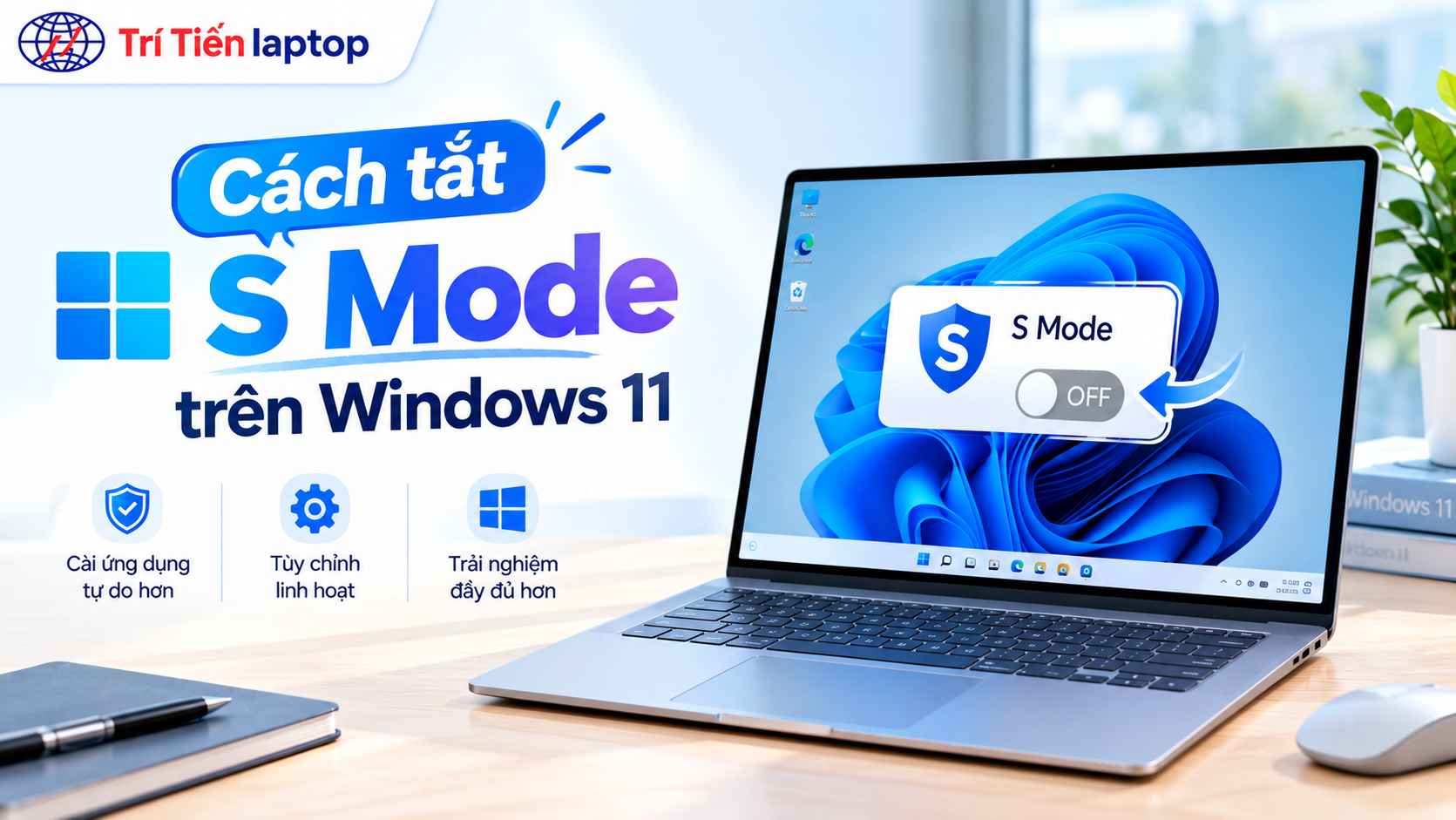
Windows 11 S Mode là chế độ hoạt động có giới hạn, được thiết kế để tăng cường bảo mật và mang đến trải nghiệm sử dụng Windows đơn giản hơn.
Khi sử dụng chế độ này, laptop chủ yếu cho phép cài đặt ứng dụng từ Microsoft Store. Người dùng cũng bị giới hạn trong việc cài đặt một số trình duyệt và phần mềm bên ngoài cửa hàng ứng dụng.
Windows 11 S Mode thường xuất hiện trên các dòng laptop phổ thông, thiết bị dành cho học sinh, sinh viên hoặc người dùng có nhu cầu làm việc cơ bản.
Những đặc điểm chính của Windows 11 S Mode
- Tăng cường bảo mật: Hạn chế cài đặt ứng dụng từ các nguồn bên ngoài Microsoft Store.
- Đơn giản hóa việc sử dụng: Phù hợp với người dùng chủ yếu làm việc trên trình duyệt và các ứng dụng phổ biến.
- Hạn chế cài phần mềm: Không thể cài đặt trực tiếp nhiều ứng dụng máy tính truyền thống từ website của nhà phát triển.
- Sử dụng Microsoft Edge: Đây là trình duyệt mặc định khi thiết bị đang ở S Mode.
Windows 11 S Mode phù hợp với những người ưu tiên sự đơn giản và an toàn. Tuy nhiên, nếu thường xuyên sử dụng phần mềm chuyên ngành, công cụ lập trình hoặc ứng dụng không có trên Microsoft Store, bạn có thể cần chuyển sang Windows 11 thông thường.
Có nên tắt S Mode trên Windows 11 không?
Việc tắt S Mode phụ thuộc vào nhu cầu sử dụng thực tế của bạn. Đây không phải thao tác bắt buộc đối với mọi laptop Windows 11.
Khi nào nên tắt S Mode?
Bạn nên cân nhắc tắt S Mode nếu cần:
- Cài đặt Google Chrome, Mozilla Firefox hoặc trình duyệt khác từ website chính thức.
- Sử dụng phần mềm văn phòng, thiết kế, lập trình hoặc ứng dụng chuyên ngành không có trên Microsoft Store.
- Cài đặt tiện ích và phần mềm quản lý thiết bị từ nhà phát triển.
- Sử dụng các chương trình học tập, làm việc yêu cầu cài đặt theo cách truyền thống.
- Cài đặt phần mềm hỗ trợ thiết bị ngoại vi mà Microsoft Store không cung cấp phiên bản phù hợp.
Khi nào nên giữ S Mode?
Bạn có thể tiếp tục sử dụng S Mode nếu:
- Các ứng dụng cần thiết đều có trên Microsoft Store.
- Chủ yếu lướt web, xem video, đọc email và chỉnh sửa tài liệu.
- Muốn hạn chế việc cài đặt các phần mềm không rõ nguồn gốc.
- Laptop thuộc trường học hoặc doanh nghiệp có chính sách quản lý riêng.
Lưu ý: Tắt S Mode là thay đổi một chiều theo quy trình thông thường của Microsoft. Sau khi chuyển sang Windows 11 Home thông thường, bạn không thể bật lại S Mode chỉ bằng một tùy chọn trong Settings. Vì vậy, hãy kiểm tra nhu cầu phần mềm trước khi thực hiện.
Hướng dẫn cách tắt S Mode trên Windows 11
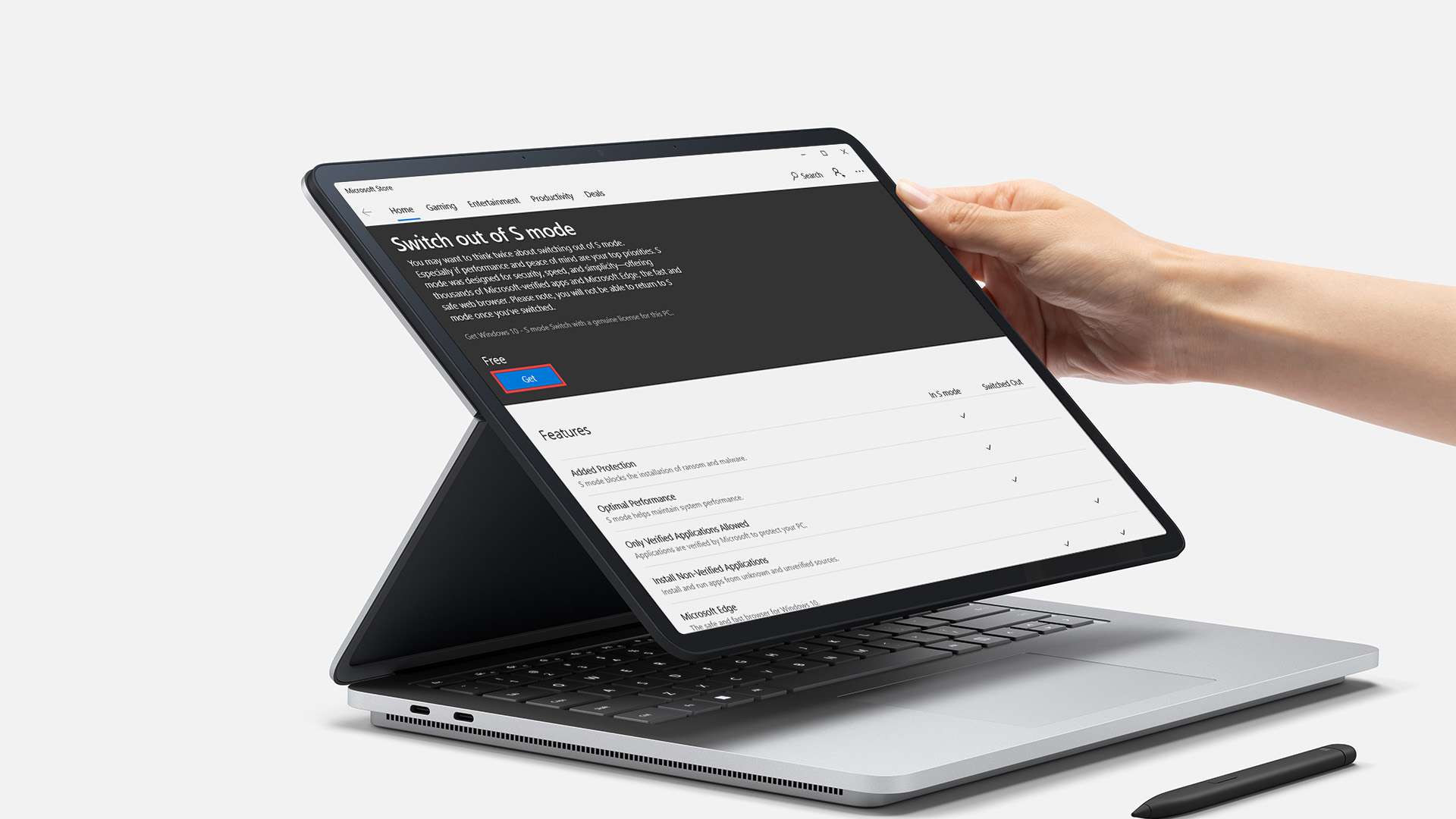
Bạn không cần cài lại Windows hoặc sử dụng phần mềm bên thứ ba để tắt S Mode. Microsoft cung cấp quy trình chuyển đổi miễn phí thông qua Settings và Microsoft Store.
Bước 1: Mở Settings trên Windows 11
Bạn có thể mở Settings bằng một trong hai cách:
- Nhấn tổ hợp phím Windows + I trên bàn phím.
- Mở menu Start và chọn Settings (Cài đặt).
Bước 2: Truy cập mục Activation
Trong cửa sổ Settings, thực hiện theo thứ tự:
- Chọn System (Hệ thống).
- Cuộn xuống và chọn Activation (Kích hoạt).
- Tìm mục liên quan đến chuyển đổi khỏi S Mode.
Tên và vị trí một số tùy chọn có thể khác nhau tùy phiên bản Windows.
Bước 3: Mở Microsoft Store
Tại mục chuyển đổi khỏi S Mode, chọn Go to the Store (Đi đến Microsoft Store).
Hệ thống sẽ đưa bạn đến trang Microsoft Store dành cho việc chuyển đổi chế độ Windows.
Lưu ý: Không chọn tùy chọn nâng cấp Windows Home lên Windows Pro nếu mục đích của bạn chỉ là tắt S Mode. Đây là hai thao tác khác nhau.
Bước 4: Chọn Get để tắt S Mode
Trên trang Microsoft Store có tiêu đề tương tự Switch out of S mode, hãy nhấn Get (Nhận).
Chờ hệ thống hoàn tất quá trình xác nhận và chuyển đổi. Khi thao tác thành công, laptop sẽ không còn bị giới hạn cài đặt ứng dụng theo S Mode.
Quá trình này miễn phí và thông thường không yêu cầu cài đặt lại Windows.
Bước 5: Cài đặt phần mềm cần thiết
Sau khi tắt S Mode, bạn có thể tải và cài đặt các ứng dụng Windows tương thích từ website chính thức của nhà phát triển.
Ví dụ, bạn có thể cài Google Chrome, Mozilla Firefox hoặc những phần mềm làm việc không có trên Microsoft Store.
Để đảm bảo an toàn, hãy ưu tiên nguồn tải chính thức, kiểm tra cảnh báo bảo mật của Windows và tránh các tệp cài đặt không rõ nguồn gốc.
Điều gì thay đổi sau khi tắt S Mode?
Sau khi tắt S Mode, Windows 11 vẫn hoạt động bình thường. Những thay đổi chính liên quan đến khả năng cài đặt phần mềm và mức độ chủ động của người dùng trong việc quản lý bảo mật.
Cài đặt được nhiều phần mềm hơn
Bạn có thể cài đặt thêm các ứng dụng máy tính tương thích từ website của nhà phát triển, bao gồm công cụ văn phòng, phần mềm thiết kế, tiện ích quản lý hệ thống và ứng dụng chuyên ngành.
Linh hoạt hơn khi sử dụng trình duyệt
Bạn có thể cài đặt và sử dụng các trình duyệt được Windows hỗ trợ, chẳng hạn như Google Chrome hoặc Mozilla Firefox, từ nguồn tải chính thức.
Cần chủ động bảo vệ máy tính
Khi không còn giới hạn cài đặt của S Mode, bạn cần chú ý hơn đến nguồn tải phần mềm, quyền truy cập của ứng dụng và các cảnh báo bảo mật.
Microsoft Defender Antivirus cùng những tính năng bảo mật tích hợp của Windows vẫn tiếp tục hoạt động sau khi tắt S Mode.
Không làm mất dữ liệu cá nhân
Thông thường, việc tắt S Mode không xóa dữ liệu cá nhân, không gỡ bỏ ứng dụng Microsoft Store đã cài đặt và không yêu cầu cài lại Windows.
Tuy nhiên, sao lưu dữ liệu quan trọng vẫn là thói quen tốt trước khi thực hiện các thay đổi đối với hệ thống.
Tắt S Mode có làm laptop chạy chậm hơn không?
Không nhất thiết. Việc tắt S Mode không trực tiếp làm thay đổi bộ xử lý, RAM hay ổ cứng của laptop.
Hiệu suất sau khi chuyển đổi phụ thuộc nhiều hơn vào những ứng dụng bạn cài đặt và cách sử dụng máy. Laptop có thể hoạt động chậm hơn nếu cài quá nhiều phần mềm chạy nền, tiện ích khởi động cùng Windows hoặc ứng dụng đòi hỏi tài nguyên cao.
Để duy trì hiệu suất ổn định, bạn nên:
- Chỉ cài đặt những ứng dụng thực sự cần thiết.
- Tắt các chương trình không cần khởi động cùng Windows.
- Cập nhật Windows và trình điều khiển tương thích.
- Kiểm tra mức sử dụng RAM, CPU và dung lượng ổ cứng.
- Tránh cài nhiều phần mềm bảo mật có chức năng trùng lặp.
Nếu laptop thường xuyên bị chậm, treo hoặc nóng bất thường, bạn nên kiểm tra nguyên nhân cụ thể thay vì cho rằng S Mode là yếu tố quyết định hiệu suất.
Cách khắc phục lỗi không tắt được S Mode trên Windows 11
Trong một số trường hợp, Microsoft Store không mở được trang chuyển đổi hoặc nút Get không hoạt động. Bạn có thể thử các cách dưới đây.
Kiểm tra kết nối Internet
Quá trình chuyển đổi sử dụng Microsoft Store nên thiết bị cần có kết nối Internet ổn định.
Hãy kiểm tra Wi-Fi hoặc Ethernet, sau đó mở lại Microsoft Store và thử thực hiện lại.
Kiểm tra tài khoản Microsoft Store
Mở Microsoft Store và kiểm tra trạng thái đăng nhập tài khoản nếu ứng dụng yêu cầu. Nếu Store gặp lỗi xác thực, hãy xử lý lỗi đó trước khi tiếp tục.
Cập nhật Windows 11
Truy cập:
Settings > Windows Update > Check for updates
Cài đặt các bản cập nhật phù hợp, khởi động lại laptop nếu được yêu cầu rồi thử lại quy trình chuyển đổi.
Khởi động lại Microsoft Store
Đóng Microsoft Store hoàn toàn, mở lại ứng dụng và truy cập trang Switch out of S mode.
Nếu Store tiếp tục gặp lỗi, bạn có thể sử dụng tính năng sửa chữa hoặc đặt lại ứng dụng trong Settings > Apps > Installed apps > Microsoft Store > Advanced options, nếu các tùy chọn này có sẵn.
Kiểm tra chính sách quản lý thiết bị
Nếu laptop thuộc trường học, cơ quan hoặc doanh nghiệp, quản trị viên có thể hạn chế việc chuyển đổi khỏi S Mode.
Trong trường hợp này, hãy liên hệ bộ phận IT hoặc người quản lý thiết bị. Không nên tự ý tìm cách vượt qua các chính sách quản lý trên thiết bị không thuộc quyền kiểm soát của mình.
Nếu đã thử các bước trên nhưng vẫn không thành công, bạn nên kiểm tra phiên bản Windows, trạng thái Microsoft Store và thông báo lỗi cụ thể để xác định nguyên nhân.
Những câu hỏi thường gặp về Windows 11 S Mode
Tắt S Mode trên Windows 11 có mất phí không?
Không. Microsoft cung cấp quy trình chuyển đổi khỏi S Mode miễn phí thông qua Microsoft Store.
Tắt S Mode có làm mất bản quyền Windows không?
Không. Việc tắt S Mode không tự động xóa hoặc vô hiệu hóa giấy phép Windows hợp lệ. Trạng thái kích hoạt vẫn phụ thuộc vào giấy phép và phiên bản Windows của thiết bị.
Có thể bật lại S Mode sau khi tắt không?
Không thông qua cài đặt thông thường. Microsoft xem đây là thay đổi một chiều. Nếu muốn sử dụng lại S Mode, bạn không thể chỉ bật lại bằng một nút trong Settings.
Tắt S Mode có cần sao lưu dữ liệu không?
Thông thường, thao tác này không xóa dữ liệu cá nhân. Tuy vậy, bạn vẫn nên sao lưu các tệp quan trọng để phòng ngừa những sự cố ngoài dự kiến.
Sau khi tắt S Mode có cài được Google Chrome không?
Có. Bạn có thể tải phiên bản Chrome tương thích từ website chính thức của Google và cài đặt như thông thường.
Tắt S Mode có giúp chơi game tốt hơn không?
Không trực tiếp. Tắt S Mode chỉ mở rộng khả năng cài đặt phần mềm và trò chơi tương thích. FPS và hiệu suất chơi game vẫn phụ thuộc chủ yếu vào CPU, GPU, RAM, hệ thống tản nhiệt và yêu cầu của từng trò chơi.
Windows 11 S Mode có phù hợp với sinh viên không?
Có, nếu sinh viên chủ yếu học trực tuyến, làm bài tập, sử dụng trình duyệt và các ứng dụng văn phòng phổ biến. Nếu chương trình học yêu cầu phần mềm lập trình, kỹ thuật hoặc thiết kế chuyên dụng, Windows 11 thông thường có thể linh hoạt hơn.
Nên chọn laptop Windows 11 nào cho nhu cầu sử dụng?
Khi lựa chọn laptop, bạn nên quan tâm đến khả năng tương thích phần mềm, cấu hình phần cứng, thời lượng pin và nhu cầu sử dụng lâu dài, thay vì chỉ dựa vào việc máy có S Mode hay không.
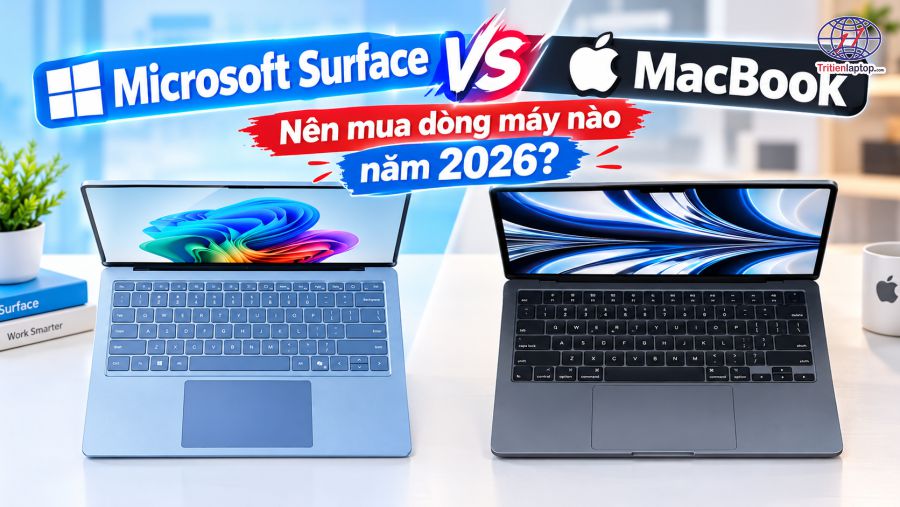
Các dòng Microsoft Surface có nhiều lựa chọn phù hợp với học tập, công việc văn phòng và nhu cầu di chuyển thường xuyên.
- Surface Go: Thiết kế nhỏ gọn, phù hợp với nhu cầu học tập, ghi chú và làm việc cơ bản. Hãy kiểm tra phiên bản Windows và khả năng tương thích ứng dụng của từng máy.
- Surface Pro: Thiết kế linh hoạt giữa máy tính bảng và laptop, phù hợp với người thường xuyên ghi chú, làm việc di động hoặc sử dụng bút cảm ứng.
- Surface Laptop: Thiết kế dạng laptop truyền thống, phù hợp với công việc văn phòng, học tập và xử lý đa nhiệm tùy cấu hình.
Đối với các mẫu Surface chạy Windows trên nền tảng ARM, bạn nên kiểm tra khả năng tương thích của phần mềm chuyên dụng trước khi mua. Một số ứng dụng hoặc trình điều khiển thiết bị có thể có yêu cầu riêng.
Nếu đang tìm mua laptop phục vụ học tập và làm việc, bạn có thể tham khảo các sản phẩm Microsoft Surface tại Trí Tiến Laptop để lựa chọn thiết bị phù hợp với ngân sách và nhu cầu thực tế.
Kết luận
Cách tắt S Mode trên Windows 11 khá đơn giản: mở Settings, truy cập System > Activation, chọn tùy chọn chuyển đổi khỏi S Mode và nhấn Get trên Microsoft Store.
Tuy nhiên, bạn nên cân nhắc trước khi thực hiện vì quá trình chuyển đổi miễn phí này không thể đảo ngược bằng cài đặt thông thường. Nếu những ứng dụng hiện tại vẫn đáp ứng đầy đủ nhu cầu, bạn có thể tiếp tục sử dụng S Mode. Ngược lại, nếu cần cài đặt phần mềm bên ngoài Microsoft Store, chuyển sang Windows 11 thông thường sẽ mang lại nhiều lựa chọn hơn.
Trí Tiến Laptop cung cấp các dòng Microsoft Surface phục vụ học tập, làm việc và nhu cầu sử dụng hằng ngày. Hãy tham khảo danh mục sản phẩm để lựa chọn chiếc laptop phù hợp với công việc của bạn.
Là một kỹ sư Công Nghệ Thông Tin ham viết lách, với kiến thức 4 năm đại học, cùng kinh nghiệm 5 năm trong lĩnh vực viết nội dung về Công Nghệ, Kỹ thuật. Tôi tin rằng những thông tin mà tôi mang tới có thể giúp Quý độc giả tìm kiếm được câu trả lời và giải quyết vấn đề 1 cách nhanh chóng và hiệu quả.