Surface Pro không sạc được? Nguyên nhân & cách khắc phục hiệu quả

Surface Pro không sạc được là một trong những lỗi khiến người dùng lo lắng nhất, đặc biệt khi đang làm việc gấp hoặc pin sắp cạn. Tình trạng này có thể xuất phát từ nhiều nguyên nhân: củ sạc hỏng, cổng sạc lỗi, pin chai, lỗi phần mềm hay thậm chí là lỗi bo mạch chủ.
Trong bài viết này, chúng ta sẽ phân tích chi tiết từng nguyên nhân, hướng dẫn cách kiểm tra – khắc phục Surface Pro không sạc được tại nhà, và khi nào cần mang Surface Pro đi sửa để tránh làm hỏng nặng hơn.
Nguyên nhân thường gặp khiến Surface Pro không sạc được
Một trong những nguyên nhân phổ biến nhất khiến Surface Pro không sạc được là cáp sạc hoặc bộ chuyển đổi nguồn bị lỗi hoặc hư hỏng
Một nguyên nhân khác có thể là vấn đề về phần mềm hoặc firmware. Đôi khi, hệ điều hành hoặc firmware của thiết bị có thể không nhận diện được cáp sạc hoặc bộ chuyển đổi, dẫn đến thiết bị không sạc được. Điều này có thể xảy ra sau khi cập nhật phần mềm hoặc nếu thiết bị bị ảnh hưởng bởi sự tăng áp hoặc nhiễu điện.
Các vấn đề về pin cũng có thể góp phần gây ra sự cố. Nếu pin cũ, bị phồng hoặc bị hư hỏng, nó có thể không nhận sạc và đèn báo sạc có thể không bật. Trong một số trường hợp, pin có thể cần được thay thế để khôi phục chức năng sạc bình thường.
Ngoài ra, cổng sạc trên chính Surface Pro có thể bị hư hỏng hoặc bẩn. Bụi, mảnh vụn hoặc hư hỏng vật lý đối với cổng có thể ngăn thiết bị thiết lập kết nối đúng cách với bộ sạc. Nếu cổng bị hư hỏng, nó có thể cần được sửa chữa hoặc thay thế bởi chuyên gia.
Cuối cùng, việc sử dụng bộ sạc không chính hãng hoặc không tương thích cũng có thể dẫn đến việc Surface Pro không sạc được. Điều cần thiết là phải sử dụng bộ sạc tương thích với kiểu máy Surface Pro cụ thể của bạn và đáp ứng các thông số kỹ thuật nguồn điện cần thiết. Sử dụng bộ sạc kém chất lượng hoặc hàng giả không chỉ có thể khiến thiết bị của bạn không sạc được mà còn có khả năng làm hỏng thiết bị theo thời gian.
Khắc phục sự cố từng bước Surface Pro không sạc được
1. Kiểm tra bộ sạc và cáp của bạn
Hãy bắt đầu với những bước kiểm tra đơn giản nhất. Kiểm tra bộ sạc và cáp của Surface Pro xem có hư hỏng gì không. Có dấu hiệu bị sờn hoặc bị cong không? Các đầu nối có bị lỏng không? Hãy thử cắm vào ổ cắm khác trước, phòng trường hợp nguồn điện bị lỗi. Bạn cũng có thể thử với một bộ sạc hoặc cáp hoạt động tốt khác phù hợp với Surface Pro của mình—có thể chỉ là do cáp bị lỗi.
2. Vệ sinh cổng sạc
Bụi hoặc xơ vải trong túi có thể làm tắc nghẽn cổng sạc. Hãy nhẹ nhàng làm sạch cổng bằng bình khí nén hoặc bàn chải mềm. Không nên đẩy bụi bẩn vào sâu hơn. Sau đó, cắm bộ sạc nhẹ nhàng nhưng chắc chắn. Kết nối không đúng cách có thể gây ra hiện tượng sạc không ổn định.
3. Khởi động lại Surface Pro và kiểm tra cập nhật
Các vấn đề về sạc pin có thể xuất hiện do phần mềm lỗi thời hoặc các bản cập nhật bị lỗi. Hãy thử khởi động lại Surface Pro của bạn – đôi khi chỉ cần làm vậy cũng có thể khắc phục được sự cố. Sau đó, kiểm tra các bản cập nhật trong Windows và cài đặt những bản cập nhật có sẵn. Khởi động lại một lần nữa sau khi cập nhật.
4. Thực hiện thiết lập lại pin
Khôi phục cài đặt gốc của pin có thể giúp khắc phục các sự cố sạc pin:
- Hãy bắt đầu bằng cách rút phích cắm bộ sạc.
- Nhấn giữ nút nguồn khoảng 30 giây cho đến khi thiết bị tắt.
- Tiếp theo, nhấn và giữ đồng thời nút Nguồn và nút Tăng âm lượng trong 15 giây, rồi thả ra.
- Chờ thêm 10 giây nữa, sau đó bật lại thiết bị. Thao tác khởi động lại này thường giúp hồi sinh chiếc Surface Pro bị “chết máy” và cho phép nó sạc pin trở lại.
5. Kiểm tra cài đặt nguồn
Vào phần cài đặt nguồn của Windows và đảm bảo rằng máy không bị kẹt ở chế độ tiết kiệm pin. Vào Cài đặt > Hệ thống > Nguồn & Ngủ, sau đó tìm “Cài đặt nguồn bổ sung”. Chọn “Cân bằng” hoặc “Được đề xuất”, và điều chỉnh bất kỳ cài đặt nào có thể đang hạn chế quá trình sạc.
6. Tìm kiếm sự trợ giúp chuyên nghiệp
Nếu Surface của bạn đã được cắm điện nhưng không sạc và các bước khắc phục sự cố không giải quyết được vấn đề, hãy cân nhắc mang thiết bị của bạn đến Trí Tiến laptop tại Số 93, Hoàng Cầu, Đống Đa, Hà Nội để được sửa chữa laptop chuyên nghiệp. Chúng tôi chuyên giải quyết các vấn đề như vậy và có thể cung cấp hỗ trợ chuyên nghiệp để giúp Surface của bạn hoạt động trơn tru trở lại.
>>> Surface Pro không nhận bàn phím? 9 cách khắc phục đơn giản và hiệu quả
Đèn báo LED nguồn Surface Pro
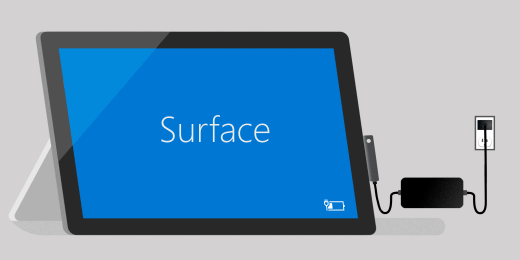
Nếu bộ nguồn của Surface Pro có đèn LED, nó có thể giúp bạn thu hẹp phạm vi tìm ra nguyên nhân sự cố. Đèn thường sáng khi bạn cắm Surface Pro vào nguồn điện, nhưng nó có thể tắt hoặc nhấp nháy nếu bạn gặp sự cố về sạc pin.
Dưới đây là ý nghĩa của các đèn LED trên bộ nguồn của Surface Pro:
| Ánh sáng đen LED | Ý nghĩa | Giải pháp tiềm năng |
| Tắt | Bộ sạc không có điện. | Hãy thử cắm vào ổ cắm điện khác. Đảm bảo rằng đầu nối sạc đã được cắm chắc chắn vào Surface Pro. Thay thế bộ nguồn nếu cần thiết. |
| Màu trắng nhấp nháy hoặc lóe sáng | Kết nối kém hoặc bộ sạc hỏng. | Kiểm tra đầu nối sạc xem có bị hư hỏng hoặc dính bụi bẩn không. Vệ sinh đầu nối và thử cắm theo cả hai chiều. Thay thế bộ nguồn nếu cần thiết. |
| Màu trắng trơn | Sự cố về pin hoặc phần mềm | Nếu đèn sáng trắng liên tục, điều đó có nghĩa là bộ sạc đang hoạt động. Trong trường hợp đó, có thể pin của bạn bị hỏng hoặc có vấn đề với cài đặt sạc. |
Khi nào là thời điểm cần thay thế bộ sạc Surface Pro?
Nếu mọi cách đều không hiệu quả, có thể chính bộ sạc là nguyên nhân gây ra vấn đề. Nếu bạn nhận thấy những dấu hiệu như:
- Không có nguồn điện được cấp, mặc dù cổng và ổ cắm điện đã được xác nhận là hoạt động bình thường.
- Bộ sạc hoặc dây cáp có cảm giác nóng bất thường hoặc phát ra mùi lạ.
- Hư hỏng bên trong có thể nhìn thấy được, hoặc thiết bị chỉ sạc được một cách không ổn định khi đặt bộ sạc đúng vị trí.
Chỉ khi đó mới nên cân nhắc việc thay thế, thường thì một bộ sạc Surface chính hãng hoặc hàng thay thế chất lượng cao, có thương hiệu sẽ là khoản đầu tư dài hạn tốt hơn so với việc liên tục thay thế bằng các sản phẩm giá rẻ.
>>> Surface Pro không bật được: Hướng dẫn sửa lỗi và khắc phục sự cố
Câu hỏi thường gặp
Tại sao Surface Pro sạc không vào pin?
Surface Pro không sạc được có thể do bộ chuyển đổi nguồn bị lỗi, cáp sạc bị hỏng, kết nối lỏng lẻo hoặc cổng sạc bị bẩn. Ngoài ra, các vấn đề về trình điều khiển pin hoặc hiện tượng quá nhiệt cũng có thể ngăn cản quá trình sạc.
Làm sao để biết bộ sạc Surface Pro có bị hỏng hay không?
Nếu bộ sạc Surface Pro của bạn bị hỏng, đèn LED trên đầu nối có thể không sáng, thiết bị có thể không sạc được hoặc chỉ sạc được không liên tục, và bộ sạc có thể bị nóng quá mức hoặc có dấu hiệu hư hỏng rõ ràng (dây bị sờn, chân cắm bị cong).
Có thể sạc Surface của mình như thế nào mà không cần bộ sạc?
Bạn có thể sử dụng cáp USB-C sang USB-C với bộ chuyển đổi nguồn nếu máy Surface của bạn hỗ trợ sạc USB-C. Ngoài ra, Surface Dock hoặc các phụ kiện sạc tương thích của bên thứ ba cũng có thể hoạt động. Hãy đảm bảo nguồn điện cung cấp đủ công suất để tránh tình trạng sạc chậm hoặc hỏng.
Làm thế nào để thiết lập lại bộ sạc Surface Pro?
Để thiết lập lại bộ sạc Surface Pro, hãy rút phích cắm khỏi ổ điện và tháo rời khỏi Surface. Chờ ít nhất 10 giây, sau đó cắm lại bộ sạc vào ổ điện trước, rồi mới kết nối với Surface. Đảm bảo đèn báo LED sáng lên.
Kết luận
Surface Pro không sạc được là lỗi không hiếm nhưng tuyệt đối không nên chủ quan. Thay vì tiếp tục sử dụng trong tình trạng pin lỗi hoặc sạc chập chờn, hãy để Trí Tiến Laptop kiểm tra & xử lý chính xác ngay từ đầu.
Trí Tiến Laptop là lựa chọn được nhiều khách hàng tin tưởng bởi:
- Kiểm tra lỗi miễn phí
- Cung cấp linh kiện chất lượng, bộ sạc Surface chính hãng
- Thay pin Surface Pro chuẩn dung lượng – an toàn
- Thay cổng sạc Surface Pro đúng kỹ thuật
- Sửa main – IC sạc bằng thiết bị chuyên dụng
- Báo giá rõ ràng – không phát sinh
Liên hệ tư vấn: 0888.466.888
Địa chỉ cửa hàng: Số 93, Hoàng Cầu, Đống Đa, Hà Nội.
Là một kỹ sư Công Nghệ Thông Tin ham viết lách, với kiến thức 4 năm đại học, cùng kinh nghiệm 5 năm trong lĩnh vực viết nội dung về Công Nghệ, Kỹ thuật. Tôi tin rằng những thông tin mà tôi mang tới có thể giúp Quý độc giả tìm kiếm được câu trả lời và giải quyết vấn đề 1 cách nhanh chóng và hiệu quả.