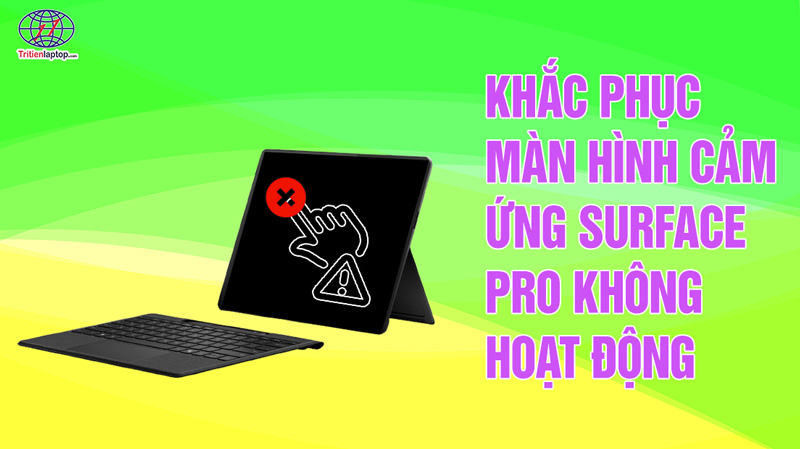
Khắc phục lỗi màn hình cảm ứng Surface Pro không hoạt động

Màn hình cảm ứng là một trong những điểm nổi bật của dòng Microsoft Surface Pro. Tuy nhiên, sau một thời gian sử dụng, nhiều người dùng gặp phải tình trạng màn hình cảm ứng Surface Pro không hoạt động, dù là không phản hồi, điều khiển cảm ứng không chính xác, hoặc lúc hoạt động, lúc không. Điều đó sẽ ảnh hưởng trực tiếp đến các hoạt động hàng ngày và hiệu quả công việc của bạn.
Trong bài viết này, chúng tôi sẽ đi sâu vào nguyên nhân – cách kiểm tra – giải quyết chi tiết để giúp bạn xử lý triệt để lỗi màn hình cảm ứng Surface Pro không hoạt động này.
Dấu hiệu Surface Pro bị lỗi cảm ứng
Bạn có thể nhận biết lỗi cảm ứng thông qua các biểu hiện sau:
- Không thể chạm, vuốt hoặc thao tác trên màn hình
- Cảm ứng bị loạn, tự nhảy
- Chỉ một phần màn hình hoạt động
- Cảm ứng bị đơ sau khi bật máy
- Không sử dụng được bút Surface Pen
Nguyên nhân khiến Surface Pro không nhận cảm ứng
Lỗi phần mềm (phổ biến nhất)
- Xung đột driver cảm ứng
- Lỗi sau khi cập nhật Windows
- Hệ điều hành bị lỗi
Driver bị lỗi hoặc thiếu
Driver HID-compliant touch screen có thể:
- Bị vô hiệu hóa
- Bị lỗi sau update
- Không tương thích
Lỗi phần cứng
- Màn hình bị hỏng
- IC cảm ứng lỗi
- Cáp màn hình lỏng hoặc đứt
Miếng dán màn hình kém chất lượng
Một số kính cường lực có thể:
- Làm giảm độ nhạy cảm ứng
- Gây loạn cảm ứng
Nhiệt độ và pin
- Máy quá nóng
- Pin yếu hoặc chai pin
Cách kiểm tra nhanh Surface Pro bị lỗi cảm ứng
Kiểm tra trong UEFI
- Tắt máy hoàn toàn
- Nhấn giữ Volume Up + Power
- Vào giao diện UEFI
- Thử chạm màn hình
👉 Nếu cảm ứng không hoạt động trong UEFI → khả năng cao lỗi phần cứng
👉 Nếu vẫn hoạt động bình thường → lỗi phần mềm
Cách khắc phục màn hình cảm ứng Surface Pro không hoạt động
Kiểm tra cơ bản
Trước khi đi sâu vào các bước khắc phục sự cố phức tạp hơn, bạn nên thực hiện một số kiểm tra cơ bản trước, vì các yếu tố vật lý và các vấn đề hệ thống đơn giản thường là nguyên nhân gây ra sự cố màn hình cảm ứng. Bước đầu tiên là kiểm tra và làm sạch màn hình Surface Pro. Bụi, dấu vân tay hoặc dầu mỡ đều có thể ảnh hưởng đến độ nhạy của cảm ứng.
Bạn có thể sử dụng khăn lau sợi nhỏ hơi ẩm để lau nhẹ nhàng, tránh sử dụng các chất tẩy rửa hóa học gây kích ứng hoặc vật liệu thô ráp. Nếu có dán miếng dán bảo vệ màn hình, hãy đảm bảo rằng nó được dán chắc chắn, không có bọt khí hoặc mép bị sờn. Miếng dán bảo vệ kém chất lượng hoặc được dán không đúng cách có thể gây ra điểm mù cảm ứng hoặc phản hồi chậm. Nếu cần, bạn có thể tạm thời tháo miếng dán bảo vệ để kiểm tra.
Nếu sự cố biến mất, bạn nên thay thế bằng miếng dán bảo vệ chất lượng cao được thiết kế riêng cho Surface Pro để tránh áp lực hoặc tích tụ nước giữa màn hình và miếng dán, điều này có thể gây ra các vấn đề về cảm ứng một lần nữa.
Ngắt kết nối các thiết bị bên ngoài
Các thiết bị ngoại vi được kết nối với Surface Pro có thể xung đột với chức năng màn hình cảm ứng, gây ra hiện tượng điều khiển cảm ứng bất thường. Bạn nên ngắt kết nối tất cả các thiết bị ngoại vi trước, bao gồm các thiết bị USB, màn hình ngoài, bàn phím, chuột và các phụ kiện khác.
Sau đó, kiểm tra lại xem màn hình cảm ứng có hoạt động bình thường hay không. Nếu chức năng cảm ứng hoạt động bình thường khi không có thiết bị ngoại vi nào được kết nối, bạn có thể kết nối lại từng thiết bị một để xác định phụ kiện cụ thể nào gây ra xung đột.
Một số thiết bị ngoại vi của bên thứ ba có thể yêu cầu cập nhật hoặc cài đặt lại trình điều khiển để tương thích với Surface Pro. Cần đặc biệt chú ý đến các đầu cắm nguồn và giao diện USB, vì các vấn đề về khả năng tương thích đôi khi có thể ảnh hưởng gián tiếp đến trải nghiệm người dùng trên màn hình cảm ứng.
Khởi động lại Surface Pro
Bạn có thể nhấn giữ phím nguồn khoảng 30 giây, thả ra, đợi vài giây, rồi nhấn lại phím nguồn để khởi động lại thiết bị. Nếu sự cố vẫn tiếp diễn, bạn nên thực hiện thao tác “tắt máy bằng hai nút” triệt để hơn.
Nhấn và giữ đồng thời nút nguồn và nút tăng giảm âm lượng trong ít nhất 15 giây rồi thả ra. Đợi khoảng 10 giây, sau đó nhấn lại nút nguồn để bật thiết bị.
Phương pháp này có thể thiết lập lại hoàn toàn các tiến trình hệ thống và hữu ích trong việc giải quyết các sự cố bất thường trên màn hình cảm ứng do xung đột phần mềm hoặc độ trễ chương trình gây ra.
Kiểm tra cài đặt màn hình cảm ứng
Trước khi tiến hành các bước khắc phục sự cố phức tạp hơn, trước tiên hãy đảm bảo rằng màn hình cảm ứng đã được bật trong hệ thống Windows.
Đôi khi, các bản cập nhật hệ thống hoặc thay đổi cấu hình có thể vô tình vô hiệu hóa chức năng cảm ứng. Bạn có thể nhấp chuột phải vào nút “Start” để mở Trình quản lý thiết bị, mở rộng “Human Interface Devices”, tìm “HID-compliant Touch screen”, nhấp chuột phải để kiểm tra xem có tùy chọn “Enable Device” hay không. Nếu có, điều đó có nghĩa là màn hình cảm ứng đã bị tắt. Nhấp vào để bật lại.
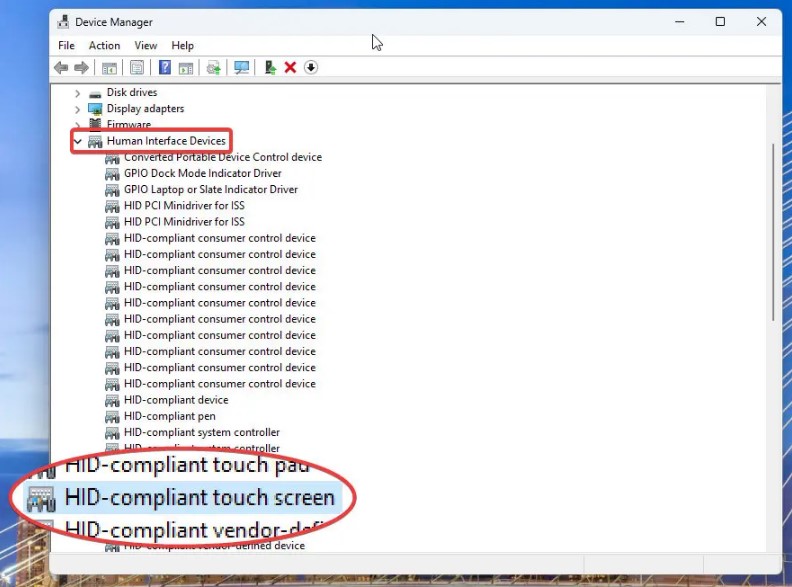
Bạn cũng có thể kiểm tra ở chế độ UEFI. Khi thiết bị tắt nguồn, nhấn và giữ phím tăng âm lượng và chạm nhẹ vào nút nguồn. Khi bạn thấy logo Microsoft hoặc Surface, hãy vào chế độ UEFI. Thử thao tác menu bằng ngón tay của bạn. Nếu màn hình cảm ứng hoạt động bình thường ở chế độ UEFI nhưng không hoạt động ở chế độ Windows, điều đó thường cho thấy sự cố phần mềm chứ không phải sự cố phần cứng.
Ngoài ra, bạn nên kiểm tra các tùy chọn liên quan đến cảm ứng trong “Settings”, “Tablet Settings” trong Bảng điều khiển, xem chúng có cần hiệu chỉnh hay không và xác nhận rằng không có phần mềm của bên thứ ba nào đang chặn đầu vào cảm ứng. Nếu màn hình cảm ứng không phản hồi ở cả chế độ Windows và UEFI, rất có thể đó là lỗi phần cứng và cần được sửa chữa bởi chuyên gia.
Khởi động lại trình điều khiển màn hình cảm ứng
Bạn có thể nhấn tổ hợp phím Windows + X để vào Device Manager, mở rộng mục “Human-Computer Interaction Device”, tìm “HID standard touch screen”, nhấp chuột phải và chọn “disable device”, đợi khoảng 10 giây, sau đó nhấp chuột phải và chọn “Enable device”.
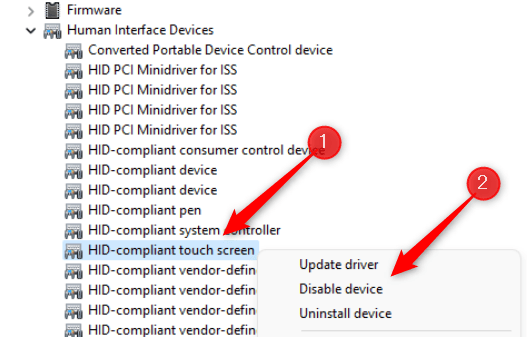
Thông thường, màn hình cảm ứng sẽ hoạt động trở lại ngay lập tức. Nếu có nhiều tùy chọn liên quan trong danh sách, bạn nên tắt từng tùy chọn một rồi bật lại. Cần lưu ý rằng tên của trình điều khiển cảm ứng có thể khác nhau tùy thuộc vào từng kiểu máy Surface Pro.
Ví dụ, nó có thể được hiển thị là “Intel Precise Touch Device” hoặc “Surface Touch Screen”. Một phương pháp khác là khởi động lại dịch vụ nhập liệu cảm ứng thông qua Trình quản lý tác vụ. Nhấn tổ hợp phím Ctrl + Shift + Esc để mở Trình quản lý tác vụ, tìm TabletInputService trong mục “Services” và chọn khởi động lại.
Thao tác này tương đương với việc làm mới dịch vụ nhập liệu cảm ứng của Microsoft Windows.
Cập nhật hoặc cài đặt lại trình điều khiển
Các nguyên nhân phổ biến khác bao gồm trình điều khiển màn hình cảm ứng lỗi thời hoặc bị hỏng. Bạn nên ưu tiên kiểm tra và sửa chữa chúng thông qua các bản cập nhật Windows.
Bạn có thể vào “Settings” > “Windows Update”, nhấp vào “Check for Updates”, để hệ thống tải xuống và cài đặt các trình điều khiển và bản cập nhật phần mềm có sẵn, và khởi động lại thiết bị khi được yêu cầu. Các thiết bị Surface thường liên tục nhận được các bản cập nhật phù hợp với phần cứng của chúng cho đến khi thời gian hỗ trợ kết thúc.
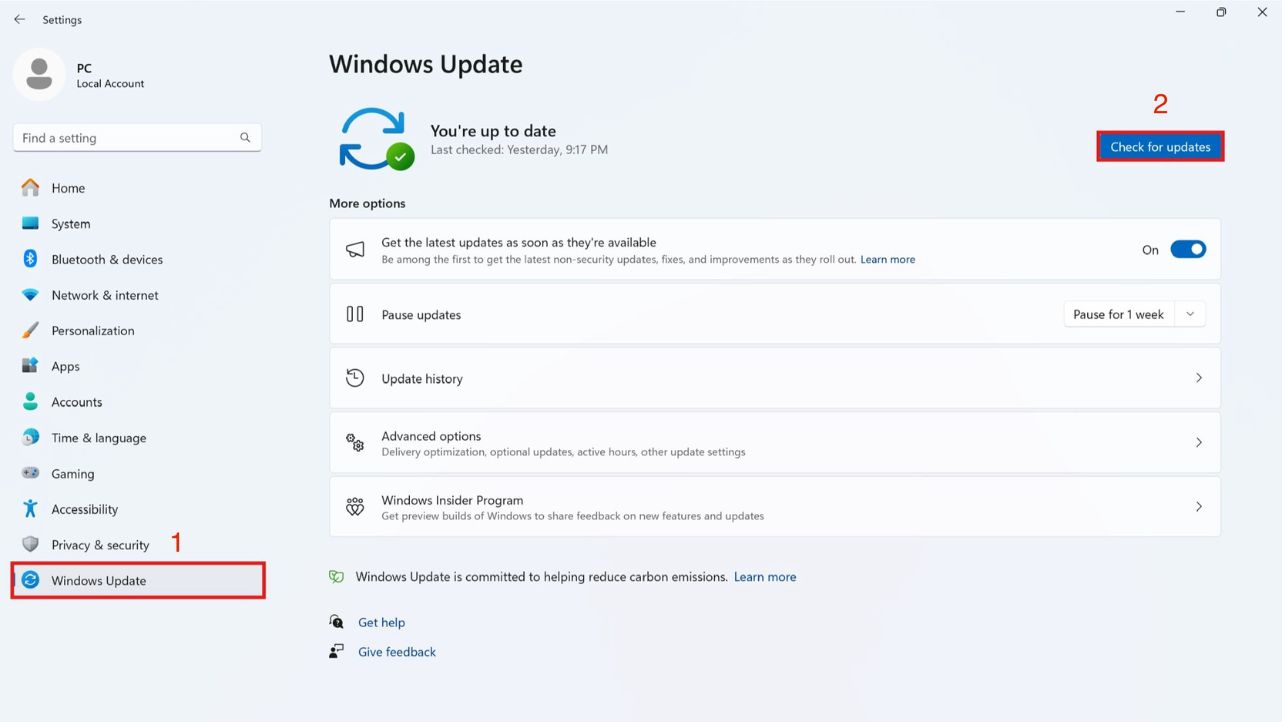
Nếu sự cố vẫn tiếp diễn sau khi cập nhật, bạn có thể thử cài đặt lại trình điều khiển. Nhấp chuột phải vào “Start” để mở Trình quản lý thiết bị, mở rộng “Human Interface Devices”, tìm “MTouchscreen Compliant with HID Standards”, chọn “Uninstall Device”, xác nhận và khởi động lại. Windows sẽ tự động cài đặt lại trình điều khiển trong quá trình khởi động.
Ngoài ra, bạn có thể tải xuống các gói trình điều khiển và phần mềm đầy đủ cho kiểu máy tương ứng từ trang tải xuống Surface chính thức của Microsoft và cài đặt chúng theo cách thủ công. Nếu trình điều khiển không hiển thị trong Trình quản lý thiết bị, quá trình khôi phục tự động sau khi khởi động lại thường sẽ tìm thấy nó, và đừng quên kiểm tra xem có bất kỳ thiết bị ẩn nào không.
Hiệu chỉnh màn hình cảm ứng
Nếu thao tác cảm ứng trên Surface Pro của bạn không đủ chính xác, công cụ hiệu chỉnh màn hình cảm ứng tích hợp trong Windows thường có thể giải quyết hiệu quả vấn đề này. Nó có thể căn chỉnh lại vị trí chạm với vị trí hiển thị trên màn hình.
Bạn chỉ cần tìm kiếm “calibration” trong menu “Start”, chọn “Calibrate for pen or touch input on the screen”, sau đó nhấp vào “Settings” trong cửa sổ “Tablet Settings” và chọn “Touch Input”.
Sau đó, làm theo hướng dẫn để nhấp chính xác vào các mục tiêu hình chữ thập xuất hiện trên màn hình từng cái một. Hệ thống thường lập bản đồ chính xác toàn bộ vùng cảm ứng bằng cách sử dụng nhiều điểm. Nên sử dụng lòng bàn tay thay vì móng tay khi hiệu chỉnh. Cố gắng nhấp vào giữa mỗi hình chữ thập và kiên nhẫn chờ cho đến khi mục tiêu tiếp theo xuất hiện. Nếu bạn mắc lỗi, hãy nhấn phím ESC để khởi động lại.
Sau khi hoàn tất, hệ thống sẽ tự động lưu các thông số hiệu chỉnh mới và phản hồi cảm ứng thường được cải thiện đáng kể. Nếu sự cố vẫn tiếp diễn sau nhiều lần hiệu chỉnh, nhiều khả năng là do xung đột trình điều khiển hoặc lỗi phần cứng hơn là do chính cài đặt hiệu chỉnh.
Sự cố phần cứng Surface Pro
Bạn nên mang máy đến trung tâm sửa chữa Surface – Trí Tiến Laptop nếu:
- Không cảm ứng trong UEFI
- Màn hình bị nứt, sọc
- Loạn cảm ứng liên tục
- Đã thử mọi cách phần mềm
Kết luận
Màn hình cảm ứng của Microsoft Surface Pro là công nghệ cao, mang lại trải nghiệm tuyệt vời nhưng cũng đòi hỏi sự chăm sóc đúng cách.
Khi gặp lỗi, bạn cần:
- Xác định đúng nguyên nhân
- Áp dụng phương pháp phù hợp
- Tránh tự sửa phần cứng
👉 Nếu cần sửa chữa, hãy lựa chọn trung tâm uy tín như Trí Tiến Laptop để đảm bảo chất lượng và chi phí hợp lý.
Liên hệ: 0888.466.888
Địa chỉ: Số 93, Hoàng Cầu, Đống Đa, Hà Nội.
Là một kỹ sư Công Nghệ Thông Tin ham viết lách, với kiến thức 4 năm đại học, cùng kinh nghiệm 5 năm trong lĩnh vực viết nội dung về Công Nghệ, Kỹ thuật. Tôi tin rằng những thông tin mà tôi mang tới có thể giúp Quý độc giả tìm kiếm được câu trả lời và giải quyết vấn đề 1 cách nhanh chóng và hiệu quả.