Các loại cáp USB: Phân biệt, công dụng và cách chọn cáp sạc phù hợp

Cáp USB là một trong những phụ kiện công nghệ được sử dụng phổ biến nhất hiện nay. Không chỉ dùng để sạc điện thoại, laptop hay máy tính bảng, cáp USB còn có thể truyền dữ liệu, kết nối thiết bị ngoại vi và xuất hình ảnh ra màn hình ngoài.
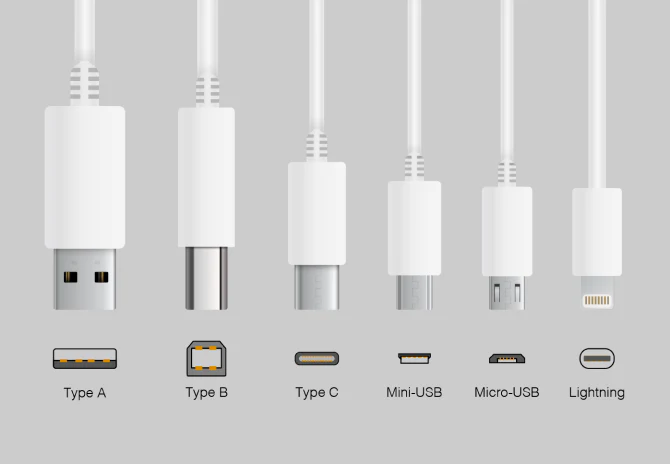
Tuy nhiên, không phải tất cả cáp USB đều giống nhau. USB-A, USB-B, USB-C, Micro-USB, Mini USB hay Lightning có sự khác biệt về thiết kế, tốc độ truyền dữ liệu, công suất sạc và khả năng tương thích.
Đặc biệt, với sự phổ biến của USB-C trên các mẫu laptop hiện đại như Surface Laptop và Surface Pro, việc lựa chọn đúng loại cáp sạc USB-C ngày càng quan trọng.
Trong bài viết này, Trí Tiến Laptop sẽ giúp bạn hiểu rõ các loại cáp USB phổ biến, công dụng, sự khác nhau giữa USB-C và Lightning, đồng thời hướng dẫn cách chọn cáp phù hợp cho laptop, Surface, điện thoại và các thiết bị khác.
Các loại cáp USB: Phân biệt, công dụng và cách chọn cáp sạc phù hợp
Cáp USB là gì?
Cáp USB là loại cáp sử dụng chuẩn USB để kết nối hai thiết bị nhằm truyền dữ liệu và cung cấp nguồn điện.
Một sợi cáp USB thường có các dây dẫn bên trong để thực hiện hai chức năng chính:
- Truyền điện để sạc hoặc cấp nguồn.
- Truyền dữ liệu giữa các thiết bị.
Tuy nhiên, khả năng của mỗi sợi cáp sẽ khác nhau tùy thuộc vào đầu kết nối và chuẩn USB được hỗ trợ.
Ví dụ, hai sợi cáp cùng sử dụng đầu USB-C nhưng có thể có hiệu năng hoàn toàn khác nhau. Một loại chỉ hỗ trợ tốc độ truyền dữ liệu 480 Mbps, trong khi loại khác có thể đạt 40 Gbps hoặc cao hơn.
Vì vậy, khi mua cáp USB, người dùng không nên chỉ nhìn vào hình dạng đầu cắm mà cần kiểm tra thêm tốc độ truyền dữ liệu, công suất sạc và các chuẩn kết nối được hỗ trợ.
Các loại cáp USB phổ biến hiện nay
1. USB-A
USB-A là đầu cắm USB hình chữ nhật, phẳng và là một trong những chuẩn USB phổ biến nhất.
USB-A thường xuất hiện trên:
- Máy tính để bàn và laptop.
- Tivi.
- Máy chơi game.
- Củ sạc.
- Ô tô.
- Các thiết bị điện tử khác.
USB-A có thiết kế không đối xứng nên người dùng phải cắm đúng chiều. Đây là điểm khác biệt rõ ràng so với USB-C.
Tốc độ truyền dữ liệu của USB-A phụ thuộc vào phiên bản USB:
| Chuẩn USB | Tốc độ tối đa |
| USB 2.0 | 480 Mbps |
| USB 3.0/USB 3.1 Gen 1 | 5 Gbps |
| USB 3.1 Gen 2 | 10 Gbps |
Một số cổng USB-A chuẩn USB 3.x được bổ sung thêm chân tiếp xúc để đạt tốc độ truyền dữ liệu cao hơn USB 2.0.
2. USB-B
USB-B có hình dạng gần vuông với phần đầu hơi vát. Loại đầu cắm này thường xuất hiện trên các thiết bị như:
- Máy in.
- Máy quét.
- Thiết bị âm thanh USB.
- Một số ổ cứng và dock đời cũ.
USB-B thường nằm ở phía thiết bị và kết nối với USB-A hoặc USB-C ở phía máy tính.
Hai phiên bản phổ biến gồm:
- USB 2.0 Standard-B: tốc độ tối đa 480 Mbps.
- USB 3.0 Standard-B: tốc độ tối đa 5 Gbps.
Hai loại đầu USB-B này không hoàn toàn tương thích với nhau. Vì vậy, bạn nên kiểm tra chuẩn kết nối của thiết bị trước khi mua cáp.
3. USB-C
USB-C hiện là chuẩn kết nối phổ biến trên nhiều thiết bị công nghệ hiện đại, bao gồm điện thoại, máy tính bảng, laptop, màn hình và phụ kiện.
USB-C có thiết kế nhỏ gọn và có thể cắm theo cả hai chiều, giúp thao tác thuận tiện hơn USB-A và Micro-USB.
Một ưu điểm lớn của USB-C là khả năng hỗ trợ nhiều chức năng khác nhau, từ sạc, truyền dữ liệu đến xuất hình ảnh.
Tuy nhiên, USB-C không phải là một chuẩn hiệu năng duy nhất. Các loại cáp USB-C có thể có thông số rất khác nhau.
Một số cáp chỉ hỗ trợ USB 2.0 với tốc độ tối đa 480 Mbps. Trong khi đó:
- USB4 có thể đạt tốc độ lên đến 40 Gbps.
- Thunderbolt 4 có thể đạt tốc độ lên đến 40 Gbps.
- USB4 Version 2.0 có thể hỗ trợ tốc độ lên đến 80 Gbps.
- Cáp USB-C hỗ trợ USB Power Delivery 3.1 có thể đạt công suất cao, tùy loại cáp và thiết bị.
Một số cáp USB-C còn hỗ trợ DisplayPort Alt Mode, cho phép kết nối laptop với màn hình ngoài để truyền hình ảnh và âm thanh.
Lưu ý: Không nên đánh giá một sợi cáp USB-C chỉ dựa trên hình dạng đầu cắm. Hãy kiểm tra thông số công suất, tốc độ dữ liệu và tính năng được nhà sản xuất công bố.
4. Lightning
Lightning là chuẩn kết nối 8 chân do Apple phát triển và từng được sử dụng phổ biến trên iPhone, iPad và nhiều phụ kiện Apple.
Phần lớn thiết bị Lightning hỗ trợ tốc độ truyền dữ liệu tối đa khoảng 480 Mbps, tương đương USB 2.0.
Hiện nay, Apple đã chuyển sang USB-C trên các dòng sản phẩm mới nên Lightning ngày càng ít phổ biến. Chuẩn này chủ yếu còn xuất hiện trên các thiết bị Apple đời cũ và phụ kiện cũ.
Nếu mua cáp Lightning, người dùng có thể ưu tiên các sản phẩm có chứng nhận MFi để đảm bảo khả năng tương thích tốt hơn với thiết bị Apple.
5. Micro-USB
Micro-USB từng được sử dụng rộng rãi trên điện thoại Android đời cũ, máy đọc sách, pin sạc dự phòng và nhiều thiết bị di động.
Micro-USB có kích thước nhỏ và hình dạng gần giống hình thang. Không giống USB-C, Micro-USB chỉ có thể cắm theo một chiều.
Hai phiên bản thường gặp là:
- Micro-USB 2.0: thiết kế 5 chân, tốc độ tối đa 480 Mbps.
- Micro-USB 3.0: có thêm phần tiếp xúc rộng hơn, tốc độ có thể đạt 5 Gbps.
Sau thời gian dài cắm và rút, cổng Micro-USB có thể bị mòn hoặc lỏng, khiến kết nối không ổn định.
6. Mini USB
Mini USB là chuẩn kết nối 5 chân có kích thước lớn hơn Micro-USB.
Mini USB từng được sử dụng trên:
- Máy ảnh kỹ thuật số.
- Máy nghe nhạc MP3.
- Một số ổ cứng gắn ngoài đời cũ.
Hiện nay Mini USB gần như đã được thay thế bởi Micro-USB và USB-C. Tuy nhiên, chuẩn này vẫn có thể xuất hiện trên một số thiết bị cũ.
Cáp USB có những công dụng gì?
Nhiều người thường nghĩ cáp USB chỉ dùng để sạc, nhưng thực tế loại cáp này có thể thực hiện nhiều chức năng khác nhau.
Sạc và cấp nguồn
Đây là chức năng cơ bản nhất của cáp USB.
Tùy chuẩn và thông số, cáp có thể được sử dụng để sạc:
- Tai nghe không dây.
- Điện thoại.
- Máy tính bảng.
- Laptop.
- Màn hình di động.
- Các thiết bị điện tử khác.
Đặc biệt, USB-C kết hợp với USB Power Delivery (USB PD) có thể cung cấp công suất cao hơn đáng kể so với các chuẩn USB đời cũ.
Truyền dữ liệu
Cáp USB có thể truyền dữ liệu giữa laptop và các thiết bị như:
- Điện thoại.
- Ổ cứng ngoài.
- USB SSD.
- Máy ảnh.
- Máy in.
- Các thiết bị ngoại vi.
Tuy nhiên, không phải cáp USB-C nào cũng hỗ trợ truyền dữ liệu tốc độ cao.
Một số cáp USB-C chỉ hỗ trợ sạc hoặc chỉ truyền dữ liệu ở tốc độ USB 2.0. Nếu thường xuyên sao lưu dữ liệu hoặc truyền video dung lượng lớn, bạn nên kiểm tra thông số tốc độ của cáp.
Truyền hình ảnh và âm thanh
Một số cáp USB-C hỗ trợ DisplayPort Alternate Mode có thể truyền hình ảnh và âm thanh từ laptop sang màn hình ngoài.
Trong trường hợp thiết bị hỗ trợ đầy đủ, một kết nối USB-C có thể đảm nhiệm nhiều chức năng cùng lúc như:
Truyền dữ liệu + xuất hình ảnh + truyền âm thanh + cấp nguồn.
Đây là một trong những lý do USB-C ngày càng phổ biến trên laptop hiện đại.
USB-C và Lightning khác nhau như thế nào?
USB-C và Lightning đều hỗ trợ cắm hai chiều nhưng có sự khác biệt đáng kể.
| Tiêu chí | USB-C | Lightning |
| Thiết kế | Nhỏ gọn, cắm hai chiều | Nhỏ gọn, cắm hai chiều |
| Thiết bị sử dụng | Laptop, điện thoại, tablet, màn hình… | Chủ yếu thiết bị Apple đời cũ |
| Tốc độ | Từ 480 Mbps đến 40 Gbps hoặc cao hơn tùy chuẩn | Thường khoảng 480 Mbps |
| Xuất hình ảnh | Có thể hỗ trợ DisplayPort Alt Mode | Thường cần adapter |
| Công suất | Có thể hỗ trợ công suất cao với USB PD | Chủ yếu phục vụ thiết bị di động |
| Xu hướng | Chuẩn phổ biến trên thiết bị mới | Đang dần được thay thế |
USB-C có phạm vi ứng dụng rộng hơn và đang trở thành chuẩn kết nối phổ biến trên laptop, smartphone, tablet và các thiết bị ngoại vi.
Trong khi đó, Lightning hiện chủ yếu còn xuất hiện trên các thiết bị Apple thế hệ trước.
Cáp sạc USB hỗ trợ trên những mẫu Surface nào?
Với người dùng Microsoft Surface, USB-C ngày càng đóng vai trò quan trọng. Tuy nhiên, khả năng sạc bằng USB-C phụ thuộc vào từng thế hệ Surface.
Do đó, nếu đang tìm cáp sạc USB-C cho Surface, bạn nên kiểm tra chính xác model trước khi mua.
Các mẫu Surface Pro hỗ trợ sạc USB-C
Nhiều thế hệ Surface Pro hiện đại hỗ trợ sạc thông qua USB-C, bên cạnh hoặc thay thế cho Surface Connect tùy model.
Một số dòng tiêu biểu gồm:
- Surface Pro 12 inch
- Surface Pro 12th Edition
- Surface Pro 11
- Surface Pro 10 for Business
- Surface Pro 9
- Surface Pro X
- Surface Pro 8
- Surface Pro 7 và Surface Pro 7+
Các thế hệ Surface Pro cũ hơn có thể không hỗ trợ sạc USB-C trực tiếp. Vì vậy, người dùng nên kiểm tra đúng model trước khi mua bộ sạc hoặc cáp USB-C.
Các mẫu Surface Laptop hỗ trợ sạc USB-C
USB-C cũng được sử dụng trên nhiều thế hệ Surface Laptop hiện đại, chẳng hạn:
- Surface Laptop 8
- Surface Laptop 7
- Surface Laptop 6
- Surface Laptop 5
- Surface Laptop 4
- Surface Laptop 3
Các mẫu Surface Laptop đời mới có thể sử dụng USB-C để sạc và thực hiện nhiều tác vụ khác tùy cấu hình.
Trong khi đó, các mẫu Surface Laptop thế hệ cũ có thể phụ thuộc vào cổng Surface Connect để sạc.
Cáp USB-C nào phù hợp với Surface?
Khi lựa chọn cáp sạc USB-C cho Surface, bạn nên quan tâm đến ba yếu tố chính:
- Công suất
Cáp cần đáp ứng đủ công suất sạc mà Surface yêu cầu. Với các mẫu Surface Laptop và Surface Pro, nên ưu tiên cáp USB-C hỗ trợ USB Power Delivery với công suất phù hợp.
- USB Power Delivery
Nếu muốn sử dụng USB-C để sạc laptop Surface, hãy ưu tiên cáp và bộ sạc có hỗ trợ USB PD.
- Tốc độ truyền dữ liệu
Nếu bạn vừa sạc vừa sử dụng cáp để kết nối ổ SSD, dock hoặc thiết bị ngoại vi, hãy kiểm tra tốc độ truyền dữ liệu của cáp.
Một sợi cáp USB-C có thể hỗ trợ công suất sạc cao nhưng tốc độ dữ liệu lại chỉ ở mức USB 2.0.
Lưu ý: Cổng USB-C trên mỗi mẫu Surface có thể có chức năng và thông số khác nhau. Khi mua cáp sạc, nên đối chiếu model Surface và yêu cầu công suất của thiết bị để lựa chọn phụ kiện phù hợp.
Cách chọn cáp sạc USB phù hợp
Để chọn được cáp sạc USB tốt và phù hợp với thiết bị, bạn nên kiểm tra các yếu tố sau.
- Kiểm tra loại đầu cắm
Trước tiên, hãy xác định cổng trên thiết bị và củ sạc.
Ví dụ:
- USB-A sang USB-C.
- USB-C sang USB-C.
- USB-A sang Micro-USB.
- USB-C sang Lightning.
Nếu laptop và củ sạc đều sử dụng USB-C, cáp USB-C to USB-C thường là lựa chọn phù hợp.
- Kiểm tra công suất sạc
Công suất của cáp phải đáp ứng nhu cầu của thiết bị.
Các thiết bị nhỏ như tai nghe hoặc vòng đeo tay thông minh thường không yêu cầu công suất lớn.
Trong khi đó, điện thoại, máy tính bảng và đặc biệt là laptop cần cáp có công suất cao hơn.
Với laptop USB-C, nên kiểm tra công suất yêu cầu của từng model trước khi mua.
- Kiểm tra tốc độ truyền dữ liệu
Nếu chỉ sử dụng cáp để sạc, tốc độ dữ liệu có thể không phải yếu tố quan trọng.
Nhưng nếu thường xuyên:
- Sao lưu dữ liệu.
- Truyền video.
- Kết nối SSD.
- Sử dụng dock.
- Kết nối màn hình ngoài.
thì nên lựa chọn cáp có tốc độ truyền dữ liệu phù hợp.
- Chọn cáp có chất lượng tốt
Không nên lựa chọn cáp chỉ dựa vào giá rẻ.
Một sợi cáp chất lượng tốt nên có:
- Thông số kỹ thuật rõ ràng.
- Công suất được công bố cụ thể.
- Tốc độ truyền dữ liệu rõ ràng.
- Đầu cắm chắc chắn.
- Vật liệu và lớp bảo vệ tốt.
Với những loại cáp công suất cao, nên ưu tiên sản phẩm có chip E-Marker khi thông số yêu cầu.
- Chú ý chiều dài cáp
Cáp càng dài thì hiện tượng sụt áp và suy giảm tín hiệu càng có thể rõ rệt, đặc biệt khi truyền dữ liệu tốc độ cao.
Nếu sử dụng USB4 hoặc Thunderbolt, nên lựa chọn chiều dài cáp phù hợp với nhu cầu thay vì chọn cáp quá dài.
Cáp USB 60W, 100W và 240W khác nhau thế nào?
Một trong những thông số người dùng thường gặp khi mua USB-C là công suất 60W, 100W hoặc 240W.
| Công suất | Phù hợp với |
| 60W | Điện thoại, tablet, laptop công suất thấp |
| 100W | Nhiều mẫu laptop và thiết bị công suất cao |
| 240W | Laptop và thiết bị công suất rất cao nếu thiết bị hỗ trợ |
Tuy nhiên, cáp 240W không đồng nghĩa với tốc độ truyền dữ liệu cao.
Ví dụ, một sợi cáp có thể hỗ trợ sạc 240W nhưng tốc độ dữ liệu chỉ 480 Mbps.
Do đó, khi mua cáp USB-C, hãy kiểm tra cả công suất và tốc độ truyền dữ liệu, thay vì chỉ nhìn vào một thông số.
Những lưu ý khi sử dụng cáp sạc USB-C
Để đảm bảo hiệu quả và an toàn khi sử dụng, bạn nên:
- Không sử dụng cáp bị đứt, hở hoặc biến dạng.
- Không dùng cáp không rõ nguồn gốc cho laptop công suất cao.
- Kiểm tra công suất của cả cáp và củ sạc.
- Không nhầm giữa cáp chỉ sạc và cáp hỗ trợ truyền dữ liệu.
- Kiểm tra chuẩn USB nếu cần truyền dữ liệu tốc độ cao.
- Với Surface, nên kiểm tra đúng model trước khi mua cáp USB-C.
Đặc biệt, nếu sử dụng USB-C cho laptop, không nên chỉ nhìn vào việc “có đầu USB-C” mà cần kiểm tra khả năng hỗ trợ USB PD và công suất phù hợp.
Câu hỏi thường gặp về cáp USB
Cáp USB-C có phải cáp sạc nhanh không?
Không phải. USB-C chỉ mô tả kiểu đầu kết nối. Khả năng sạc nhanh còn phụ thuộc vào chuẩn USB PD, công suất của cáp, củ sạc và thiết bị.
Tất cả cáp USB-C có tốc độ truyền dữ liệu giống nhau không?
Không. Cáp USB-C có thể hỗ trợ các tốc độ rất khác nhau, từ USB 2.0 480 Mbps đến các chuẩn tốc độ cao như USB4.
Cáp USB-C có sạc được laptop Surface không?
Nhiều mẫu Surface hiện đại hỗ trợ sạc qua USB-C. Tuy nhiên, khả năng này phụ thuộc vào từng model và công suất yêu cầu của thiết bị.
Cáp USB-C 100W có dùng được cho laptop không?
Có thể, nếu laptop hỗ trợ sạc USB-C và công suất yêu cầu không vượt quá khả năng của bộ sạc/cáp. Bạn nên kiểm tra thông số của laptop trước khi lựa chọn.
Cáp 240W có truyền dữ liệu nhanh không?
Không nhất thiết. Công suất sạc và tốc độ truyền dữ liệu là hai thông số độc lập. Cáp 240W vẫn có thể chỉ hỗ trợ tốc độ dữ liệu thấp.
Kết luận
Cáp USB ngày càng trở thành phụ kiện quan trọng đối với laptop, điện thoại, máy tính bảng và các thiết bị công nghệ hiện đại. Tuy nhiên, mỗi loại cáp lại có sự khác biệt về đầu kết nối, công suất sạc, tốc độ truyền dữ liệu và tính năng hỗ trợ.
Trong đó, USB-C đang là chuẩn kết nối nổi bật nhờ thiết kế nhỏ gọn, khả năng cắm hai chiều, hỗ trợ USB Power Delivery, truyền dữ liệu tốc độ cao và trên một số thiết bị còn có thể xuất hình ảnh.
Đặc biệt với người dùng Surface Pro và Surface Laptop, việc lựa chọn đúng cáp USB-C giúp đảm bảo khả năng sạc và khai thác tốt các tính năng kết nối của thiết bị.
Nếu đang tìm laptop, Surface và phụ kiện laptop chất lượng, bạn có thể tham khảo các sản phẩm tại Trí Tiến Laptop. Khi lựa chọn cáp sạc, hãy ưu tiên sản phẩm có thông số rõ ràng và phù hợp với công suất cũng như chuẩn kết nối của thiết bị.
Là một kỹ sư Công Nghệ Thông Tin ham viết lách, với kiến thức 4 năm đại học, cùng kinh nghiệm 5 năm trong lĩnh vực viết nội dung về Công Nghệ, Kỹ thuật. Tôi tin rằng những thông tin mà tôi mang tới có thể giúp Quý độc giả tìm kiếm được câu trả lời và giải quyết vấn đề 1 cách nhanh chóng và hiệu quả.