Các tính năng mới của Windows 11 bản cập nhật tháng 11 2025

Bản cập nhật Windows 11 tháng 11/2025 mang đến nhiều thay đổi đáng chú ý cho người dùng, từ giao diện menu Start mới, biểu tượng pin nhiều màu sắc, thao tác AI trong File Explorer cho đến tính năng Administrator Protection giúp tăng cường bảo mật.
Bên cạnh đó, Microsoft cũng tiếp tục cải thiện các tính năng dành cho thiết bị Copilot+, Click to Do và File Explorer. Tuy nhiên, không phải tất cả tính năng đều được triển khai đồng thời cho mọi thiết bị.
Trong bài viết này, Trí Tiến Laptop sẽ tổng hợp các tính năng mới của Windows 11 bản cập nhật tháng 11 năm 2025, đồng thời hướng dẫn cách kích hoạt một số tính năng bằng ViVeTool nếu thiết bị của bạn chưa được Microsoft bật tự động.
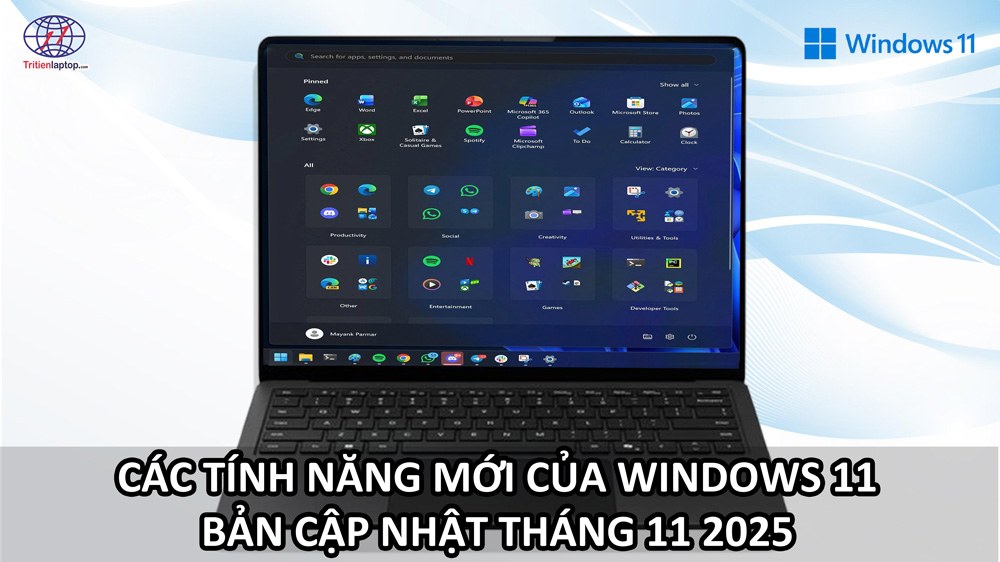
Các tính năng mới của Windows 11 tháng 11/2025
1. Menu Start Windows 11 được thiết kế lại
Menu Start có thiết kế mới với bố cục một trang. Mặc dù không có nhiều thay đổi đáng kể, nhưng nó vẫn giải quyết được một số vấn đề mà người dùng đã báo cáo. Sau khi cập nhật, các biểu tượng được ghim sẽ xuất hiện ở trên cùng như trước đây, nhưng giờ đây bạn có thể xóa nguồn cấp dữ liệu Đề xuất.
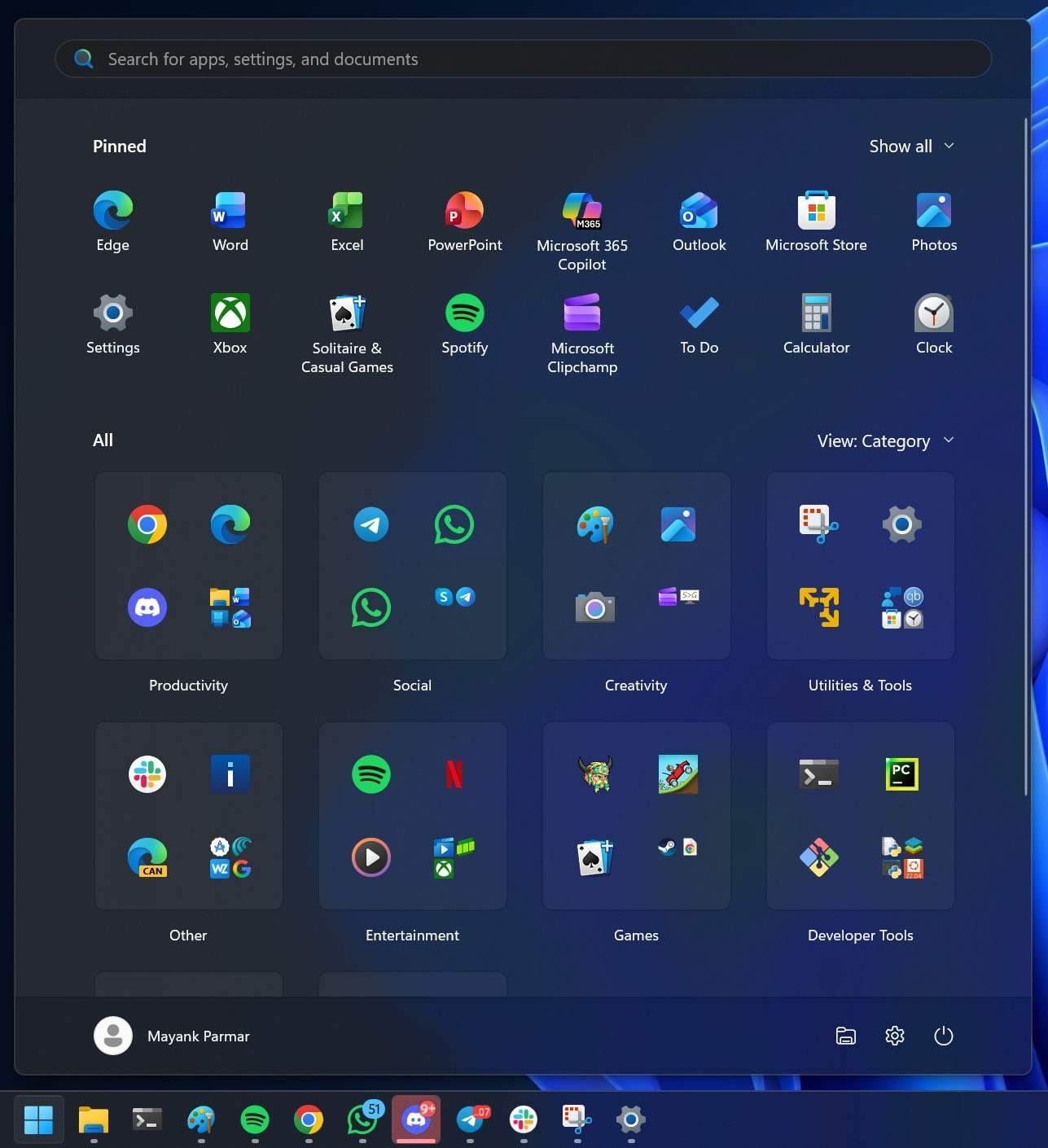
Nếu không có nguồn cấp dữ liệu Đề xuất, bạn có thể có nhiều ứng dụng hơn trong menu Start, nhưng nếu cảm thấy quá tải, Microsoft đã tạo hai “views” mới cho danh sách ứng dụng. Ngoài ra, menu Start giờ đây có bố cục một trang. Điều này có nghĩa là bạn không cần phải nhấp vào “All apps” để xem danh sách các ứng dụng đã cài đặt.
Khi bạn bắt đầu cuộn, bạn sẽ thấy các ứng dụng đã cài đặt trên PC của mình. Nếu cảm thấy quá tải, bạn có thể chuyển sang bố cục Category vì nó chiếm ít không gian hơn. Bạn luôn có thể chuyển sang danh sách “name” ban đầu, nhưng bạn cũng có một tùy chọn mới gọi là “Name Grid“.
Menu Start cũng linh hoạt và có thể điều chỉnh theo tỷ lệ hiển thị.
Nếu bạn muốn bật menu Start mới, hãy sử dụng lệnh sau:
vivetool /enable /id:47205210
Để trở lại trạng thái ban đầu của menu Start (về cơ bản là tắt nó cho đến khi nó tự động bật), hãy sử dụng lệnh sau:
vivetool /reset /id:47205210
2. Biểu tượng pin trên thanh tác vụ nhiều màu sắc hơn
Biểu tượng pin trên thanh tác vụ giờ đây chiếm nhiều không gian hơn và cũng hỗ trợ hiển thị phần trăm pin.
- Màu đỏ hiển thị khi pin còn dưới 6%.
- Màu cam hiển thị khi chế độ tiết kiệm năng lượng được bật. Bạn cũng có thể bật chế độ tiết kiệm năng lượng khi thiết bị đang sạc, nhưng thao tác này sẽ không chuyển sang màu cam.
- Màu xanh lá cây hiển thị khi thiết bị đang sạc.
Biểu tượng pin có màu trắng trong phần còn lại của thời gian, nhưng vì biểu tượng này dài hơn một chút nên nó cho bạn biết rõ hơn về mức pin hiện tại. Bạn có thể bật tính năng này bằng lệnh ViVeTool sau:
vivetool /enable /id:56328729
Để khôi phục trạng thái mặc định (trở về trạng thái đã tắt cho đến khi Microsoft bật), hãy sử dụng lệnh sau:
vivetool /reset /id:56328729
3. AI Actions trong File Explorer
Hành động AI được cho là đã được bật theo mặc định trong Bản cập nhật Windows 11 tháng 11 năm 2025, nhưng nếu bạn không thấy tính năng này khi nhấp chuột phải vào hình ảnh, bạn có thể buộc bật nó.
Hành động AI trong File Explorer không thực sự được coi là một “tính năng”, vì chúng chỉ hiển thị các phím tắt đến các tính năng AI tiềm năng.
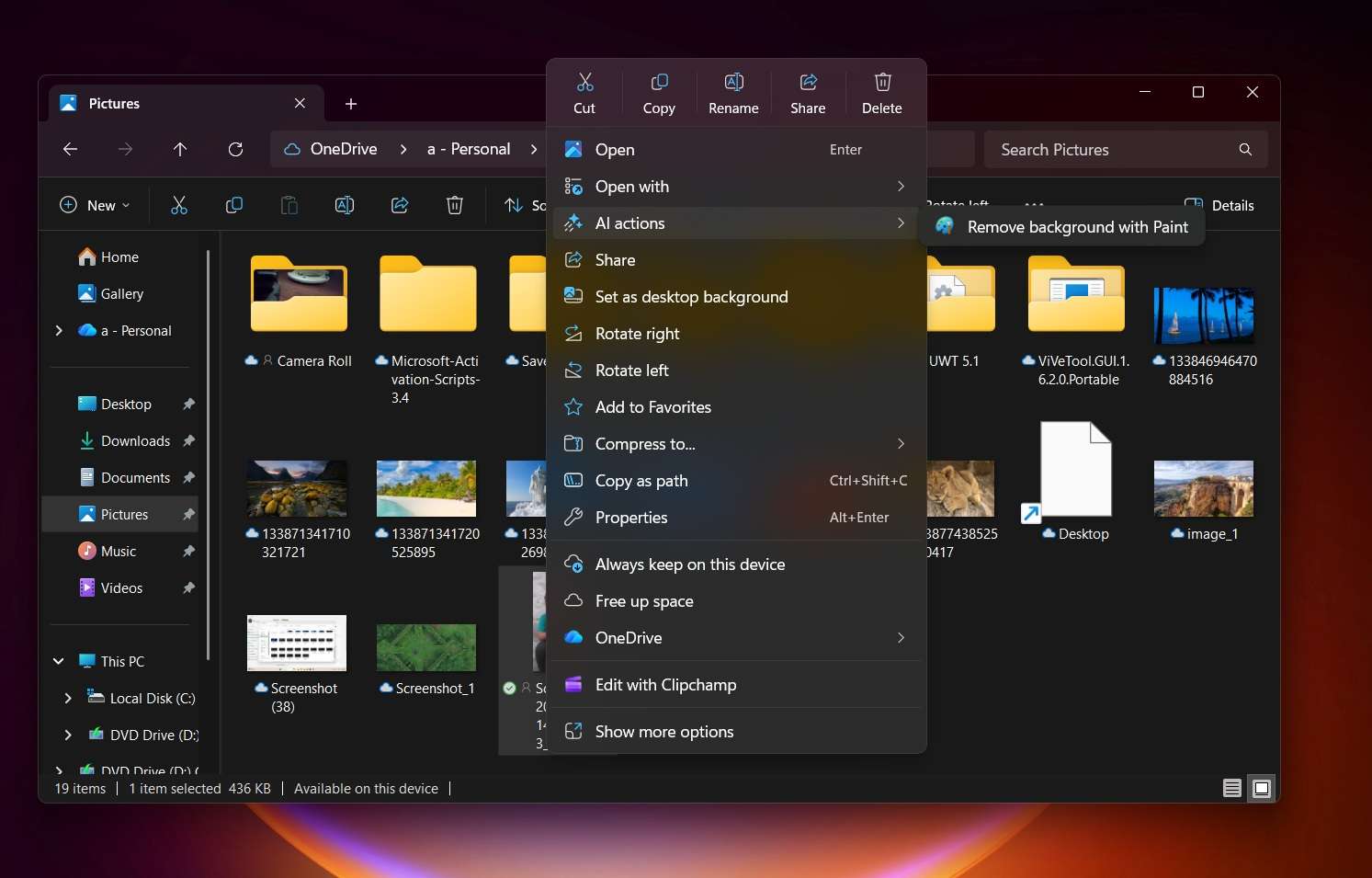
Ví dụ: Paint có một tính năng cho phép bạn xóa nền khỏi hình ảnh, nhưng có bao nhiêu người trong số các bạn biết đến tính năng này? Khi bạn nhấp chuột phải vào hình ảnh, Hành động AI sẽ cung cấp một phím tắt trực tiếp đến công cụ xóa nền của Paint.
Tương tự, bạn cũng sẽ thấy actinos cho “Visual Search with Bing“. Thao tác này sẽ mở Bing.com trong trình duyệt mặc định của bạn với tính năng tìm kiếm ngược hình ảnh. Sau đó, nút chuyển đổi “erase objects with Photos” sẽ mở ứng dụng Ảnh. Nó cũng sẽ mở ứng dụng Ảnh khi bạn sử dụng nút chuyển đổi “Blur background” trong AI Actions.
Microsoft đang có kế hoạch bổ sung các ứng dụng của bên thứ ba, chẳng hạn như Manus, cho phép bạn viết mã ứng dụng web từ File Explorer. Tùy chọn này sẽ xuất hiện trong mục AI Actions và sẽ mở ứng dụng Manus trên Windows 11.
Để bật AI Actions trong menu ngữ cảnh của File Explorer, hãy sử dụng lệnh sau:
vivetool /enable /id:54792954,55345819
Để khôi phục trạng thái ban đầu, hãy sử dụng lệnh sau:
vivetool /reset /id:54792954,55345819
4. Administrator Protection – Bảo vệ quản trị viên
Tính năng bảo mật mới nhất của Windows 11 là “Administrator protection“, tính năng này thực thi xác minh Windows Hello trước khi phê duyệt quyền quản trị viên truy cập vào các ứng dụng, dịch vụ hoặc thay đổi cài đặt hệ thống. Điều này có nghĩa là bạn sẽ được yêu cầu sử dụng Windows Hello khi thấy UAC (User Account Control).
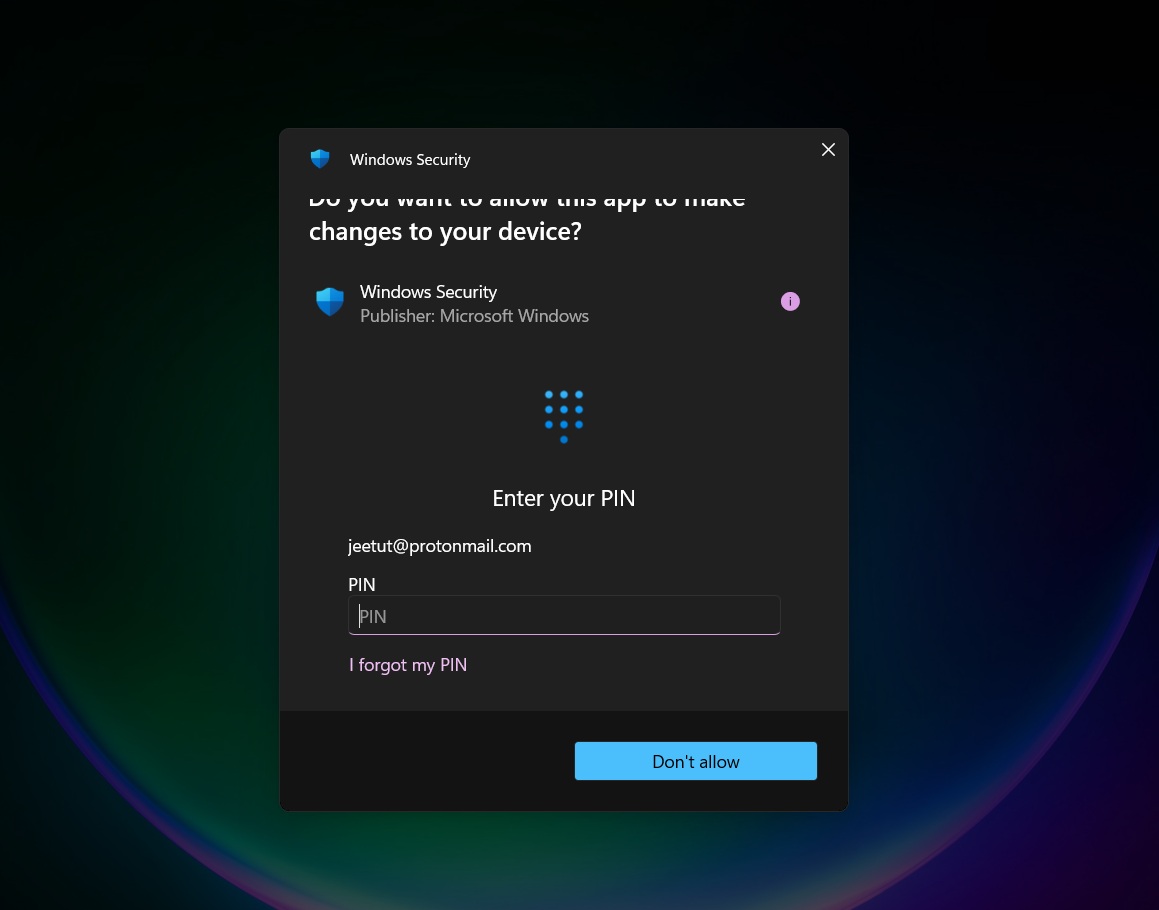
“UAC with a PIN” là một trong những tính năng mặc định, cũng có thể giảm thiểu các thay đổi vô tình của bạn hoặc phần mềm độc hại. Nhưng Administrator Protection không chỉ đơn thuần là “UAC with a PIN “. Nó tiên tiến hơn bạn nghĩ rất nhiều, và đó là lý do tại sao nó lại quan trọng.
Khi tính năng Bảo vệ Quản trị viên được bật, Windows sẽ duy trì tài khoản người dùng thông thường của bạn ở trạng thái an toàn hơn (chế độ đặc quyền thấp). Khi tài khoản ở trạng thái an toàn hơn, Windows yêu cầu tất cả ứng dụng hoặc dịch vụ phải tìm kiếm Xác thực Windows Hello cho tất cả các hoạt động liên quan đến quyền quản trị, chẳng hạn như cài đặt ứng dụng.
Bạn phải thực hiện mọi hành động trên PC bằng Windows Hello, có thể là mã PIN, dấu vân tay, v.v.
Điều đó có nghĩa là mọi hành động quản trị phải được bạn phê duyệt rõ ràng. Tuy nhiên, Windows giữ tài khoản người dùng thực tế của bạn ở trạng thái an toàn hơn và không sử dụng lại quyền quản trị của tài khoản đó. Thay vào đó, nó tạo một tài khoản quản trị ẩn đặc biệt với hồ sơ riêng.
Windows chỉ sử dụng tài khoản quản trị ẩn đặc biệt đó cho tác vụ cụ thể mà bạn vừa phê duyệt và quá trình này sẽ lặp lại. Đó là lý do tại sao bạn có thể thấy một thư mục kiểu Quản trị viên mới trong C:\Users. Điều này bảo vệ người dùng khỏi phần mềm độc hại tiềm ẩn ngay cả khi thông tin đăng nhập của tài khoản quản trị viên bị lộ.
Nếu bạn không thấy tính năng Administrator Protection trong Windows 11, hãy chạy lệnh sau:
vivetool /enable /id:57048231
Để khôi phục trạng thái mặc định/chính thức (vô hiệu hóa tính năng này) trên PC, bạn có thể sử dụng lệnh sau:
vivetool /reset /id:57048231
Sau khi sử dụng lệnh /enable, bạn vẫn cần thay đổi Group Policy. Trong Trình chỉnh sửa Chính sách Nhóm (Group Policy Editor), hãy mở đường dẫn sau:
Computer Configuration > Windows Settings > Security Settings > Local Policies > Security Options.
Bây giờ, ở phía bên trái, bạn sẽ thấy Ngăn Chính sách. Tìm mục “User Account Control: Configure type of Admin Approval Mode”.
Khi bạn đã ở màn hình trên, hãy bật “Admin Approval Mode with Administrator protection” và đóng cửa sổ.
5. Nút Emoji and more trên thanh tác vụ
Microsoft đã thử nghiệm nút “Emoji and more” mới trên thanh tác vụ, nhưng hiện tại tính năng này chưa khả dụng cho tất cả mọi người.
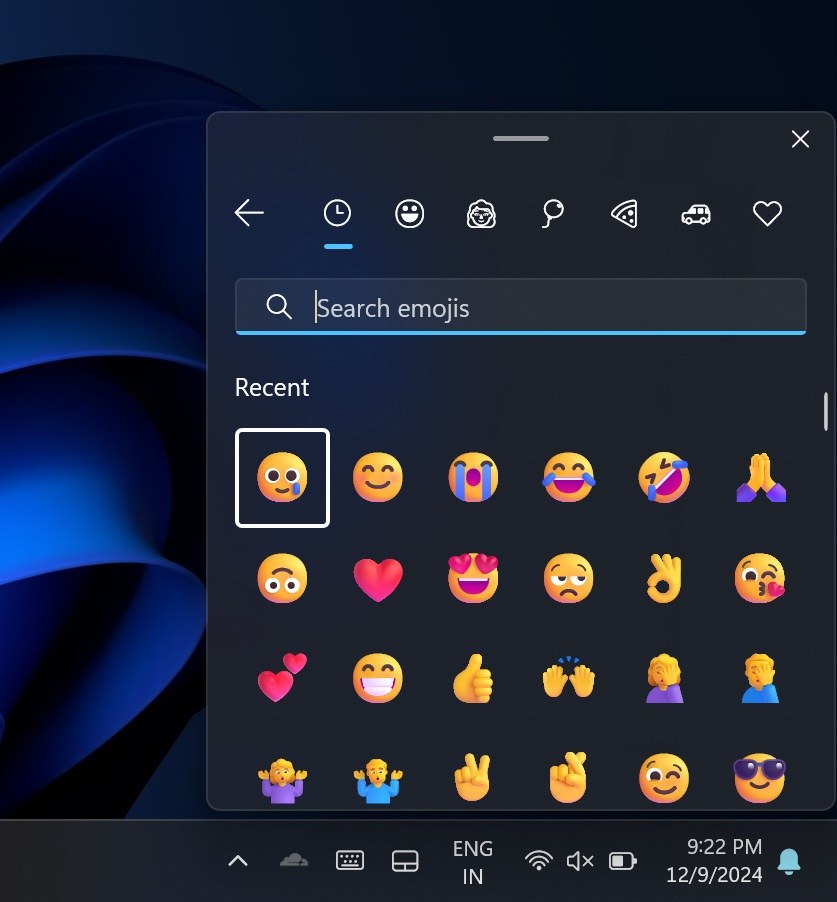
Khi tính năng này được bật, bạn có thể mở bảng biểu tượng cảm xúc trực tiếp từ thanh tác vụ. Đây là một tính năng rất tiện dụng cho những người dùng màn hình cảm ứng, bạn có thể bật nó bằng lệnh sau:
vivetool /enable /id:57048231
Để khôi phục trạng thái ban đầu (vô hiệu hóa tính năng), hãy sử dụng lệnh sau:
vivetool /reset /id:57048231
ID tính năng này cũng được gắn thẻ với các tính năng khác trong Windows 11, bao gồm Bảo vệ Quản trị viên (Administrator Protection) và Nguồn cấp dữ liệu được Đề xuất trong File Explorer (Recommended feed in File Explorer).
Hướng dẫn kích hoạt các tính năng mới của Windows 11
Không phải tất cả tính năng mới đều được Microsoft bật ngay lập tức cho mọi thiết bị. Nếu muốn trải nghiệm sớm một số tính năng, bạn có thể sử dụng ViVeTool.
Tuy nhiên, đây là công cụ dành cho người dùng muốn thử nghiệm các tính năng chưa được bật mặc định. Bạn nên thực hiện đúng hướng dẫn và cân nhắc trước khi thay đổi cấu hình hệ thống.
Bước 1: Cài đặt bản cập nhật Windows 11
Trước tiên, hãy cài đặt bản cập nhật KB5068861 hoặc phiên bản mới hơn.
Sau khi cập nhật, thiết bị sẽ được đưa lên bản dựng:
26200.7171 / 26100.7171 hoặc mới hơn.
Bạn có thể kiểm tra phiên bản Windows bằng cách vào:
Settings > System > About
Sau đó tìm phần:
Windows specifications > OS build
Bước 2: Tải ViVeTool
Truy cập trang ViVeTool chính thức trên GitHub và tải xuống tệp ZIP mới nhất:
-
- Hầu hết các máy tính cá nhân: ViVeTool-v0.3.4-IntelAmd.zip
- Thiết bị ARM (Surface Pro X, laptop Snapdragon: Surface Pro 11, Surface Laptop 7, Surface Pro 12 inch, Surface Laptop 13 inch): ViVeTool-v0.3.4-SnapdragonArm64.zip
Sau khi tải xuống, nhấp chuột phải vào tệp ZIP và chọn Extract all. Trong cửa sổ giải nén, hãy đổi đường dẫn thư mục thành C:\ViVeTool và hoàn tất quá trình giải nén. Bây giờ bạn sẽ có tất cả các tệp ViVeTool trong C:\ViVeTool
Xem thêm: Surface ARM có dùng được phần mềm Windows không?
Bước 3: Mở Command Prompt với quyền quản trị viên
-
- Nhấn phím Win, nhập cmd.
- Nhấp chuột phải vào Command Prompt và chọn Run as administrator.
- Nhấp vào Yes khi thông báo UAC xuất hiện.
Bây giờ bạn sẽ thấy cửa sổ Command Prompt màu đen có C:\Windows\System32> hoặc tương tự.
Bước 4: Truy cập thư mục ViVeTool
Trong cửa sổ Command Prompt, nhập:
cd C:\ViVeTool
và nhấn Enter. Nếu mọi thứ đều chính xác, dòng trước con trỏ chuột của bạn sẽ bắt đầu bằng:
C:\ViVeTool>
Bước 5: Kiểm tra ViVeTool
Nhập:
vivetool
và nhấn Enter
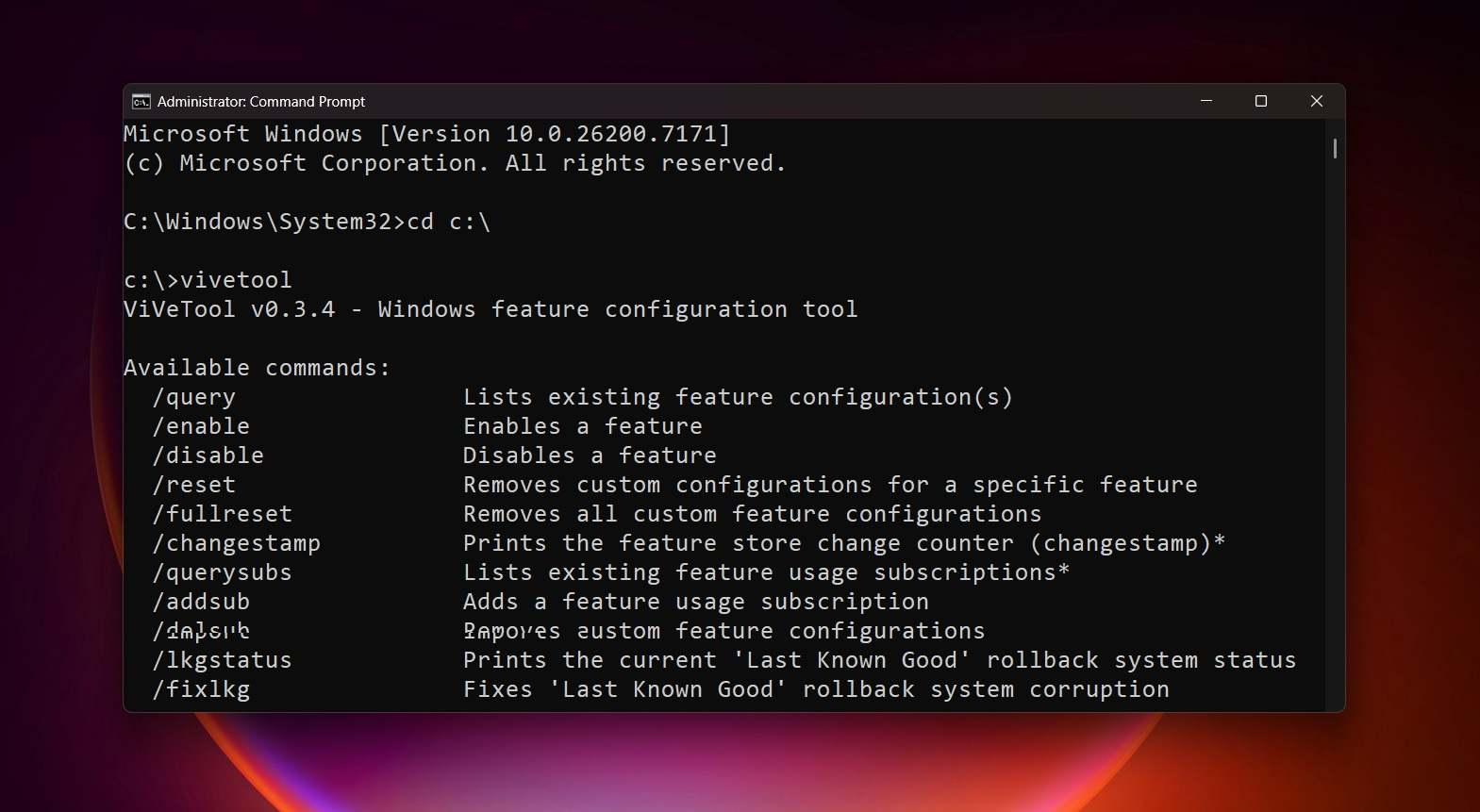
Bạn sẽ thấy danh sách các lệnh ViVeTool khả dụng. Nếu bạn thấy lỗi như “vivetool is not recognized”, nghĩa là bạn không ở đúng thư mục. Lặp lại bước trước và đảm bảo các tệp thực sự nằm trong C:\ViVeTool.
Bước 6: Tìm hiểu cú pháp lệnh ViVeTool
Để bật một tính năng, mẫu lệnh là:
vivetool /enable /id:IDNUMBER
Thay IDNUMBER bằng ID tính năng bạn muốn bật. Quan trọng:
Có dấu hai chấm (:) sau /id.
Không thêm khoảng trắng bên trong ID và không nhập dấu ngoặc nhọn.
Ví dụ: để bật menu Bắt đầu mới, bạn sẽ chạy:
vivetool /enable /id:47205210
và nhấn Enter.
Bước 7: Kích hoạt tính năng sử dụng nhiều ID
Một số tính năng cần nhiều hơn một ID cùng lúc. Trong trường hợp đó, bạn có thể bật chúng cùng lúc bằng cách phân tách các ID bằng dấu phẩy:
vivetool /enable /id:ID1,ID2
Ví dụ: đối với Hành động AI trong File Explorer:
vivetool /enable /id:54792954,55345819
Bước 8: Khởi động lại máy tính
Sau khi nhập các lệnh cho những tính năng muốn kích hoạt, hãy khởi động lại máy tính.
Sau khi khởi động lại, các tính năng như menu Start mới, biểu tượng pin, AI Actions và những thay đổi tương ứng có thể xuất hiện trên thiết bị.
Câu hỏi thường gặp về tính năng mới của Windows 11 tháng 11 năm 2025
Lệnh ViveTool để kích hoạt tính năng mới trên Windows 11 tháng 11 năm 2025 là gì?
Để kích hoạt tính năng mới bằng ViveTool, bạn phải chạy vivetool /enable /id:57048226lệnh.
Có thể kích hoạt tất cả các tính năng mới trên Windows 11 bằng cách chạy lệnh ViveTool không?
Không, vì một số tính năng không khả dụng với tất cả mọi người (ngay cả sau khi chạy lệnh ViveTool) và một số tính năng khác chỉ giới hạn ở một số khu vực cụ thể.
Tại sao cần chạy lệnh ViveTool để kích hoạt các tính năng mới của Win 11?
Bạn không nhất thiết phải sử dụng ViveTool, nhưng một số người muốn trải nghiệm những cải tiến này càng sớm càng tốt. Vấn đề là Microsoft triển khai các tính năng mới dần dần, ngay cả sau khi chúng chính thức ra mắt. Ý tưởng là nếu có lỗi xảy ra, công ty có thể nhanh chóng ngăn chặn sự cố lây lan sang nhiều thiết bị khác.
Bản cập nhật tháng 11 năm 2025 cho Windows 11 có những tính năng và thay đổi nào?
Microsoft sẽ triển khai một số tính năng và cải tiến. Một số thay đổi này bao gồm thiết kế menu Start mới, Bảo vệ Quản trị viên, phần trăm pin và biểu tượng pin mới, cùng những cải tiến cho Click to Do, Trang chủ File Explorer, v.v.
Kết luận
Windows 11 bản cập nhật tháng 11 năm 2025 tiếp tục tập trung vào ba nhóm thay đổi chính: cải thiện giao diện, tăng cường bảo mật và bổ sung các tính năng AI.
Menu Start mới giúp việc quản lý ứng dụng trực quan hơn, biểu tượng pin mới cung cấp thêm thông tin về trạng thái năng lượng, trong khi AI Actions đưa các công cụ AI đến gần hơn với người dùng thông qua File Explorer.
Đáng chú ý hơn cả là Administrator Protection, giúp tăng cường bảo vệ tài khoản người dùng bằng cách yêu cầu xác thực Windows Hello đối với các tác vụ cần quyền quản trị.
Tuy nhiên, người dùng không nên vội kích hoạt tất cả tính năng thử nghiệm bằng ViVeTool. Microsoft vẫn đang triển khai các tính năng theo từng giai đoạn và một số tính năng có thể chưa hoạt động trên mọi thiết bị.
Nếu bạn đang sử dụng Surface hoặc laptop Windows và muốn cập nhật những thông tin mới nhất về Windows 11, hãy theo dõi Trí Tiến Laptop để cập nhật các tin tức công nghệ mới.
Nếu có bất kỳ thắc mắc nào về việc sử dụng laptop Windows, bạn có thể liên hệ Trí Tiến Laptop để được hỗ trợ.
Hotline: 0888 466 888
Địa chỉ: Số 93, Hoàng Cầu, Đống Đa, Hà Nội.
Là một kỹ sư Công Nghệ Thông Tin ham viết lách, với kiến thức 4 năm đại học, cùng kinh nghiệm 5 năm trong lĩnh vực viết nội dung về Công Nghệ, Kỹ thuật. Tôi tin rằng những thông tin mà tôi mang tới có thể giúp Quý độc giả tìm kiếm được câu trả lời và giải quyết vấn đề 1 cách nhanh chóng và hiệu quả.