Surface Pro 11 không kết nối được Bluetooth? 10 cách khắc phục hiệu quả

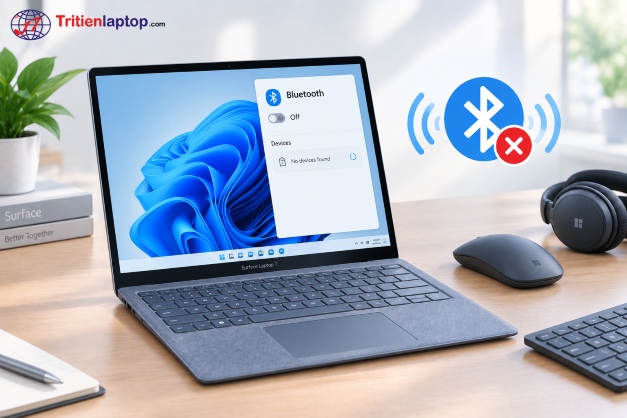
Surface Pro 11 không kết nối được Bluetooth là tình trạng có thể khiến chuột không dây, bàn phím, tai nghe hoặc các phụ kiện Bluetooth đột nhiên không thể sử dụng. Một số trường hợp Surface vẫn bật Bluetooth nhưng không tìm thấy thiết bị, trong khi những trường hợp khác có thể kết nối được nhưng liên tục bị ngắt.
Nguyên nhân có thể đến từ lỗi ghép nối, driver Bluetooth, Windows Update, dịch vụ hệ thống hoặc nhiễu sóng không dây. Trước khi nghĩ đến lỗi phần cứng, bạn có thể thử lần lượt 10 cách sửa lỗi Bluetooth trên Surface Pro 11 dưới đây.
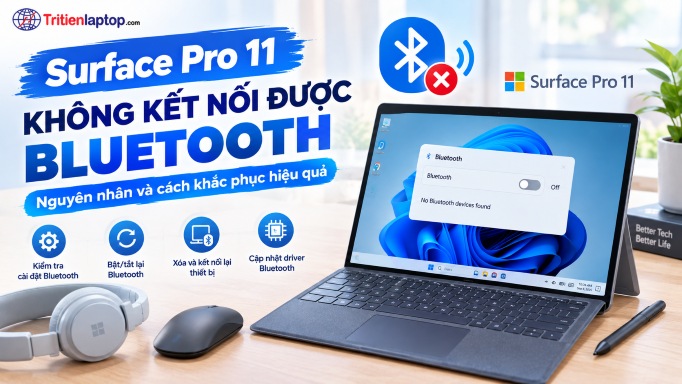
Surface Pro 11 không kết nối được Bluetooth do đâu?
Trước khi khắc phục, việc xác định nguyên nhân sẽ giúp bạn lựa chọn đúng phương pháp.
Một số nguyên nhân thường gặp gồm:
- Bluetooth trên Surface Pro 11 đang bị tắt hoặc hoạt động không ổn định.
- Thiết bị Bluetooth chưa được đưa vào chế độ ghép nối.
- Thông tin ghép nối cũ bị lỗi.
- Driver Bluetooth đã cũ hoặc bị lỗi.
- Windows gặp sự cố sau khi cập nhật.
- Bluetooth Support Service không hoạt động.
- Thiết bị Bluetooth ở quá xa Surface.
- Có quá nhiều thiết bị không dây gây nhiễu.
- USB hub hoặc thiết bị USB 3.0 gây ảnh hưởng đến tín hiệu.
- Bộ điều hợp Bluetooth trên Surface gặp vấn đề.
Nếu chỉ xảy ra với một thiết bị, bạn nên kiểm tra cả phụ kiện Bluetooth. Nếu nhiều thiết bị Bluetooth khác nhau đều không kết nối được, khả năng vấn đề nằm ở Surface Pro 11 hoặc Windows sẽ cao hơn.
Cách khắc phục Surface Pro 11 không kết nối được Bluetooth
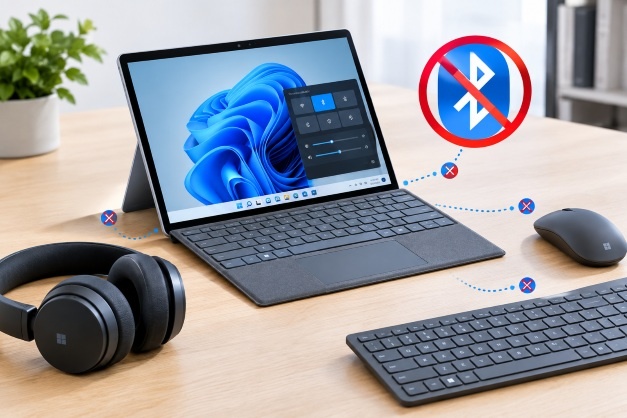
1. Tắt và bật lại Bluetooth trên Surface Pro 11
Đây là cách đơn giản nhất khi Surface Pro 11 không kết nối được Bluetooth.
Bluetooth đôi khi có thể gặp lỗi tạm thời sau khi Surface thức dậy từ chế độ Sleep hoặc sau khi Windows chạy trong thời gian dài. Tắt và bật lại Bluetooth giúp làm mới kết nối không dây.
Cách thực hiện
- Nhấn vào khu vực Mạng, Âm thanh hoặc Pin trên thanh Taskbar.
- Tìm biểu tượng Bluetooth.
- Nhấn Bluetooth để tắt.
- Chờ khoảng 10 giây.
- Nhấn Bluetooth một lần nữa để bật.
Sau đó, thử kết nối lại chuột, bàn phím hoặc tai nghe Bluetooth.
Nếu thiết bị vẫn không xuất hiện, hãy chuyển sang cách tiếp theo.
2. Khởi động lại Surface Pro 11
Khởi động lại máy là một trong những cách đơn giản nhưng có thể xử lý nhiều lỗi Bluetooth trên Windows 11.
Khi Restart, Windows sẽ tải lại driver Bluetooth và các dịch vụ chịu trách nhiệm quản lý kết nối không dây. Cách này đặc biệt hữu ích nếu lỗi xuất hiện sau khi:
- Surface Pro 11 vừa thoát chế độ Sleep.
- Windows vừa cài đặt bản cập nhật.
- Bluetooth đang hoạt động nhưng không tìm thấy thiết bị.
- Kết nối Bluetooth bị ngắt liên tục.
Cách Restart Surface Pro 11
Nhấn:
Start → Power → Restart
Chờ Surface Pro 11 khởi động hoàn toàn rồi thử kết nối Bluetooth một lần nữa.
Mẹo: Không nên chỉ gập màn hình rồi mở lại khi đang xử lý lỗi. Hãy chọn Restart để Windows thực sự tải lại các dịch vụ hệ thống.
3. Xóa thiết bị Bluetooth và ghép nối lại
Nếu Surface Pro 11 đã từng kết nối với chuột, bàn phím hoặc tai nghe nhưng hiện tại không thể kết nối, thông tin ghép nối cũ có thể đang gặp lỗi.
Bạn có thể xóa thiết bị và thực hiện Pairing lại từ đầu.
Các bước thực hiện
Mở:
Settings → Bluetooth & devices
Tìm thiết bị đang gặp vấn đề.
- Nhấn biểu tượng ba chấm (…) bên cạnh thiết bị.
- Chọn Remove device.
- Xác nhận xóa.
- Đưa chuột, bàn phím hoặc tai nghe vào chế độ Pairing.
- Chọn Add device.
- Chọn Bluetooth.
- Chọn thiết bị cần kết nối.
Sau khi ghép nối lại, Windows sẽ tạo kết nối Bluetooth mới thay vì sử dụng thông tin Pairing cũ.
Nếu không thấy thiết bị Bluetooth
Hãy kiểm tra xem phụ kiện đã bật chế độ Pairing hay chưa. Với nhiều loại chuột và tai nghe, bạn cần nhấn giữ nút Bluetooth hoặc nút nguồn trong vài giây để thiết bị chuyển sang chế độ ghép nối.
4. Chạy công cụ khắc phục sự cố Bluetooth
Windows 11 có công cụ Troubleshooter giúp kiểm tra một số lỗi liên quan đến Bluetooth và cấu hình hệ thống.
Bạn có thể mở:
Settings → System → Troubleshoot → Other troubleshooters
Tìm Bluetooth rồi chọn Run.
Windows sẽ kiểm tra các thành phần liên quan đến Bluetooth và đưa ra hướng xử lý nếu phát hiện vấn đề.
Công cụ này có thể giúp kiểm tra các thiết lập Bluetooth, dịch vụ hệ thống hoặc một số cấu hình liên quan.
Sau khi hoàn tất, hãy thử kết nối lại thiết bị.
Lưu ý: Tùy phiên bản Windows 11, vị trí hoặc cách hiển thị công cụ Troubleshooter có thể thay đổi.
5. Cập nhật driver Bluetooth trên Surface Pro 11
Driver Bluetooth lỗi thời hoặc bị lỗi có thể khiến Surface Pro 11 không kết nối được Bluetooth.
Để kiểm tra driver, hãy mở Device Manager.
Cách cập nhật driver Bluetooth
- Nhấn Windows + X
- Chọn Device Manager
- Mở mục Bluetooth
- Tìm Bluetooth Adapter
- Nhấn chuột phải vào thiết bị
- Chọn Update driver
- Chọn Search automatically for drivers
Nếu Windows tìm thấy driver mới, hãy cài đặt và khởi động lại Surface nếu được yêu cầu.
Ngoài Device Manager, bạn cũng nên kiểm tra:
Settings → Windows Update
Các bản cập nhật Windows dành cho Surface có thể bao gồm driver, firmware và các bản sửa lỗi liên quan đến kết nối.
6. Kiểm tra Surface bằng công cụ chẩn đoán
Nếu những cách cơ bản chưa giải quyết được vấn đề, bạn có thể sử dụng công cụ chẩn đoán dành cho thiết bị Surface.
Surface Diagnostic Toolkit được Microsoft cung cấp để kiểm tra một số vấn đề liên quan đến phần cứng và phần mềm Surface.
Công cụ có thể hỗ trợ kiểm tra các thành phần của máy và giúp xác định xem lỗi có liên quan đến hệ thống hay phần cứng hay không.
Đây là bước hữu ích nếu Bluetooth gặp lỗi trên nhiều thiết bị khác nhau.
Nếu công cụ không giải quyết được vấn đề và Surface Pro 11 vẫn không nhận Bluetooth, bạn nên tiếp tục kiểm tra dịch vụ hệ thống và driver.
7. Khởi động lại Bluetooth Support Service
Windows sử dụng các dịch vụ chạy nền để quản lý Bluetooth. Nếu dịch vụ Bluetooth gặp lỗi hoặc không hoạt động, Surface Pro 11 có thể không tìm thấy thiết bị không dây.
Cách khởi động lại Bluetooth Support Service
Nhấn:
Windows + R
Nhập:
services.msc
Sau đó nhấn Enter.
Trong cửa sổ Services, tìm:
Bluetooth Support Service
Nhấn chuột phải vào dịch vụ và chọn:
Restart
Bạn cũng có thể kiểm tra Startup type. Nếu cần, đặt thành Automatic để dịch vụ có thể tự động khởi chạy cùng Windows.
Sau khi thực hiện, hãy thử bật Bluetooth và kết nối lại thiết bị.
8. Kiểm tra khoảng cách và nhiễu sóng Bluetooth
Không phải lúc nào lỗi Bluetooth cũng do Surface Pro 11.
Bluetooth sử dụng băng tần 2,4 GHz, đây cũng là băng tần được sử dụng bởi Wi-Fi và nhiều thiết bị không dây khác. Vì vậy, môi trường có quá nhiều tín hiệu không dây có thể ảnh hưởng đến kết nối.
Bạn nên thử:
- Đưa thiết bị Bluetooth lại gần Surface Pro 11
- Đưa Surface ra xa router Wi-Fi
- Không đặt Surface gần lò vi sóng hoặc thiết bị gây nhiễu
- Tháo tạm USB hub
- Tháo ổ cứng ngoài hoặc một số thiết bị USB không cần thiết
- Sau đó thử kết nối Bluetooth lại
Nếu Bluetooth hoạt động ổn định hơn sau khi tháo USB hub hoặc thiết bị ngoại vi, nhiễu tín hiệu có thể là một trong những nguyên nhân.
9. Cài đặt đầy đủ Windows Update
Microsoft thường xuyên phát hành các bản cập nhật Windows nhằm sửa lỗi, cải thiện độ ổn định và cập nhật driver.
Nếu Surface Pro 11 không kết nối được Bluetooth, hãy kiểm tra Windows Update trước khi thực hiện các thao tác phức tạp hơn.
Truy cập:
Settings → Windows Update → Check for updates
Nếu có bản cập nhật, hãy tải xuống và cài đặt.
Sau khi cập nhật, Windows có thể yêu cầu khởi động lại Surface Pro 11.
Việc cập nhật hệ điều hành cũng giúp Surface sử dụng các bản sửa lỗi mới dành cho phần cứng và driver.
10. Gỡ và cài đặt lại Bluetooth Adapter
Nếu đã thử tất cả các cách trên nhưng Bluetooth vẫn không hoạt động, bạn có thể thử gỡ Bluetooth Adapter rồi để Windows cài đặt lại driver.
Cách thực hiện
Mở:
Device Manager → Bluetooth
Sau đó:
- Nhấn chuột phải vào Bluetooth Adapter
- Chọn Uninstall device
- Xác nhận gỡ thiết bị
- Nếu xuất hiện tùy chọn xóa driver, hãy kiểm tra kỹ trước khi xác nhận
- Khởi động lại Surface Pro 11
Sau khi máy khởi động lại, Windows sẽ nhận diện Bluetooth Adapter và cài đặt driver phù hợp.
Bạn có thể cần ghép nối lại tất cả thiết bị Bluetooth sau khi hoàn tất.
Lưu ý: Nếu bạn không chắc chắn Bluetooth Adapter nào cần gỡ, không nên tự ý xóa các thiết bị trong Device Manager. Việc thao tác sai có thể làm phát sinh thêm lỗi driver.
Surface Pro 11 vẫn không kết nối được Bluetooth phải làm sao?
Nếu đã thử cả 10 cách trên nhưng Surface Pro 11 không kết nối được Bluetooth, vấn đề có thể nằm ở phần mềm, driver, firmware hoặc phần cứng.
Bạn có thể kiểm tra theo thứ tự:
Trường hợp 1: Chỉ một thiết bị Bluetooth không kết nối
Hãy thử kết nối Surface Pro 11 với một chuột, bàn phím hoặc tai nghe Bluetooth khác.
Nếu thiết bị khác kết nối bình thường, khả năng cao vấn đề nằm ở phụ kiện Bluetooth ban đầu.
Trường hợp 2: Nhiều thiết bị Bluetooth đều không kết nối
Nếu Surface Pro 11 không thể kết nối với nhiều thiết bị Bluetooth khác nhau, bạn nên kiểm tra:
- Driver Bluetooth
- Windows Update
- Bluetooth Support Service
- Firmware Surface
- Bluetooth Adapter
- Phần cứng Bluetooth
Trường hợp 3: Bluetooth biến mất khỏi Windows
Nếu mục Bluetooth hoàn toàn biến mất khỏi Settings hoặc Device Manager, vấn đề có thể liên quan đến driver hoặc hệ thống nhận diện phần cứng.
Trong trường hợp này, bạn nên kiểm tra driver trước khi kết luận Surface bị lỗi phần cứng.
Khi nào nên mang Surface Pro 11 đi kiểm tra?
Bạn nên cân nhắc kiểm tra máy nếu:
- Bluetooth không hoạt động với nhiều thiết bị.
- Bluetooth liên tục biến mất khỏi Windows.
- Đã cập nhật Windows nhưng lỗi vẫn còn.
- Đã cài lại driver nhưng không khắc phục được.
- Surface Pro 11 từng bị va đập hoặc vào nước.
- Bluetooth hoạt động chập chờn trong thời gian dài.
- Các thiết bị không dây khác cũng có dấu hiệu bất thường.
Không nên tiếp tục tự cài nhiều driver không rõ nguồn gốc nếu đã thử các phương pháp cơ bản mà không thành công.
Cần kiểm tra, sửa chữa Surface Pro 11 tại Hà Nội?
Nếu bạn đã thử các cách trên nhưng Surface Pro 11 không kết nối được Bluetooth, Trí Tiến Laptop có thể hỗ trợ kiểm tra tình trạng máy, xác định nguyên nhân liên quan đến phần mềm, driver hoặc phần cứng.
Đội ngũ kỹ thuật có thể kiểm tra tổng thể trước khi đề xuất phương án xử lý phù hợp, hạn chế việc thay thế linh kiện khi chưa xác định rõ nguyên nhân.
Nếu Surface Pro 11 của bạn đang gặp lỗi Bluetooth, hãy liên hệ Trí Tiến Laptop để được kiểm tra và tư vấn phương án xử lý phù hợp.
Ngoài sửa chữa, Trí Tiến Laptop cũng cung cấp các sản phẩm Microsoft Surface, laptop, linh kiện và phụ kiện Surface cho nhu cầu học tập, làm việc và sử dụng di động.
Câu hỏi thường gặp về lỗi Bluetooth Surface Pro 11
Surface Pro 11 không tìm thấy thiết bị Bluetooth phải làm sao?
Hãy kiểm tra Bluetooth trên Surface đã bật chưa và đưa phụ kiện vào chế độ Pairing. Sau đó thử tắt/bật Bluetooth, khởi động lại Surface và thực hiện Remove device → Add device để ghép nối lại.
Tại sao Surface Pro 11 kết nối Bluetooth nhưng liên tục bị ngắt?
Nguyên nhân có thể liên quan đến khoảng cách, nhiễu sóng, driver Bluetooth hoặc thiết bị ngoại vi. Hãy đưa thiết bị lại gần Surface và thử tháo các USB hub, ổ cứng ngoài hoặc thiết bị không cần thiết.
Surface Pro 11 không nhận chuột Bluetooth phải làm sao?
Bạn có thể xóa chuột khỏi Bluetooth & devices, đưa chuột vào chế độ Pairing rồi chọn Add device → Bluetooth để kết nối lại.
Có nên gỡ driver Bluetooth trên Surface Pro 11 không?
Có thể thực hiện nếu các phương pháp thông thường không hiệu quả. Sau khi gỡ Bluetooth Adapter trong Device Manager, hãy khởi động lại Surface để Windows nhận diện và cài đặt lại driver.
Lỗi Bluetooth Surface Pro 11 có phải lỗi phần cứng không?
Không nhất thiết. Bluetooth có thể không hoạt động do driver, Windows Update, dịch vụ hệ thống hoặc nhiễu sóng. Chỉ nên nghi ngờ lỗi phần cứng sau khi đã kiểm tra các nguyên nhân liên quan đến phần mềm và driver.
Kết luận
Tình trạng Surface Pro 11 không kết nối được Bluetooth có thể xuất phát từ nhiều nguyên nhân khác nhau. Trong đó, các lỗi liên quan đến Bluetooth bị treo, ghép nối cũ, driver, Windows Update hoặc dịch vụ hệ thống thường có thể xử lý ngay tại nhà.
Bạn nên bắt đầu với những cách đơn giản như tắt/bật Bluetooth, Restart Surface Pro 11 và xóa thiết bị Bluetooth để ghép nối lại. Nếu chưa hiệu quả, hãy tiếp tục kiểm tra driver, Bluetooth Support Service, Windows Update và nhiễu sóng.
Nếu Surface Pro 11 không thể kết nối với nhiều thiết bị Bluetooth sau khi đã kiểm tra phần mềm, nên kiểm tra chuyên sâu hơn để xác định nguyên nhân phần cứng.
Trí Tiến Laptop hỗ trợ tư vấn, kiểm tra và sửa chữa Surface, giúp người dùng nhanh chóng xác định nguyên nhân khi Surface gặp lỗi Bluetooth hoặc các vấn đề phần mềm, phần cứng khác.
Là một kỹ sư Công Nghệ Thông Tin ham viết lách, với kiến thức 4 năm đại học, cùng kinh nghiệm 5 năm trong lĩnh vực viết nội dung về Công Nghệ, Kỹ thuật. Tôi tin rằng những thông tin mà tôi mang tới có thể giúp Quý độc giả tìm kiếm được câu trả lời và giải quyết vấn đề 1 cách nhanh chóng và hiệu quả.