Cách cài đặt trình duyệt web mặc định trong Windows 11

Trong thời đại công nghệ hiện nay, trình duyệt web là công cụ không thể thiếu để học tập, làm việc và giải trí. Mặc dù Microsoft Edge được cài đặt sẵn trên Windows 11, nhiều người dùng vẫn ưu tiên Google Chrome, Firefox, Opera hay các trình duyệt khác theo thói quen sử dụng.
Vậy cách cài đặt trình duyệt web mặc định trên Windows 11 như thế nào? Làm sao để thay đổi trình duyệt mặc định cho từng loại tệp hoặc liên kết? Hãy cùng Trí Tiến Laptop tìm hiểu chi tiết trong bài viết dưới đây
Vì sao nên cài đặt trình duyệt web mặc định?
Trình duyệt mặc định là ứng dụng được Windows tự động sử dụng khi bạn:
- Nhấp vào liên kết trong Word, Excel hoặc Email.
- Mở các tệp HTML, HTM hoặc PDF.
- Truy cập website từ các ứng dụng khác.
Việc thiết lập đúng trình duyệt yêu thích sẽ giúp:
- Truy cập web nhanh hơn.
- Đồng bộ dấu trang, mật khẩu và tiện ích mở rộng.
- Tăng hiệu quả làm việc.
- Mang lại trải nghiệm duyệt web thống nhất.
Cách cài đặt trình duyệt web mặc định trên Windows 11
Nếu vừa cài đặt Google Chrome, Firefox hoặc Opera và muốn sử dụng chúng thay cho Microsoft Edge, bạn có thể thực hiện theo các bước sau:
Bước 1: Mở Settings
Nhấn tổ hợp phím:
Windows + I
hoặc vào:
Start → Settings
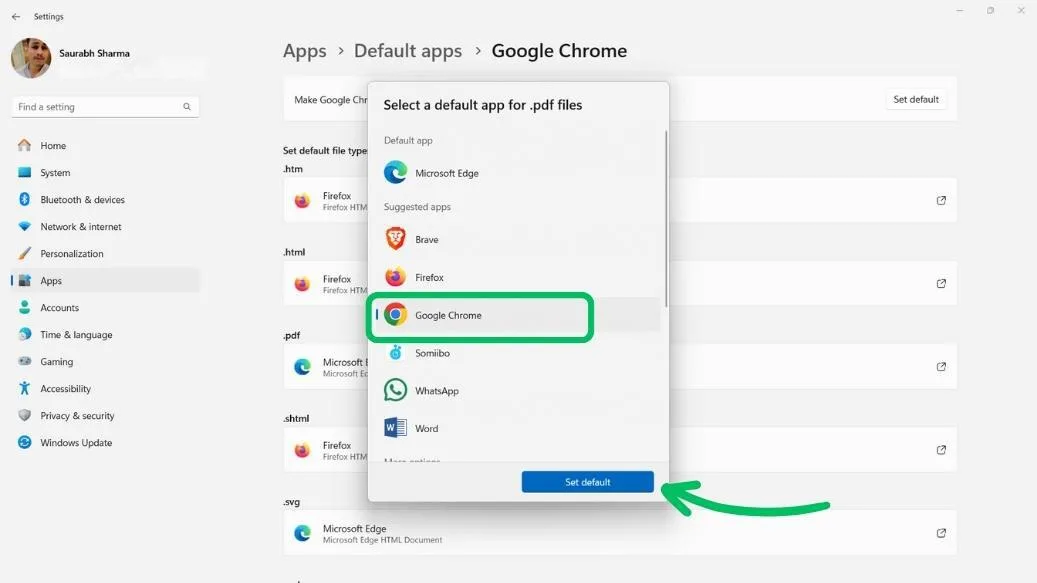
Bước 2: Chọn mục Apps
Trong thanh menu bên trái, chọn:
Apps (Ứng dụng)
Bước 3: Truy cập Default Apps
Chọn:
Default Apps (Ứng dụng mặc định)
Bước 4: Tìm trình duyệt muốn sử dụng
Ví dụ:
- Google Chrome
- Mozilla Firefox
- Opera
- Microsoft Edge
- Brave
Bước 5: Đặt làm trình duyệt mặc định
Nhấn vào trình duyệt mong muốn và chọn:
Set as default (Đặt làm mặc định)
Sau khi hoàn tất, Windows 11 sẽ tự động mở các liên kết web bằng trình duyệt bạn đã chọn.
Cách thay đổi trình duyệt web mặc định trong Windows 11
Để thay đổi trình duyệt web mặc định trên Windows 11, bạn có thể sử dụng ứng dụng Settings (Cài đặt). Thực hiện theo các bước sau:
- Mở “Settings” (Cài đặt): Nhấn vào biểu tượng bánh răng trong Start Menu hoặc nhấn tổ hợp phím Windows + I.
- Đi đến mục “Apps” (Ứng dụng): Trong bảng điều khiển bên trái, chọn “Apps”.
- Chọn “Default apps” (Ứng dụng mặc định): Trong mục “Apps”, chọn “Default apps”.
- Tìm trình duyệt mà bạn muốn cài đặt mặc định: Cuộn xuống và tìm trình duyệt bạn muốn đặt làm mặc định (ví dụ: Chrome, Firefox, Edge).
- Chọn trình duyệt: Nhấp vào Set as default” bên góc bên phải trình duyệt bạn đã chọn.
Cách thay đổi trình duyệt web mặc định cho một số loại tệp nhất định
Nếu bạn thích sử dụng trình duyệt cho các loại tệp hoặc liên kết, bạn có thể cá nhân hóa cài đặt và có thể thay đổi trình duyệt Web mặc định trong Windows cho từng loại. Ví dụ, bạn có thể chọn sử dụng Microsoft Edge khi mở tệp PDF trong khi chọn Google Chrome khi mở tệp HTML.
Bước 1: Như trên, hãy điều hướng đến Settings > Apps > Default apps, sau đó chọn ứng dụng trình duyệt mà bạn muốn đặt làm mặc định cho một loại tệp nhất định.
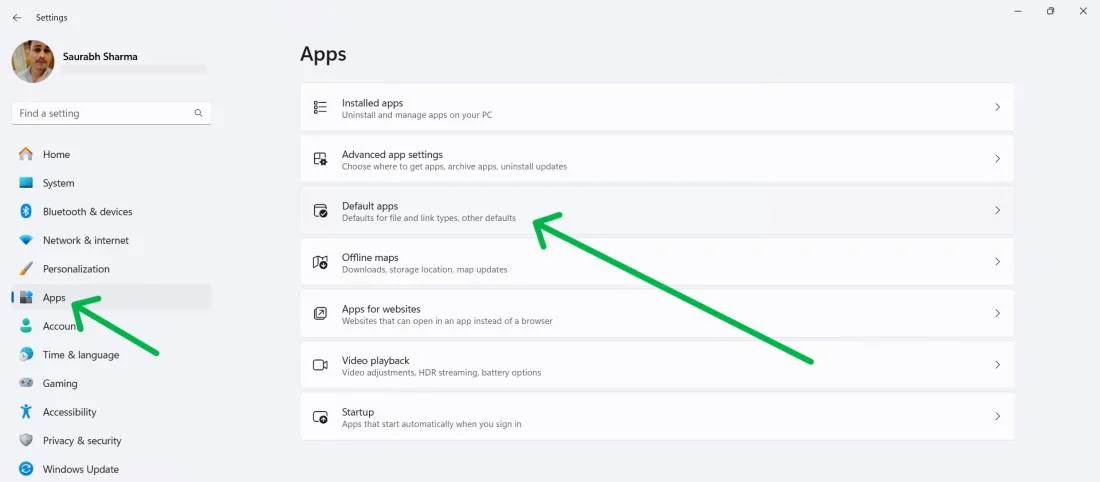
Bước 2: Trên trang trình duyệt, bạn sẽ thấy danh sách dài các loại tệp liên quan đến web khác nhau, bao gồm.htm,.html,.webp và các loại khác. Cuộn xuống danh sách tên tệp cho đến khi bạn tìm thấy tệp bạn muốn thay đổi. Chọn tệp đó.
Bước 3: Từ cửa sổ xuất hiện, hãy chọn ứng dụng mà bạn muốn là ứng dụng mặc định để xử lý loại tệp đó. Về mặt kỹ thuật, ứng dụng đó không nhất thiết phải là trình duyệt, nhưng nếu bạn đang đọc bài viết này, có lẽ bạn muốn nó là trình duyệt.
Sau khi chọn xong, hãy chọn nút Set default (Đặt mặc định) màu xanh để hoàn tất.
Bước 4: Trình duyệt bạn chọn sẽ được liệt kê trong phạm vi ứng dụng để lựa chọn, nhưng nếu không, hãy cuộn xuống qua More options và chọn Choose an app on your PC. Sau đó, sử dụng Windows 11 File Explorer để đặt ứng dụng mặc định mà bạn muốn cho loại tệp đó. Sau đó, chọn Open.
Nếu bạn vừa thay đổi các ứng dụng mặc định vì bạn thực sự không thích những ứng dụng có sẵn trong Windows, bạn có thể xóa chúng hoàn toàn nếu muốn.
>>> Cách thêm Recycle Bin vào File Explorer trong Windows 11
Tại sao phải thay đổi trình duyệt web mặc định?
Microsoft Edge là trình duyệt mặc định trên Windows 11. Tuy nhiên, nhiều người vẫn lựa chọn trình duyệt khác bởi những lý do sau:
1. Tốc độ duyệt web tốt hơn
Mỗi trình duyệt đều có khả năng tối ưu riêng. Một số trình duyệt nổi bật về:
- Tốc độ tải trang.
- Quản lý RAM hiệu quả.
- Khả năng đa nhiệm.
2. Bảo mật cao hơn
Một số trình duyệt tích hợp:
- Chống theo dõi.
- Chặn quảng cáo.
- Bảo vệ khỏi website độc hại.
- Ngăn chặn lừa đảo trực tuyến.
3. Hỗ trợ nhiều tiện ích mở rộng
Google Chrome và Firefox sở hữu kho Extension khổng lồ, giúp:
- Quản lý mật khẩu.
- Chặn quảng cáo.
- Dịch ngôn ngữ.
- Tăng hiệu suất làm việc.
4. Đồng bộ dữ liệu thuận tiện
Bạn có thể đồng bộ:
- Mật khẩu.
- Dấu trang.
- Lịch sử duyệt web.
- Tiện ích mở rộng.
giữa nhiều thiết bị khác nhau.
>>> Bản cập nhật Windows 11 24H2 2024 có những tính năng mới nào?
Những câu hỏi thường gặp
1. Trình duyệt nào tốt nhất cho Windows 11?
Có nhiều trình duyệt tốt cho Windows 11, tùy vào nhu cầu và sở thích cá nhân bạn có thể chọn. Dưới đây là một số trình duyệt phổ biến và được đánh giá cao:
- Microsoft Edge: Trình duyệt mặc định của Windows 11, Edge dựa trên công nghệ Chromium, nhanh chóng và có nhiều tính năng hữu ích như tab ngang, chế độ mua sắm, và mã hóa bảo mật.
- Google Chrome: Trình duyệt nổi tiếng với tốc độ nhanh, hỗ trợ rất nhiều tiện ích mở rộng và tương thích cao với nhiều trang web.
- Mozilla Firefox: Trình duyệt có tính năng bảo mật tốt, hỗ trợ loại bỏ theo dõi và chặn cookie từ bên thứ ba, cũng như tính năng chụp ảnh và lưu mật khẩu.
- Opera: Trình duyệt nhẹ, nhanh và có tích hợp VPN, chặn quảng cáo và công cụ AI giúp tối ưu hóa hiệu suất.
- Vivaldi: Trình duyệt linh hoạt với nhiều tính năng tùy chỉnh, hỗ trợ tab ngang và chế độ đọc.
2. Làm thế nào để xóa bộ nhớ đệm của trình duyệt trên Windows 11?
Để xóa bộ nhớ đệm của trình duyệt trên Windows 11, bạn có thể thực hiện các bước sau:
Mở trình duyệt (ví dụ: Chrome, Firefox, Edge) mà bạn muốn xóa bộ nhớ đệm.
Truy cập vào cài đặt của trình duyệt. Thường thì bạn có thể tìm thấy nó trong biểu tượng hình hộp (⋮) hoặc biểu tượng ba chấm (⋯) ở góc phải trên cửa sổ.
- Chọn “Cài đặt” hoặc “Settings” từ menu xuất hiện.
- Tìm mục “Bảo mật và riêng tư” hoặc “Privacy and security”.
- Chọn “Xóa dữ liệu sử dụng trình duyệt” hoặc “Clear browsing data”.
- Chọn khoảng thời gian hoặc các loại dữ liệu bạn muốn xóa (ví dụ: lịch sử duyệt web, bộ nhớ đệm, tệp đệm tạm thời, v.v.).
- Nhấn “Xóa dữ liệu” hoặc “Clear data”.
Các bước này có thể thay đổi nhẹ nhàng tùy thuộc vào trình duyệt bạn đang sử dụng, nhưng chung quan là các bước trên sẽ giúp bạn xóa bộ nhớ đệm một cách hiệu quả.
3. Làm thế nào để cài đặt google chrome làm trình duyệt web mặc định trên Windows 11?
Để cài đặt Google Chrome làm trình duyệt web mặc định trên Windows 11, bạn có thể làm theo các bước sau:
Tải và cài đặt Google Chrome:
- Truy cập trang: https://www.google.com/chrome/
- Tải xuống và cài đặt Google Chrome.
Mở Settings (Cài đặt):
- Nhấn vào biểu tượng Start (Bắt đầu) ở góc dưới bên trái màn hình.
- Chọn biểu tượng bánh răng để mở Settings (Cài đặt) hoặc nhấn tổ hợp phím Windows + I.
Đi đến mục Apps (Ứng dụng):
- Trong bảng điều khiển bên trái, chọn “Apps” (Ứng dụng).
- Chọn “Default apps” (Ứng dụng mặc định) trong mục Apps.
Cài đặt Google Chrome làm trình duyệt mặc định:
- Cuộn xuống và tìm Google Chrome trong danh sách các ứng dụng.
- Nhấp vào Google Chrome và chọn “Set as default” (Đặt làm mặc định).
Xác nhận thay đổi:
- Khi được yêu cầu, xác nhận rằng bạn muốn đặt Google Chrome làm trình duyệt web mặc định.
Kết luận
Việc tìm hiểu cách cài đặt trình duyệt web mặc định sẽ giúp bạn cá nhân hóa trải nghiệm sử dụng Windows 11, tăng hiệu suất làm việc và truy cập internet thuận tiện hơn. Chỉ với vài thao tác đơn giản trong Settings, bạn đã có thể sử dụng trình duyệt yêu thích của mình thay cho Microsoft Edge.
Nếu bạn cần thêm các thủ thuật Windows, hướng dẫn sử dụng Surface hoặc kiến thức công nghệ hữu ích, hãy theo dõi Trí Tiến Laptop để cập nhật những bài viết mới nhất.
Trí Tiến Laptop chuyên:
- Cung cấp Microsoft Surface chính hãng.
- Sửa chữa laptop lấy ngay.
- Thay thế linh kiện, phụ kiện laptop chất lượng cao.
- Nâng cấp SSD, RAM cho Surface, Dell, HP, Lenovo, Asus và MacBook.
Hotline: 0888.466.888.
Địa chỉ: Số 93, Hoàng Cầu – Đống Đa – Hà Nội.
Là một kỹ sư Công Nghệ Thông Tin ham viết lách, với kiến thức 4 năm đại học, cùng kinh nghiệm 5 năm trong lĩnh vực viết nội dung về Công Nghệ, Kỹ thuật. Tôi tin rằng những thông tin mà tôi mang tới có thể giúp Quý độc giả tìm kiếm được câu trả lời và giải quyết vấn đề 1 cách nhanh chóng và hiệu quả.