
Cách tắt sạc thông minh trên laptop Surface


Sạc thông minh trên các thiết bị Surface giúp bảo vệ pin bằng cách giới hạn dung lượng sạc. Tuy nhiên, một số người dùng thích tắt tính năng này để sử dụng pin đầy. Hướng dẫn này sẽ chỉ cho bạn cách tắt sạc thông minh trên laptop Surface để bạn có thể duy trì thiết bị ở mức pin tối đa bất cứ khi nào bạn cần nhất.
Sạc thông minh trên laptop là gì?
Sạc thông minh (Smart Charging) là một tính năng giúp bảo vệ pin Surface của bạn khỏi các điều kiện có thể đẩy nhanh quá trình hư hỏng pin hoặc dẫn đến giãn nở. Sạc thông minh luôn hoạt động và tự động bật khi phát hiện thiết bị của bạn được cắm trong thời gian dài hoặc sử dụng ở nhiệt độ cao.
Cách thức hoạt động của tính năng sạc thông minh trên laptop Surface
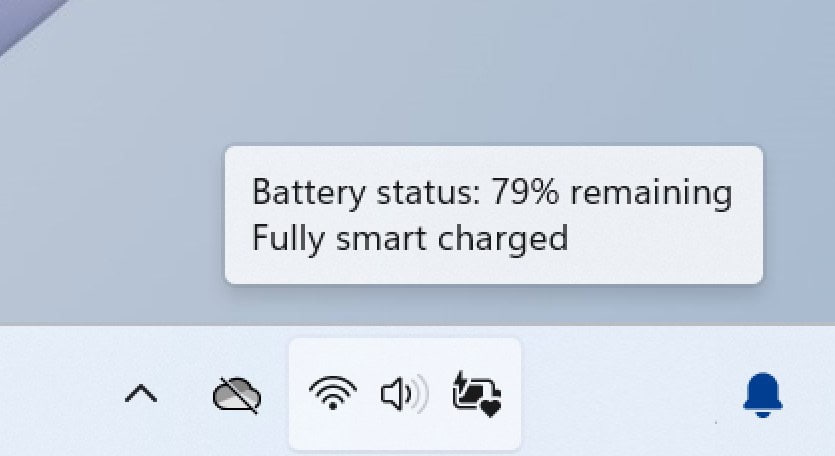
Khi bật sạc thông minh, pin sẽ xả hết và giới hạn mức sạc tối đa ở mức 80%. Biểu tượng trái tim sẽ xuất hiện trên biểu tượng pin trong khay hệ thống để báo hiệu sạc thông minh đang hoạt động. Kết quả là bạn có thể nhận thấy thời lượng pin giảm.
Khi pin của bạn xuống dưới 20% hoặc sử dụng pin thường xuyên, tính năng sạc thông minh sẽ tự động tạm dừng và cho phép thiết bị của bạn sạc đến 100%.
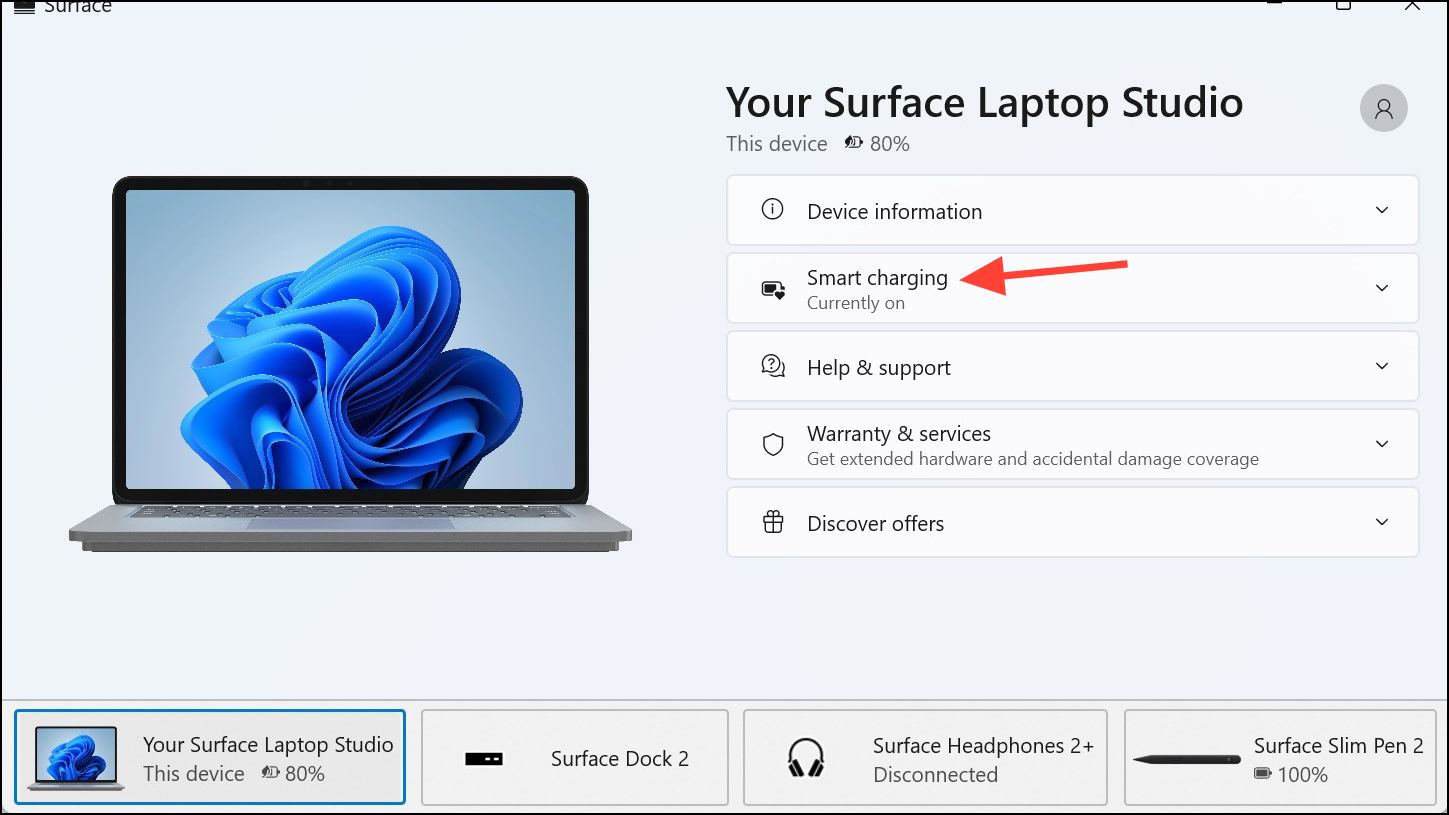
Tùy thuộc vào loại Surface bạn đang sử dụng, các tùy chọn bổ sung để quản lý Sạc Thông Minh sẽ có sẵn trong ứng dụng Surface.
Ví dụ: khi cần sạc đầy pin, bạn có thể tạm dừng sạc thông minh theo cách thủ công trong ứng dụng Surface. Sạc thông minh sẽ tự động bật lại khi cần, dựa trên thói quen sử dụng pin của bạn.
Với tính năng này, Microsoft mong muốn cân bằng giữa việc bảo vệ tuổi thọ pin và đảm bảo trải nghiệm người dùng thuận tiện.
Khi nào nên tắt tính năng Sạc thông minh?
Mặc dù Sạc thông minh rất tốt để duy trì tuổi thọ pin, nhưng có những trường hợp bạn cần sạc đầy 100% – chẳng hạn như bạn sắp có một chuyến bay dài, bạn dự định làm việc từ xa mà không dễ dàng tiếp cận ổ cắm điện, hoặc đơn giản là bạn cần tận dụng tối đa thời lượng pin.
Trong những trường hợp như vậy, việc bị kẹt ở mức 80% có thể gây bất tiện. Đó là lý do tại sao Microsoft cung cấp tùy chọn tạm dừng hoặc tắt Sạc thông minh.
Kiểm tra xem Sạc thông minh đã được bật chưa
Tính năng sạc thông minh trên laptop Surface luôn hoạt động và tự động bật khi phát hiện thiết bị của bạn được cắm sạc trong thời gian dài hoặc sử dụng ở nhiệt độ cao. Tính năng này không thể được kích hoạt thủ công. Thiết bị sẽ tự động kích hoạt tính năng này khi phát hiện cần kích hoạt sạc thông minh và giới hạn mức sạc pin ở mức 80%. Không có khoảng thời gian cụ thể nào cho tính năng này. Thiết bị sẽ tự động phát hiện xem có cần sạc thông minh hay không.
Để xác nhận tính năng này có hoạt động hay không, hãy kiểm tra trạng thái pin Surface của bạn.
- Mở biểu tượng pin trên thanh tác vụ.

- Nếu tạm dừng sạc ở mức 50% hoặc 80%, chế độ sạc thông minh sẽ được bật.
Microsoft cũng đã phát hành bản cập nhật cho phần mềm hệ thống có sẵn trên Surface Pro 11 và Surface Laptop 7 để mang tính năng này lên bộ xử lý Qualcomm Snapdragon.
Trước đây, tùy chọn này chỉ khả dụng cho các thiết bị sử dụng bộ xử lý Intel. Ngoài ra, các thiết bị này trước đây đã bao gồm một tùy chọn trong Giao diện Phần mềm Mở rộng Hợp nhất (UEFI) để giới hạn mức sạc ở mức 50%. Tuy nhiên, cài đặt này không thể thay đổi từ bên trong hệ điều hành.
Bản cập nhật chương trình cơ sở hiện cho phép người dùng thay đổi giới hạn sạc của thiết bị Snapdragon lên 80% bằng ứng dụng Surface.
>>> Hướng dẫn cài đặt độ phân giải màn hình máy tính Surface
Cách tắt sạc thông minh trên laptop Surface
Tắt tính năng Sạc thông minh từ Cài đặt Windows
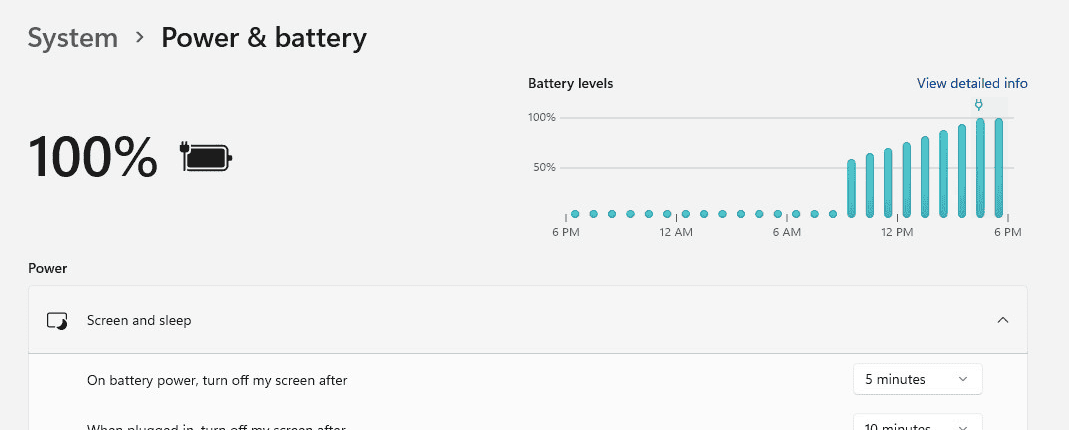
Bạn có thể sử dụng cài đặt Windows để nhanh chóng tắt tính năng sạc thông minh trên laptop.
- Nhấp vào menu Start và mở Settings
- Vào System > Power & battery
- Tìm tùy chọn Battery Smart Charging

- Chuyển công tắc sang Off
Sử dụng Cài đặt Surface UEFI
Nếu bạn muốn kiểm soát nhiều hơn, hãy tắt tính năng sạc thông minh từ UEFI.
- Tắt hoàn toàn Surface của bạn.
- Giữ nút Tăng âm lượng và nhấn nút Power để vào UEFI
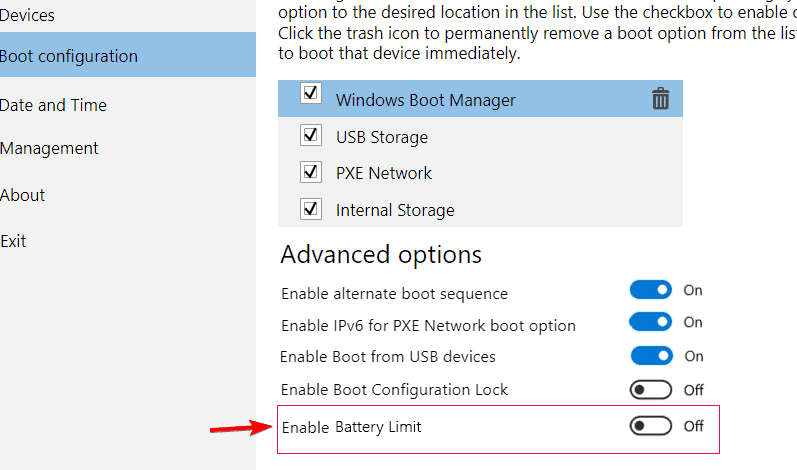
- Điều hướng đến menu Boot Configuration hoặc Battery settings
- Tắt chế độ Smart Charging hoặc Battery Limit

- Lưu và khởi động lại.
Ghi đè tạm thời khi cắm điện
Khi quá trình sạc dừng sớm, bạn có thể ghi đè chế độ tạm dừng sạc thông minh.
- Rút phích cắm Surface.
- Đợi vài giây rồi cắm lại bộ sạc.
- Việc sạc phải tiếp tục sau khi đã tạm dừng.
Cập nhật Cài đặt ứng dụng Surface
Ứng dụng Surface cũng cung cấp khả năng điều khiển sạc thông minh.
- Cài đặt ứng dụng Surface từ Microsoft Store
- Mở ứng dụng và vào Battery settings
- Tắt tùy chọn Battery Limit hoặc Smart Charging
Sau khi tắt Sạc thông minh trên laptop, bạn có thể kiểm tra tình trạng pin Surface để xác minh rằng thiết bị của bạn hiện đã sạc đầy và phản ánh mức dung lượng chính xác.
Câu hỏi thường gặp
Làm sao để biết tính năng sạc thông minh có hoạt động trên Surface không?
Thiết bị của bạn sẽ hiển thị thông báo sạc pin như sau: “Smart charging is on, battery limited” (Đang bật sạc thông minh, pin có hạn)
Có thể tắt vĩnh viễn tính năng sạc thông minh không?
Có, thông qua cài đặt UEFI hoặc ứng dụng Surface. Nếu không, tính năng này có thể tự động bật lại khi có bản cập nhật.
Tắt tính năng sạc thông minh có gây hại cho pin Surface không?
Về lâu dài, điều này có thể làm giảm tuổi thọ của pin vì việc sạc liên tục 100% có thể làm pin nhanh chai hơn.
Sạc thông minh có khả dụng trên tất cả các mẫu Surface không?
Tính năng này được hỗ trợ trên các mẫu Surface Pro, Laptop và Book mới hơn. Một số dòng cũ có thể không được tích hợp tính năng sạc thông minh.
Nếu không tìm thấy tùy chọn này trong cài đặt thì sao?
Cập nhật Windows, chương trình cơ sở Surface và cài đặt ứng dụng Surface để mở khóa các tính năng quản lý pin.
Theo dõi Trí Tiến Laptop để biết thêm các thủ thuật laptop hữu ích nhé!
Trí Tiến Laptop – Chuyên cung cấp các sản phẩm Microsoft Surface chính hãng, giá tốt – Cung cấp, thay thế linh kiện, phụ kiện laptop – Sửa chữa laptop lấy ngay.
Hotline: 0888.466.888.
Địa chỉ: Số 56 – Ngõ 133 Thái Hà – Đống Đa – Hà Nội.
Là một kỹ sư Công Nghệ Thông Tin ham viết lách, với kiến thức 4 năm đại học, cùng kinh nghiệm 5 năm trong lĩnh vực viết nội dung về Công Nghệ, Kỹ thuật. Tôi tin rằng những thông tin mà tôi mang tới có thể giúp Quý độc giả tìm kiếm được câu trả lời và giải quyết vấn đề 1 cách nhanh chóng và hiệu quả.

























![Surface Pro 5 [Kèm phím] Core i5/Ram 8GB/SSD 256GB Like New](https://tritienlaptop.com/wp-content/uploads/2022/12/Surface-Pro-5-kem-phim-add-1-100x100.jpg)


