
Phải làm gì khi máy tính sạc không vào pin?


Khi laptop của bạn được cắm điện nhưng không sạc được, có thể là do pin bị hỏng. Một số vấn đề có thể được khắc phục bằng cách tinh chỉnh phần mềm hoặc thay pin mới, trong khi những vấn đề khác có thể cần đến cửa hàng sửa chữa hoặc thay thế toàn bộ hệ thống. Hầu hết pin laptop có thể sử dụng được đến bốn giờ sau mỗi lần sạc đầy, nhưng sau vài năm, chúng có thể bắt đầu xuống cấp.
Trong bài viết này, bạn sẽ biết những lý do phổ biến nhất khiến máy tính sạc không vào pin và các bước đơn giản bạn có thể thử để khắc phục.

Những nguyên nhân thường gặp khiến máy tính sạc không vào pin
Có nhiều nguyên nhân khiến laptop không sạc được pin. Dưới đây là những nguyên nhân phổ biến nhất:
1. Cáp sạc bị lỗi hoặc hư hỏng
Kiểm tra cáp sạc và bộ chuyển đổi xem có dấu hiệu hư hỏng vật lý nào không. Nếu cáp bị nóng hoặc có vết cắt, dây dẫn bị hở hoặc bị uốn cong, có thể nó bị hư hỏng bên trong gây gián đoạn dòng điện.
Hãy thử cắm bộ sạc vào một máy tính xách tay tương thích khác. Nếu vẫn không hoạt động, có thể bạn cần thay thế bộ sạc mới.
2. Các vấn đề về ổ cắm điện
Đôi khi, vấn đề nằm ở bên ngoài. Hãy thử cắm bộ sạc vào các ổ cắm khác nhau hoặc sử dụng ổ cắm điện có công tắc. Ổ cắm điện trên tường có vẻ hoạt động bình thường nhưng lại cung cấp không đủ điện. Nếu bạn đang sử dụng dây nối dài, hãy cắm trực tiếp vào ổ cắm trên tường để loại trừ khả năng dây nối dài là nguyên nhân gây ra sự cố.
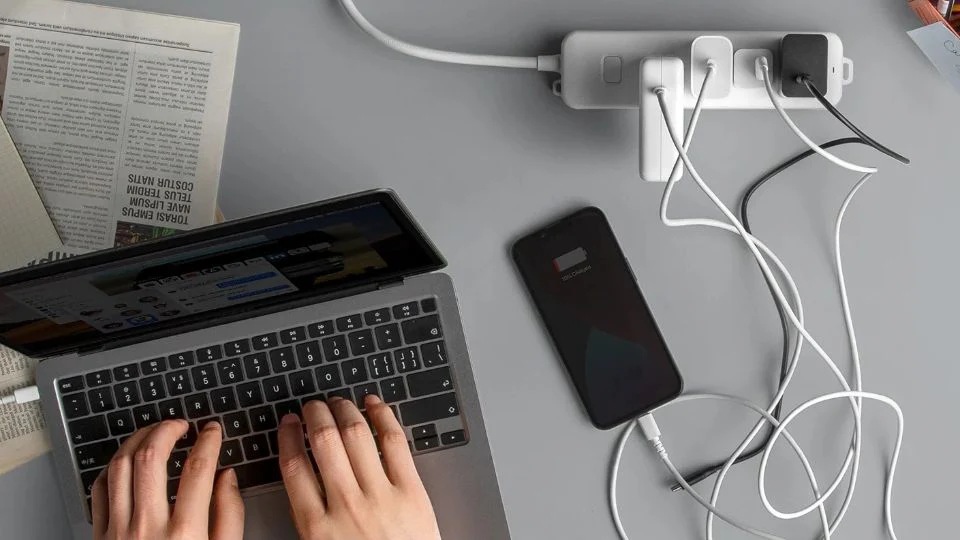
3. Cổng sạc bị lỏng
Cổng sạc có thể bị lỏng do cắm và rút thường xuyên. Hãy nhẹ nhàng lắc đầu nối khi cắm vào. Nếu bạn nhận thấy đèn nhấp nháy hoặc có tiếng ngắt kết nối, có thể do giắc cắm DC bị lỏng. Trường hợp này cần đến dịch vụ sửa chữa máy tính chuyên nghiệp.
4. Pin quá nóng hoặc xả cạn kiệt
Nếu pin laptop của bạn quá nóng, nó có thể tạm thời ngừng sạc để bảo vệ hệ thống. Ngoài ra, nếu pin đã xả vượt quá ngưỡng điện áp an toàn (xả sâu), nó có thể trông như đã hỏng.
Hãy để hệ thống nguội bớt và thử sạc pin trong thời gian dài (vài giờ) trước khi khởi động. Trong nhiều trường hợp, pin có thể từ từ sạc đầy trở lại.
5. Lỗi BIOS hoặc Firmware
BIOS của máy tính xách tay bạn có thể gặp lỗi quản lý nguồn điện, dẫn đến việc sạc laptop không vào pin. Cập nhật BIOS hoặc khôi phục cài đặt mặc định có thể khắc phục sự cố này.
>>> Có nên sạc laptop qua đêm không? Nên sạc pin laptop như thế nào?
Khắc phục lỗi máy tính sạc không vào pin
1. Kiểm tra nguồn điện
Hãy đảm bảo nguồn điện sạc laptop của bạn ổn định. Kiểm tra ổ cắm hoặc dải nguồn trước khi tiến hành các bước khắc phục sự cố tiếp theo. Điều này có thể tiết kiệm thời gian và tránh các bước không cần thiết.
- Rút phích cắm bộ sạc laptop ra khỏi ổ điện.
- Hãy cắm một thiết bị khác vào ổ cắm để xem nó có hoạt động không.
2. Kiểm tra dây nguồn
Dây nguồn cung cấp điện năng cần thiết cho laptop của bạn để hoạt động và sạc pin. Hãy kiểm tra thường xuyên xem có hư hỏng hoặc hao mòn không, vì dây nguồn bị lỗi có thể là nguyên nhân khiến laptop của bạn không sạc được.
- Rút dây nguồn khỏi laptop và khỏi ổ cắm điện.
- Kiểm tra toàn bộ chiều dài dây cáp xem có hư hỏng nào có thể nhìn thấy được không.
3. Kiểm tra bộ chuyển đổi nguồn
Bộ chuyển đổi đóng vai trò trung gian, chuyển đổi nguồn điện xoay chiều (AC) từ ổ cắm thành nguồn điện một chiều (DC) cho laptop của bạn. Hãy đảm bảo bộ chuyển đổi hoạt động đúng cách để duy trì hiệu quả sạc pin cho laptop.
- Kiểm tra hư hỏng: Tìm kiếm bất kỳ hư hỏng vật lý nào trên bộ chuyển đổi.
- Kiểm tra với thiết bị khác: Nếu có thể, hãy sử dụng bộ chuyển đổi với laptop tương thích để xem nó có hoạt động hay không.

4. Kiểm tra pin
Pin giúp laptop của bạn có tính di động. Theo thời gian, pin có thể bị xuống cấp, mất khả năng tích trữ điện. Hãy kiểm tra tình trạng và hiệu năng của pin để chẩn đoán các vấn đề về sạc.
- Kiểm tra tình trạng pin laptop: Sử dụng chức năng chẩn đoán tích hợp để đánh giá tình trạng pin.
- Nếu có sẵn, hãy thay pin mới vào để xem máy có sạc được không.
- Vui lòng tháo pin ra và kiểm tra xem có hư hỏng gì không.
5. Cập nhật BIOS
Phần mềm BIOS điều khiển các chức năng phần cứng của laptop ở cấp độ cơ bản nhất. Việc cập nhật BIOS rất quan trọng đối với hiệu suất và chức năng tổng thể của laptop, bao gồm cả khả năng sạc pin.
- Kiểm tra cập nhật: Truy cập trang web của nhà sản xuất laptop để cập nhật BIOS.
- Hãy làm theo hướng dẫn cập nhật: Cẩn thận thực hiện cập nhật theo hướng dẫn của nhà sản xuất.
6. Cập nhật trình điều khiển pin
Trình điều khiển pin đảm bảo sự giao tiếp giữa hệ điều hành của laptop và pin. Trình điều khiển lỗi thời hoặc bị hỏng có thể làm gián đoạn quá trình sạc.
Bước 1: Nhấn phím Windows + S để mở thanh tìm kiếm
Bước 2: Trên thanh tìm kiếm, gõ “Device Manager” rồi mở nó lên.
Bước 3: Mở rộng mục “Batteries”, sau đó nhấp chuột phải vào “Microsoft ACPI Compliant Control Method Battery” và “Microsoft AC Adapterthe”.
Bước 4: Chọn “Search automatically for driver”
7. Thực hiện thiết lập lại nguồn
Khởi động lại máy có thể giải quyết các xung đột phần cứng mà việc khắc phục sự cố phần mềm không thể giải quyết được. Phương pháp đơn giản này làm mới trạng thái bên trong của máy tính xách tay và có thể khắc phục các vấn đề về sạc pin.
- Tắt máy và rút phích cắm: Tắt máy tính xách tay và ngắt tất cả các nguồn điện.
- Nhấn giữ nút nguồn: Nhấn và giữ nút nguồn trong 30 giây để xả hết điện tích còn lại.
8. Sử dụng bộ sạc chính hãng
Luôn sử dụng bộ sạc chính hãng được thiết kế cho máy tính xách tay của bạn để đảm bảo tính tương thích và an toàn. Bộ sạc của bên thứ ba có thể không đáp ứng yêu cầu nguồn điện cụ thể của máy tính xách tay và có thể gây hư hỏng.
- Kiểm tra thông số kỹ thuật bộ sạc: Đảm bảo bộ sạc phù hợp với điện áp và cường độ dòng điện mà máy tính xách tay yêu cầu.
- Tránh sử dụng bộ sạc không chính hãng: Hãy sử dụng bộ sạc chính hãng để tránh làm hỏng thiết bị.
9. Kiểm tra cài đặt nguồn của Windows
Các cài đặt nguồn điện quyết định cách máy tính xách tay của bạn sử dụng và tiết kiệm năng lượng. Hãy xem xét và điều chỉnh các cài đặt này khi cần thiết để đảm bảo quá trình sạc diễn ra đúng cách.
Bước 1: Mở Bảng điều khiển bằng cách tìm kiếm.
Bước 2: Truy cập System và Security > Power Options
Bước 3: Trong mục “Select Plan”, hãy nhấp vào “Change plan settings”.
Bước 4 : Nhấp vào “Change advanced power settings”
Bước 5: Một cửa sổ mới sẽ hiện ra, sau đó nhấp vào “Restore plan defaults”.
Hoặc
Đối với “Critical Battery Action” và “Low Battery Action”, hãy đặt “Plugged in” thành “Do nothing” để ngăn việc tự động tắt máy khi đang kết nối với nguồn điện.
10. Tìm kiếm sự trợ giúp chuyên nghiệp
Nếu việc khắc phục sự cố không thành công, hãy tìm đến sự trợ giúp của các kỹ thuật viên chuyên nghiệp tại Trí Tiến laptop. Trí Tiến có các công cụ và chuyên môn cần thiết để chẩn đoán và sửa chữa các vấn đề phần cứng phức tạp.
- Liên hệ bộ phận hỗ trợ: 0888.466.888
- Hãy đến trung tâm sửa chữa: Số 56 ngõ 133 Thái Hà, Đống Đa, Hà Nội.
Là một kỹ sư Công Nghệ Thông Tin ham viết lách, với kiến thức 4 năm đại học, cùng kinh nghiệm 5 năm trong lĩnh vực viết nội dung về Công Nghệ, Kỹ thuật. Tôi tin rằng những thông tin mà tôi mang tới có thể giúp Quý độc giả tìm kiếm được câu trả lời và giải quyết vấn đề 1 cách nhanh chóng và hiệu quả.

























![Surface Pro 5 [Kèm phím] Core i5/Ram 8GB/SSD 256GB Like New](https://tritienlaptop.com/wp-content/uploads/2022/12/Surface-Pro-5-kem-phim-add-1-100x100.jpg)


