Hướng dẫn khắc phục lỗi không cài được ứng dụng x86/x64 trên Surface Pro 11 ARM

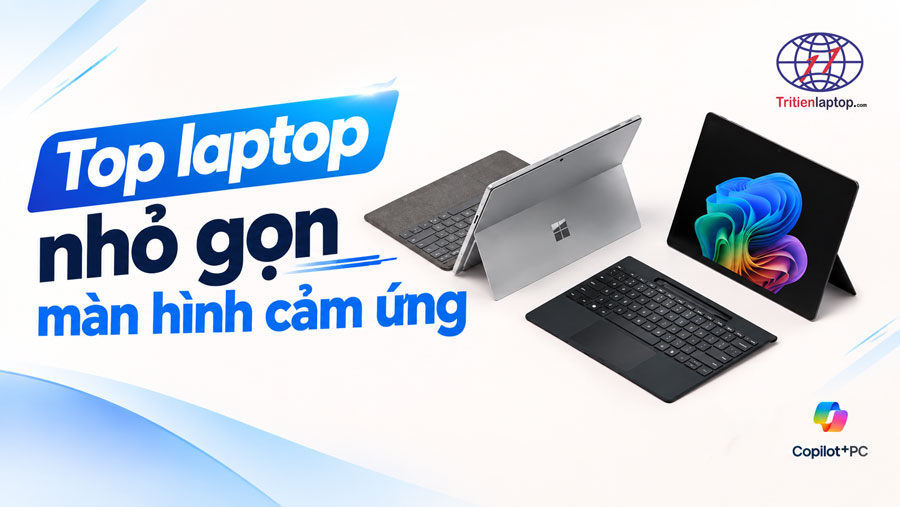
Surface Pro 11 là thế hệ laptop AI mới nhất của Microsoft, được trang bị bộ vi xử lý Snapdragon X Elite/X Plus trên nền tảng ARM hiện đại. Nhờ kiến trúc mới này, thiết bị mang lại thời lượng pin vượt trội, khả năng xử lý AI mạnh mẽ và hiệu suất tối ưu hơn so với nhiều dòng laptop truyền thống.
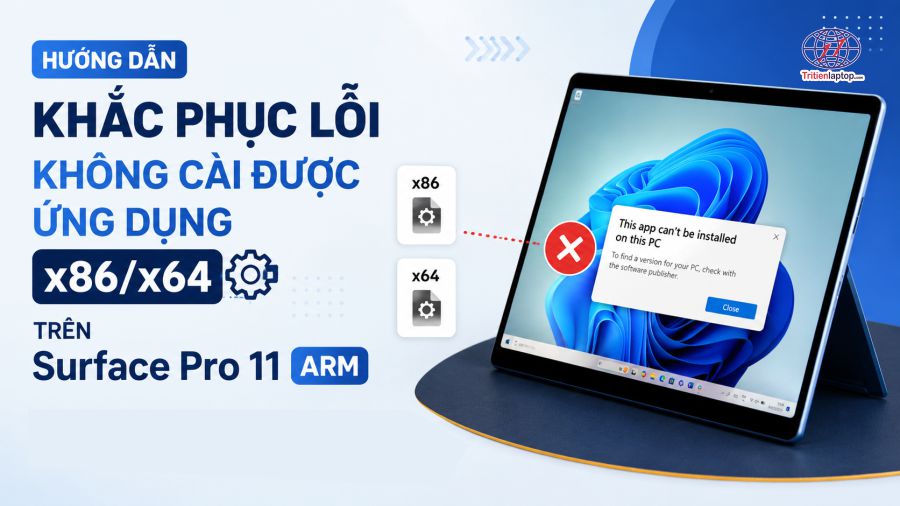
Tuy nhiên, không ít người dùng gặp phải tình trạng không cài đặt được một số phần mềm quen thuộc, đặc biệt là các ứng dụng được phát triển cho nền tảng x86 hoặc x64. Khi mở file cài đặt, chương trình có thể báo lỗi, tự động thoát hoặc không hoạt động sau khi cài xong.
Vậy nguyên nhân do đâu? Làm thế nào để Surface Pro 11 ARM chạy được các phần mềm Windows truyền thống? Trong bài viết này, Trí Tiến Laptop sẽ hướng dẫn chi tiết các giải pháp giúp bạn khắc phục lỗi không cài được ứng dụng x86/x64 trên Surface Pro 11 ARM một cách đơn giản và hiệu quả.
Nguyên nhân Surface Pro 11 ARM không cài được một số app truyền thống
Nguyên nhân chính đến từ sự khác biệt về kiến trúc vi xử lý giữa ARM và các máy tính Windows truyền thống.
Kiến trúc ARM khác với Intel và AMD
Trong nhiều năm qua, phần lớn phần mềm Windows được phát triển cho vi xử lý Intel và AMD sử dụng kiến trúc x86 hoặc x64. Trong khi đó, Surface Pro 11 lại sử dụng chip Snapdragon X Elite/X Plus dựa trên kiến trúc ARM.
Do khác biệt về tập lệnh xử lý, nhiều ứng dụng cũ không thể giao tiếp trực tiếp với phần cứng ARM nên dẫn đến lỗi cài đặt hoặc không thể khởi chạy.
Ứng dụng chưa hỗ trợ Windows on ARM
Hiện nay nhiều nhà phát triển đã phát hành phiên bản ARM64 riêng cho phần mềm của mình. Tuy nhiên vẫn còn khá nhiều ứng dụng chuyên ngành, phần mềm doanh nghiệp hoặc các tiện ích cũ chưa được cập nhật.
Một số ví dụ thường gặp:
- Driver máy in đời cũ.
- Phần mềm kế toán phiên bản cũ.
- Công cụ lập trình chuyên dụng.
- Phần mềm quản lý camera giám sát.
Một số game hoặc phần mềm chống gian lận (Anti-Cheat).
Tính năng giả lập chưa được kích hoạt đầy đủ
Windows 11 ARM có khả năng giả lập ứng dụng x86 và x64 để tăng khả năng tương thích. Tuy nhiên trong một số trường hợp tính năng này chưa được kích hoạt hoặc gặp lỗi hệ thống khiến việc cài đặt ứng dụng thất bại.
Phần mềm yêu cầu driver kernel
Một số chương trình cần cài đặt driver cấp hệ thống (kernel driver) hoặc dịch vụ nền đặc biệt. Đây là nhóm phần mềm thường khó hoạt động trên môi trường ARM nhất.
Ví dụ:
- Driver phần cứng chuyên dụng.
- Phần mềm VPN đời cũ.
- Một số phần mềm bảo mật.
- Phần mềm giả lập Android hoặc máy ảo cũ.
Hướng dẫn kích hoạt tính năng giả lập (Emulation Settings) trong Windows 11
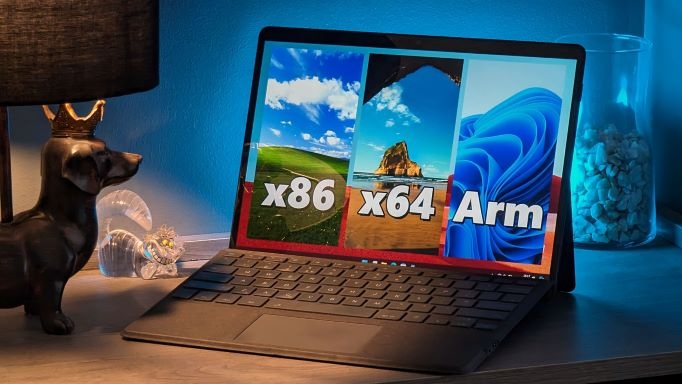
Microsoft đã tích hợp sẵn công nghệ Prism Emulation trên Windows 11 ARM giúp chạy nhiều ứng dụng x64 và x86 mà không cần chỉnh sửa mã nguồn.
Bước 1: Cập nhật Windows mới nhất
Trước tiên hãy đảm bảo Surface Pro 11 đang chạy phiên bản Windows 11 mới nhất. Xem Microsoft xác nhận Windows 11 26H1 dành cho các thiết bị sử dụng chip ARM
Thao tác:
- Mở Settings.
- Chọn Windows Update.
- Nhấn Check for updates.
- Tải và cài đặt toàn bộ bản cập nhật khả dụng.
Việc cập nhật giúp nhận được phiên bản giả lập mới nhất từ Microsoft.
Bước 2: Kiểm tra chế độ giả lập
Thông thường Windows 11 ARM đã bật sẵn tính năng này. Tuy nhiên bạn có thể kiểm tra bằng cách:
- Mở Settings.
- Chọn Apps.
- Chọn Advanced App Settings.
- Kiểm tra các tùy chọn liên quan đến Compatibility hoặc Emulation.
Nếu hệ thống cho phép bật chế độ tương thích, hãy kích hoạt để tăng khả năng chạy ứng dụng x64.
Bước 3: Khởi động lại máy
Sau khi cập nhật hoặc thay đổi thiết lập, hãy khởi động lại Surface Pro 11 để các dịch vụ giả lập được nạp lại hoàn toàn.
Bước 4: Thử cài đặt lại ứng dụng
Tải lại bộ cài từ nguồn chính thức và tiến hành cài đặt lại sau khi hệ thống đã được cập nhật.
Cách tìm và cài đặt phiên bản phần mềm tối ưu riêng cho ARM
Đây là giải pháp được khuyến nghị nhất bởi Microsoft.
Tìm phiên bản ARM64 chính thức
Nhiều phần mềm nổi tiếng hiện nay đã có bản ARM64 riêng giúp hoạt động nhanh hơn và tiết kiệm pin hơn đáng kể.
Các phần mềm đã hỗ trợ ARM tốt:
- Google Chrome.
- Microsoft Edge.
- Microsoft Office.
- Zoom.
- VLC Media Player.
- Adobe Photoshop.
- Visual Studio Code.
- Spotify.
Khi tải phần mềm, hãy tìm các từ khóa:
- ARM64
- Windows ARM
- Snapdragon X Elite
- Windows on ARM
Ưu tiên Microsoft Store
Microsoft Store hiện đã phân loại rõ các ứng dụng hỗ trợ ARM.
Ưu điểm:
- Tự động nhận đúng phiên bản tương thích.
- Giảm lỗi cài đặt.
- Cập nhật dễ dàng.
- Bảo mật tốt hơn.
Kiểm tra website nhà phát triển
Nếu không tìm thấy trên Microsoft Store, hãy truy cập website chính thức của nhà phát triển và tìm mục Download hoặc ARM64 Version.
Nhiều hãng hiện phát hành riêng:
- ARM64 Installer
- Native ARM Build
- Snapdragon Optimized Version
Tránh sử dụng bộ cài quá cũ
Các phiên bản phát hành từ nhiều năm trước thường chưa hỗ trợ ARM. Hãy tải phiên bản mới nhất để tăng tỷ lệ tương thích.
👉 Xem: Các phần mềm chạy trên surface pro 11
Các giải pháp thay thế tạm thời cho app chưa hỗ trợ
Trong trường hợp phần mềm yêu cầu chưa có phiên bản ARM, bạn vẫn có thể sử dụng một số giải pháp thay thế sau.
Sử dụng phiên bản Web App
Hiện nay rất nhiều ứng dụng đã có bản chạy trực tiếp trên trình duyệt:
Ví dụ:
- Microsoft 365 Online.
- Google Docs.
- Google Sheets.
- Canva.
- Zoom Web.
- Figma.
Ưu điểm:
- Không cần cài đặt.
- Tương thích hoàn toàn với Surface Pro 11.
- Luôn được cập nhật.
Sử dụng Remote Desktop
Nếu công việc bắt buộc dùng phần mềm x64 chưa hỗ trợ ARM, bạn có thể:
- Kết nối từ xa đến máy tính Intel hoặc AMD.
- Sử dụng phần mềm trên máy chủ từ xa.
- Truy cập workstation công ty.
- Đây là giải pháp phổ biến đối với người dùng CAD, kế toán hoặc kỹ thuật chuyên nghiệp.
- Chạy trên máy ảo đám mây
- Các nền tảng Cloud PC hiện nay cho phép sử dụng Windows x64 thông qua Internet.
Phù hợp với: AutoCAD, SolidWorks, phần mềm ERP. Các ứng dụng doanh nghiệp đặc thù.
Tìm phần mềm thay thế
Nhiều ứng dụng ARM hiện nay có thể thay thế hoàn toàn phần mềm truyền thống.
Ví dụ:
- Edge thay thế trình duyệt cũ.
- VS Code thay thế nhiều IDE nặng.
- VLC thay thế các trình phát media cũ.
- Foxit PDF ARM thay thế các trình đọc PDF đời cũ.
Chờ bản cập nhật từ nhà phát triển
Sau sự thành công của Snapdragon X Elite, ngày càng nhiều hãng phần mềm đang phát triển phiên bản ARM64 riêng.
Do đó nếu ứng dụng chưa hỗ trợ hiện tại, bạn nên thường xuyên kiểm tra website chính thức để cập nhật phiên bản mới.
👉 Xem thêm: Sử dụng phần mềm và thiết bị ngoại vi trên dòng Surface ARM
Kết luận
Việc không cài được một số ứng dụng x86/x64 trên Surface Pro 11 arm không phải là lỗi phần cứng mà chủ yếu xuất phát từ sự khác biệt giữa kiến trúc ARM và nền tảng Windows truyền thống. Trong đa số trường hợp, người dùng có thể khắc phục bằng cách cập nhật Windows 11, kích hoạt đầy đủ tính năng giả lập, sử dụng phiên bản ARM64 chính thức hoặc áp dụng các giải pháp thay thế phù hợp.
Với hệ sinh thái Windows on ARM đang phát triển rất nhanh, số lượng ứng dụng tương thích ngày càng tăng. Đánh giá Surface Pro 11 vẫn là lựa chọn đáng giá cho người dùng văn phòng, học tập, sáng tạo nội dung và làm việc di động nhờ hiệu năng AI mạnh mẽ cùng thời lượng pin vượt trội.
Nếu bạn đang gặp khó khăn trong quá trình cài đặt phần mềm trên Surface Pro 11 hoặc cần tư vấn về khả năng tương thích ứng dụng, hãy liên hệ Trí Tiến Laptop để được hỗ trợ kiểm tra và tối ưu thiết bị nhanh chóng.
Là một kỹ sư Công Nghệ Thông Tin ham viết lách, với kiến thức 4 năm đại học, cùng kinh nghiệm 5 năm trong lĩnh vực viết nội dung về Công Nghệ, Kỹ thuật. Tôi tin rằng những thông tin mà tôi mang tới có thể giúp Quý độc giả tìm kiếm được câu trả lời và giải quyết vấn đề 1 cách nhanh chóng và hiệu quả.