
Tìm hiểu các ký hiệu pin Surface Pro: Hướng dẫn khắc phục sự cố và bảo trì


Khi Surface Pro của bạn hiển thị biểu tượng pin, đó là thông tin quan trọng về trạng thái nguồn điện của thiết bị. Biểu tượng tưởng chừng đơn giản này có thể báo hiệu nhiều vấn đề, từ trạng thái sạc thông thường đến các sự cố phần cứng tiềm ẩn. Hiểu ý nghĩa của các ký hiệu pin Surface Pro khác nhau sẽ giúp bạn quản lý thiết bị tốt hơn và khắc phục mọi sự cố có thể phát sinh.
Trong hướng dẫn này, chúng ta sẽ cùng tìm hiểu các ký hiệu pin khác nhau mà bạn có thể gặp trên Surface Pro, ý nghĩa của chúng và cách xử lý các sự cố thường gặp liên quan đến pin.
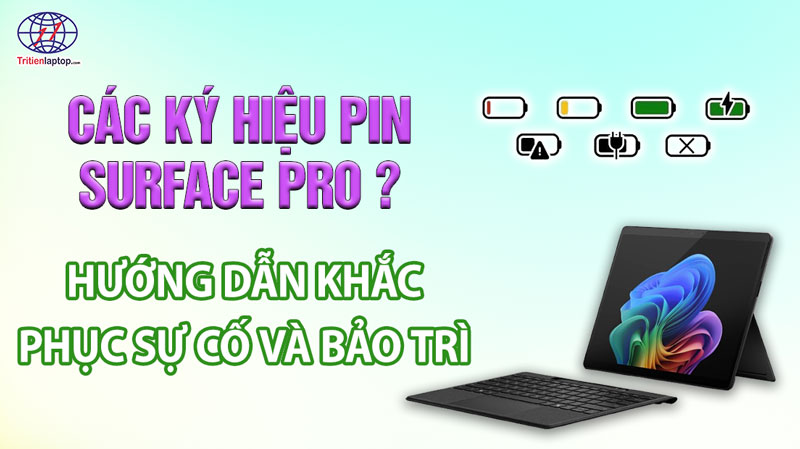
Tìm hiểu các biểu tượng pin trên Surface Pro
Các ký hiệu trên pin tượng trưng cho điều gì?
- Trạng thái sạc: Biểu tượng pin thường cho biết trạng thái sạc. Hình tia sét trên biểu tượng pin hoặc biểu tượng phích cắm bên cạnh thường có nghĩa là thiết bị đang sạc.
- Mức pin: Mức độ đầy của biểu tượng pin cho biết mức sạc hiện tại. Biểu tượng pin đầy cho thấy pin đã được sạc đầy, trong khi biểu tượng gần hết pin cho thấy pin yếu.
- Tình trạng và chức năng: Đôi khi, biểu tượng pin có thể thay đổi để hiển thị các vấn đề về tình trạng hoặc chức năng của pin, chẳng hạn như dấu hiệu cảnh báo hoặc dấu chấm than.
Các ký hiệu pin khác nhau và ý nghĩa của chúng
- Đã sạc đầy: Khi biểu tượng pin hiển thị đầy đủ và không nhấp nháy, Surface Pro của bạn đã được sạc đầy.
- Đang sạc: Biểu tượng tia sét hoặc biểu tượng phích cắm bên cạnh biểu tượng pin cho biết thiết bị đang sạc.
- Pin yếu: Biểu tượng pin gần hết hoặc biểu tượng màu đỏ cảnh báo pin yếu, cho thấy bạn nên kết nối với bộ sạc sớm.
- Lỗi pin: Biểu tượng pin có dấu chéo hoặc dấu chấm than cho biết pin đang gặp lỗi, có thể do nhiều vấn đề khác nhau, từ các trục trặc tạm thời đến các vấn đề nghiêm trọng về sức khỏe pin.
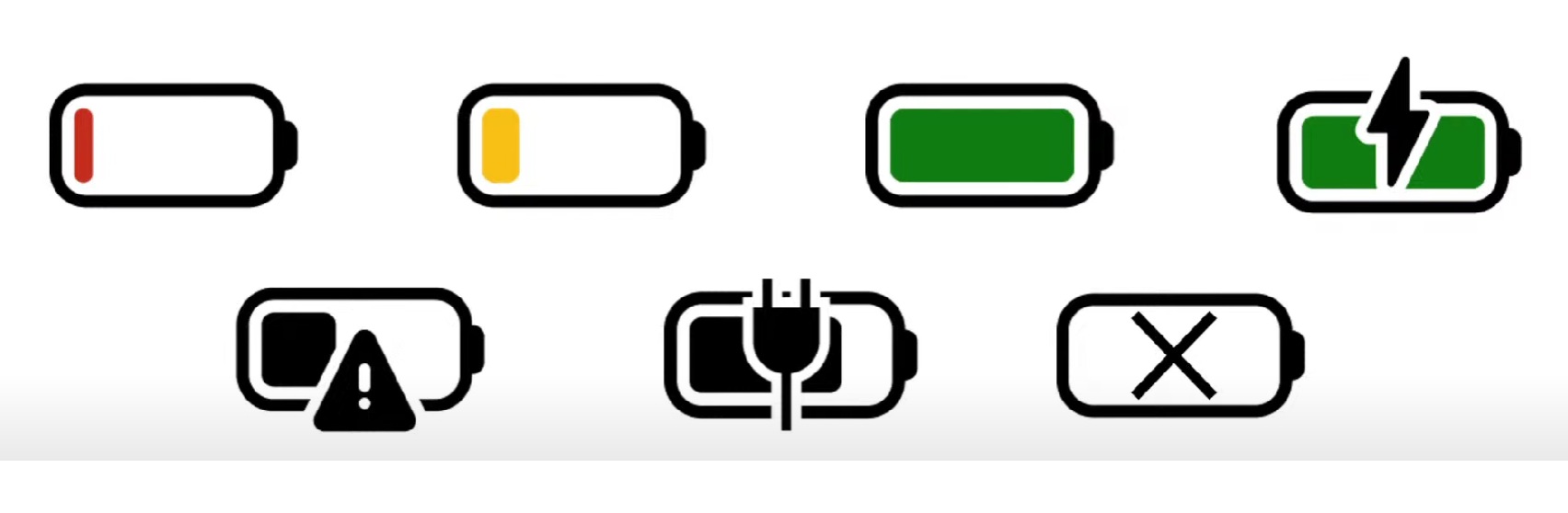
Kiểm tra trạng thái biểu tượng pin trên Surface
Kiểm tra biểu tượng Pin ở phía bên phải thanh tác vụ. Nhìn vào hoặc di chuột qua biểu tượng Pin để xem trạng thái pin trong khu vực thông báo trên màn hình. Bạn có thể thấy một biểu tượng khác phía trên biểu tượng pin cung cấp thêm thông tin về trạng thái sạc hiện tại:
Đã cắm điện nhưng không sạc (biểu tượng tia sét hoặc phích cắm điện)
Nếu bạn thấy biểu tượng này xuất hiện trên biểu tượng pin ở thanh tác vụ và Surface Pro không sạc được, hãy thử các giải pháp sau.
Giải pháp 1: Kiểm tra xem bạn có đang sử dụng bộ nguồn được thiết kế dành cho Surface của mình hay không.
Sử dụng bộ nguồn Surface phù hợp sẽ đảm bảo Surface của bạn nhận đủ năng lượng để vận hành thiết bị và sạc pin.
Giải pháp 2: Ngắt kết nối các phụ kiện đã gắn
Nếu bạn có các phụ kiện tiêu thụ nhiều điện năng được kết nối, hãy ngắt kết nối chúng và kiểm tra xem thiết bị của bạn có bắt đầu sạc bình thường hay không.
Giải pháp 3: Gỡ bỏ trình điều khiển pin và cài đặt bản cập nhật
- Cắm sạc Surface của bạn.
- Chọn Tìm kiếm trên thanh tác vụ, nhập trình quản lý thiết bị , rồi chọn Trình quản lý thiết bị từ danh sách kết quả.
- Chọn mũi tên bên cạnh mục Pin.
- Nhấn đúp hoặc nhấp đúp vào Microsoft Surface ACPI-Compliant Control Method Battery hoặc Surface Battery, chọn tab Trình điều khiển , rồi chọn Gỡ cài đặt thiết bị > OK.Bạn cũng có thể nhấp chuột phải vào Microsoft Surface ACPI-Compliant Battery hoặc Surface Battery, rồi chọn Gỡ cài đặt thiết bị .
- Chọn máy tính ở đầu tất cả các danh mục, chọn menu Hành động , rồi chọn Quét tìm thay đổi phần cứng.
- Chọn Bắt đầu > Nguồn điện > Khởi động lại.
Không nhận diện được pin (biểu tượng chữ X màu đỏ)
Nếu biểu tượng Pin có dấu X trên thanh tác vụ, Surface của bạn nhận diện được nguồn điện nhưng không nhận diện được pin. Nếu Surface của bạn tắt khi bạn rút nguồn, hãy vào Dịch vụ và sửa chữa thiết bị để bắt đầu yêu cầu bảo hành.
Không cắm sạc (không có biểu tượng trên hình ảnh pin)
Nếu biểu tượng pin trên thanh tác vụ không có biểu tượng sạc hoặc tia sét, ngay cả khi đã kết nối nguồn điện và đèn báo kết nối nguồn sáng, thì Surface của bạn không nhận diện được nguồn điện và không sạc pin.
Giải pháp 1: Thay đổi hướng của đầu nối sạc
Bạn có thể cắm đầu nối sạc của bộ nguồn Surface vào cổng Surface Connect trên Surface theo cả hai chiều.
- Tháo đầu nối sạc khỏi Surface của bạn, lật ngược thiết bị lại và cắm lại. Hãy chắc chắn rằng kết nối đã được đảm bảo và đèn báo nguồn sáng lên.
- Chờ 10 phút và kiểm tra xem Surface của bạn có đang sạc không.
Giải pháp 2: Gỡ bỏ trình điều khiển pin và cài đặt bản cập nhật
Để tháo trình điều khiển pin:
- Cắm sạc Surface của bạn.
- Chọn Tìm kiếm trên thanh tác vụ, nhập trình quản lý thiết bị, rồi chọn Trình quản lý thiết bị từ danh sách kết quả.
- Chọn mũi tên bên cạnh mục Pin.
- Nhấn đúp hoặc nhấp đúp vào Microsoft Surface ACPI-Compliant Control Method Battery hoặc Surface Battery, chọn tab Trình điều khiển, rồi chọn Gỡ cài đặt thiết bị > OK .Bạn cũng có thể nhấp chuột phải vào Microsoft Surface ACPI-Compliant Control Method Battery hoặc Surface Battery và chọn Gỡ cài đặt thiết bị.
- Chọn máy tính ở đầu tất cả các danh mục, chọn menu Hành động, rồi chọn Quét tìm thay đổi phần cứng.
- Chọn Bắt đầu > Nguồn điện > Khởi động lại.
Đã cắm sạc (biểu tượng tia sét hoặc phích cắm điện)
Nếu bạn thấy biểu tượng này xuất hiện trên biểu tượng pin ở thanh tác vụ và pin hiển thị đang được sạc, điều đó có nghĩa là Surface của bạn đã nhận diện được nguồn điện và đang cố gắng sạc pin.
Hãy vệ sinh đầu nối trên bộ nguồn.
- Rút phích cắm nguồn điện ra khỏi ổ cắm.
- Làm sạch các chân tiếp xúc trên đầu nối bằng tẩy bút chì. Chà tẩy qua lại trên các chân tiếp xúc.
- Nhúng tăm bông vào cồn tẩy rửa. Lau sạch các chân tiếp xúc trên phần dài và hẹp của bộ sạc mà bạn cắm vào Surface của mình.
- Hãy đảm bảo tất cả các chân cắm trên đầu nối đều khô ráo, cắm nguồn điện vào ổ cắm trên tường, sau đó cắm lại đầu nối vào Surface của bạn.
Đang sạc đến 80% (biểu tượng trái tim)
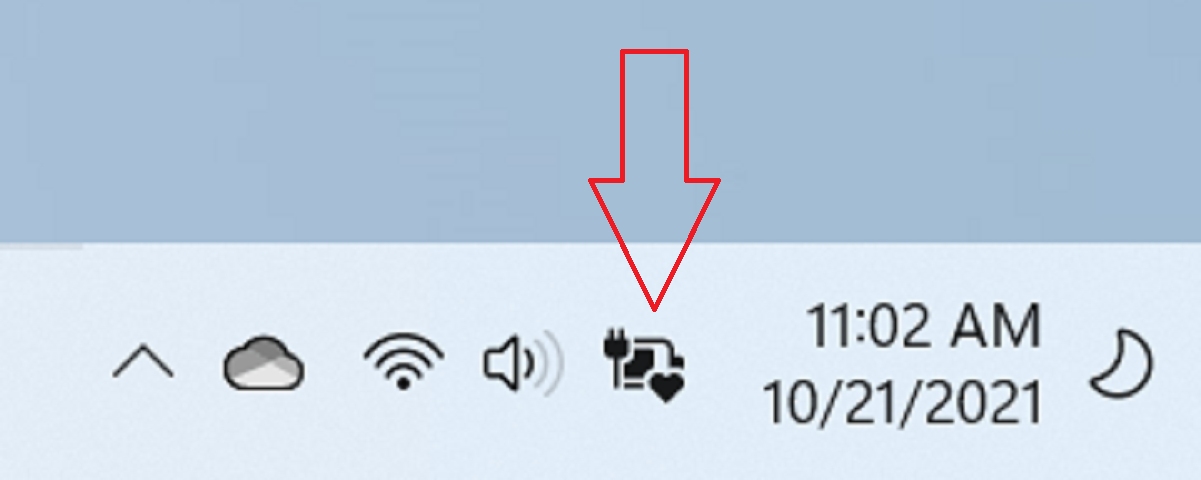
Nếu biểu tượng pin trên thanh tác vụ có hình trái tim và pin đang sạc nhưng dừng lại ở mức 80%, có thể chế độ sạc thông minh đang được bật.
Đang sạc đến 50%
Nếu pin đang sạc nhưng dừng lại ở mức 50%, chức năng Giới hạn pin có thể đã được bật.
Để biết thêm thông tin về tính năng Giới hạn pin, hãy xem Cài đặt giới hạn mức sạc pin trên Surface.
Đã cắm sạc (biểu tượng dấu chấm than)
Nếu biểu tượng pin trên thanh tác vụ có dấu chấm than, điều đó cho thấy Surface đang nhận nguồn điện nhưng không đủ để sạc pin. Surface hoạt động tốt nhất khi sử dụng bộ nguồn được thiết kế riêng cho Surface của bạn, đảm bảo Surface nhận đủ nguồn điện để vận hành thiết bị và sạc pin.
Nếu bạn không sử dụng bộ nguồn được thiết kế riêng cho Surface của mình, hãy chuyển sang sử dụng bộ nguồn đó. Nếu bạn đang sử dụng bộ nguồn đi kèm với Surface, hãy thử khởi động lại Surface bằng cách chọn Bắt đầu > Nguồn điện > Khởi động lại.
Cách duy trì tuổi thọ pin trên Surface Pro của bạn
Các biện pháp tối ưu để kéo dài tuổi thọ pin
- Hiệu chỉnh định kỳ: Thường xuyên sạc đầy pin.
- Thói quen sạc pin tối ưu: Tránh để Surface Pro cắm sạc liên tục; thay vào đó, hãy cố gắng giữ mức pin từ 20% đến 80%.
- Quản lý nhiệt độ: Giữ thiết bị của bạn tránh xa nhiệt độ quá cao hoặc quá thấp để ngăn ngừa hư hỏng pin.
Công cụ và nguồn tài nguyên để theo dõi tình trạng pin
- Báo cáo pin tích hợp: Tạo báo cáo pin chi tiết thông qua Windows PowerShell để theo dõi dung lượng và mức sử dụng.
- Ứng dụng của bên thứ ba: Hãy cân nhắc sử dụng các ứng dụng như BatteryBar hoặc CoconutBattery để có được thông tin chi tiết hơn.
Kỹ thuật khắc phục sự cố nâng cao
- Cập nhật và kiểm tra BIOS: Hãy đảm bảo BIOS của bạn được cập nhật và kiểm tra xem có cài đặt nào có thể ảnh hưởng đến hiệu suất pin hay không.
- Chẩn đoán phần cứng: Chạy chẩn đoán phần cứng toàn diện để loại trừ bất kỳ lỗi linh kiện nào khác.
- Hỗ trợ chuyên nghiệp: Nếu sự cố vẫn tiếp diễn, hãy liên hệ với kỹ thuật viên chuyên nghiệp hoặc bộ phận hỗ trợ của Microsoft.
Các vấn đề thực tế liên quan đến biểu tượng pin trên Surface Pro
Dựa trên kinh nghiệm người dùng và các diễn đàn hỗ trợ, chúng ta hãy cùng khám phá một vài ví dụ thực tế về việc biểu tượng pin trên Surface Pro báo hiệu các sự cố khác nhau. Những ví dụ này sẽ cung cấp cái nhìn thực tiễn về cách các vấn đề xuất hiện và được giải quyết.
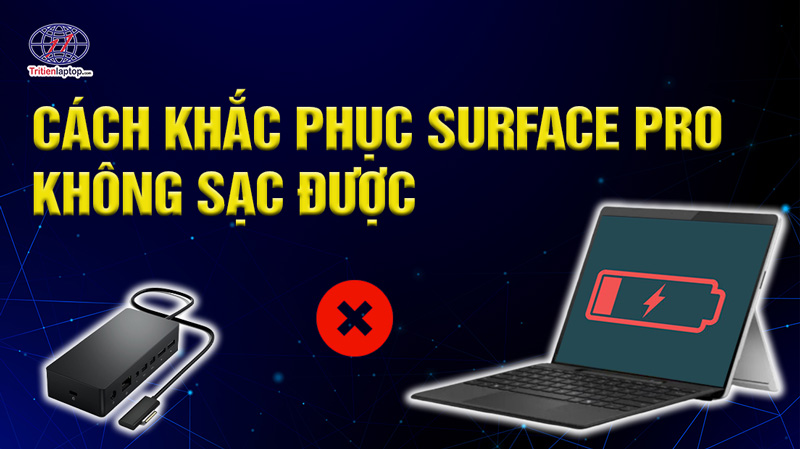
Surface Pro không sạc được
Trải nghiệm người dùng: Một người dùng báo cáo rằng Surface Pro đột nhiên ngừng sạc, hiển thị biểu tượng pin có phích cắm nhưng không có tia sét, cho thấy không có tín hiệu nhận năng lượng mặc dù vẫn được kết nối với nguồn điện.
Giải pháp:
- Bước khắc phục sự cố ban đầu: Kiểm tra và thay thế bộ sạc và cáp để loại trừ các trục trặc do phụ kiện bên ngoài gây ra.
- Các bước nâng cao: Người dùng đặt lại phần mềm quản lý nguồn của Surface bằng cách gỡ bỏ trình điều khiển pin trong trình quản lý thiết bị và khởi động lại thiết bị, điều này sẽ giải quyết vấn đề.
Surface Pro hiển thị phần trăm pin không chính xác
Trải nghiệm người dùng: Một vấn đề phổ biến khác là khi phần trăm pin nhảy loạn xạ từ cao xuống thấp trong thời gian ngắn, khiến người dùng nhầm lẫn về thời lượng pin thực tế còn lại.
Giải pháp:
- Hiệu chỉnh phần mềm: Người dùng thực hiện các bước để hiệu chỉnh lại pin bằng cách sạc đầy 100%, sau đó để pin xả hết hoàn toàn trước khi sạc lại liên tục đến dung lượng tối đa.
- Giám sát sau hiệu chỉnh: Sau khi hiệu chỉnh, các chỉ báo mức pin trở nên ổn định và chính xác hơn, hiển thị sự hao hụt dần dần và có thể dự đoán được.
Pin “Đã cắm sạc, nhưng không đang sạc” trên 95%
Trải nghiệm người dùng: Một số người dùng nhận thấy rằng Surface Pro khi cắm sạc, hiển thị “không đang sạc” ngay cả khi mức pin trên 95%.
Giải thích và kết luận:
- Theo thiết kế: Hành vi này thường được thiết kế để ngăn ngừa sạc quá mức và kéo dài tuổi thọ pin. Mạch sạc sẽ ngừng sạc khi pin đạt đến một ngưỡng cao nhất định.
- Hành động của người dùng: Hiểu rằng đây là hiện tượng bình thường có thể giúp giảm bớt lo ngại; tuy nhiên, nếu pin không bao giờ sạc đầy 100%, việc hiệu chỉnh lại hoặc liên hệ bộ phận hỗ trợ ký thuật của Trí Tiến Laptop.
Mẹo để tối đa hóa hiệu quả và tuổi thọ pin
Tối ưu hóa thời lượng pin của Surface Pro không chỉ đơn thuần là quản lý thời điểm và thời gian sạc. Dưới đây là một số mẹo bổ sung để đảm bảo bạn tận dụng tối đa thời lượng pin của thiết bị.
Điều chỉnh cài đặt để tối ưu hóa việc sử dụng năng lượng :
- Độ sáng: Giảm độ sáng màn hình xuống mức thấp nhất mà bạn cảm thấy thoải mái.
- Ứng dụng chạy ngầm: Giới hạn số lượng ứng dụng chạy ngầm.
- Chế độ nguồn: Chọn chế độ cân bằng hoặc tiết kiệm pin khi không cắm điện.
Cập nhật phần mềm thường xuyên: Việc cập nhật hệ điều hành và tất cả các ứng dụng có thể giúp tối ưu hóa thời lượng pin vì các bản cập nhật thường bao gồm những cải tiến về quản lý năng lượng.
Sử dụng các phụ kiện tiết kiệm pin: Việc sử dụfng các phụ kiện tiết kiệm năng lượng, chẳng hạn như các thiết bị ngoại vi Bluetooth Low Energy, cũng có thể giảm mức tiêu thụ điện năng tổng thể.
Kết luận
Biểu tượng pin trên Surface Pro của bạn là một chỉ báo hữu ích về trạng thái nguồn và tình trạng hoạt động của thiết bị. Hiểu ý nghĩa của các biểu tượng khác nhau và cách xử lý chúng có thể nâng cao trải nghiệm của bạn và kéo dài tuổi thọ thiết bị. Bảo trì thường xuyên, cùng với việc khắc phục sự cố và giải quyết vấn đề về pin kịp thời, sẽ đảm bảo Surface Pro của bạn luôn là một công cụ đáng tin cậy và hiệu quả cho công việc và giải trí.
Đừng để vấn đề về pin làm chậm công việc của bạn! Hãy liên hệ với Trí Tiến Laptop được hỗ trợ chuyên nghiệp. Đội ngũ chuyên gia của chúng tôi chuyên chẩn đoán và giải quyết mọi loại sự cố liên quan đến pin, đảm bảo thiết bị của bạn hoạt động trơn tru.
Liên hệ: 0888 466 888
Địa chỉ: Số 56 ngõ 133 Thái Hà, Đống Đa, Hà Nội.
Là một kỹ sư Công Nghệ Thông Tin ham viết lách, với kiến thức 4 năm đại học, cùng kinh nghiệm 5 năm trong lĩnh vực viết nội dung về Công Nghệ, Kỹ thuật. Tôi tin rằng những thông tin mà tôi mang tới có thể giúp Quý độc giả tìm kiếm được câu trả lời và giải quyết vấn đề 1 cách nhanh chóng và hiệu quả.

























![Surface Pro 5 [Kèm phím] Core i5/Ram 8GB/SSD 256GB Like New](https://tritienlaptop.com/wp-content/uploads/2022/12/Surface-Pro-5-kem-phim-add-1-100x100.jpg)


