Bàn phím MacBook bị loạn chữ: Nguyên nhân và cách khắc phục

Bạn đang gặp tình trạng bàn phím MacBook bị loạn chữ, nhấn một phím nhưng lại hiện ký tự khác, tự động nhảy chữ hoặc gõ không đúng ký tự mong muốn? Đây là lỗi khá phổ biến trên các dòng MacBook Air và MacBook Pro, gây ảnh hưởng lớn đến công việc, học tập và trải nghiệm sử dụng.
Nguyên nhân có thể xuất phát từ cài đặt macOS, phần mềm gõ tiếng Việt, lỗi hệ thống hoặc thậm chí là hỏng phần cứng bàn phím.
Trong bài viết dưới đây, Trí Tiến Laptop sẽ giúp bạn xác định chính xác nguyên nhân và hướng dẫn cách sửa lỗi bàn phím MacBook bị loạn chữ nhanh chóng, hiệu quả.
Dấu hiệu bàn phím MacBook bị loạn chữ
Nếu MacBook của bạn xuất hiện một hoặc nhiều dấu hiệu dưới đây thì rất có thể bàn phím đang gặp lỗi:
- Nhấn phím A nhưng hiển thị Q hoặc ký tự khác.
- Gõ chữ bị nhảy ký tự liên tục.
- Bàn phím tự thêm hoặc mất chữ.
- Không thể gõ đúng tiếng Việt.
- Phím Shift, Command, Option hoạt động bất thường.
- Một số phím phải nhấn nhiều lần mới nhận.
- MacBook gõ sai ký tự sau khi cập nhật macOS.
Tình trạng này có thể xảy ra ở bất kỳ dòng MacBook nào như:
- MacBook Air M1
- MacBook Air M2
- MacBook Air M3
- MacBook Pro Intel
- MacBook Pro M1, M2, M3
Nguyên nhân bàn phím MacBook bị loạn chữ
Bàn phím MacBook bị loạn chữ là một trong những lỗi phiền toái đối với người dùng. Nguyên nhân gây ra lỗi này có thể đến từ phần mềm hoặc phần cứng. Dưới đây là những nguyên nhân phổ biến:
1. Chọn sai ngôn ngữ hoặc Layout bàn phím
Đây là nguyên nhân phổ biến nhất.
macOS hỗ trợ rất nhiều kiểu bàn phím như:
- ABC
- U.S.
- British
- Dvorak
- AZERTY
- Colemak…
Nếu vô tình chuyển sang layout khác, toàn bộ vị trí ký tự sẽ thay đổi khiến người dùng nghĩ rằng bàn phím MacBook bị loạn chữ.
2. Phần mềm gõ tiếng Việt bị lỗi
Các bộ gõ như:
- EVKey
- UniKey
- GoTiengViet
nếu cài đặt sai bảng mã hoặc xung đột với macOS sẽ khiến:
- Gõ sai ký tự
- Mất dấu
- Nhảy chữ
- Lặp chữ
3. Lỗi sau khi cập nhật macOS
Một số phiên bản macOS mới có thể phát sinh lỗi tương thích với:
- Driver bàn phím
- Bộ gõ tiếng Việt
- Ứng dụng của bên thứ ba
Điều này khiến bàn phím hoạt động không chính xác.
4. Bật nhầm các tính năng trợ năng
macOS có nhiều tính năng hỗ trợ người dùng như:
- Mouse Keys
- Sticky Keys
- Slow Keys
Nếu được kích hoạt ngoài ý muốn, bàn phím có thể phản hồi bất thường và gây hiện tượng gõ loạn chữ.

5. Auto Correct và Text Replacement
Tính năng tự động sửa lỗi chính tả đôi khi sẽ:
- Tự thay thế từ
- Đổi ký tự
- Chèn chữ không mong muốn
Người dùng dễ nhầm tưởng bàn phím bị hỏng.
6. Bàn phím bám bụi hoặc kẹt phím
Sau thời gian dài sử dụng:
- Bụi
- Dị vật
- Mảnh vụn thức ăn
có thể lọt vào khe phím khiến phím bị:
- Kẹt
- Nhảy liên tục
- Không nhận lệnh
- Gõ sai ký tự
Đặc biệt các dòng MacBook sử dụng bàn phím Butterfly dễ gặp tình trạng này hơn.
Xem thêm: Cách khắc phục lỗi bàn phím MacBook không gõ được số, chữ
Cách sửa lỗi bàn phím MacBook bị loạn chữ
Bàn phím MacBook bị loạn chữ có thể do một số cài đặt hệ thống như Mouse Keys, Slow Keys, Sticky Keys hoặc các phím điều chỉnh (Modifier Keys). Ngoài ra, sự cố cũng có thể liên quan đến NVRAM, PRAM hoặc SMC. Để khắc phục, bạn có thể thực hiện các giải pháp dưới đây:
Vô hiệu hóa phím chuột (Mouse Keys)
Mouse Keys giúp điều khiển con trỏ bằng bàn phím, nhưng nếu bật nhầm, nó có thể gây lỗi gõ phím. Để tắt, bạn thực hiện như sau:
- Chọn logo Apple trên thanh menu > Cài đặt hệ thống (System Settings).
- Chọn Trợ năng (Accessibility) > Điều khiển con trỏ (Pointer Control).
- Tắt Phím chuột (Mouse Keys).
- Nhấp vào Thông tin (i) và tắt hai tùy chọn:
- Nhấn phím Tùy chọn năm lần để bật Phím chuột.
- Bỏ qua bàn di chuột tích hợp khi Phím chuột đang bật.
- Chọn OK để lưu thay đổi.
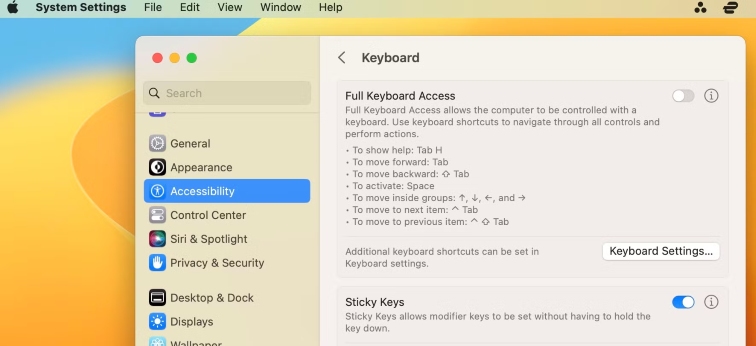
Tắt phím chậm (Slow Keys) và phím dính (Sticky Keys)
Slow Keys yêu cầu nhấn giữ phím lâu mới nhận lệnh, gây trễ khi gõ.
Sticky Keys giữ nguyên các phím chức năng như Command, Shift, Option, nhưng nếu bật nhầm sẽ làm thay đổi cách gõ phím.
Cách vô hiệu hóa:
- Truy cập menu Apple > Cài đặt hệ thống (System Settings).
- Chọn Trợ năng (Accessibility) > Bàn phím (Keyboard).
- Tắt Phím chậm (Slow Keys) và Phím dính (Sticky Keys).
Cấu hình lại các phím điều chỉnh (Modifier Keys)
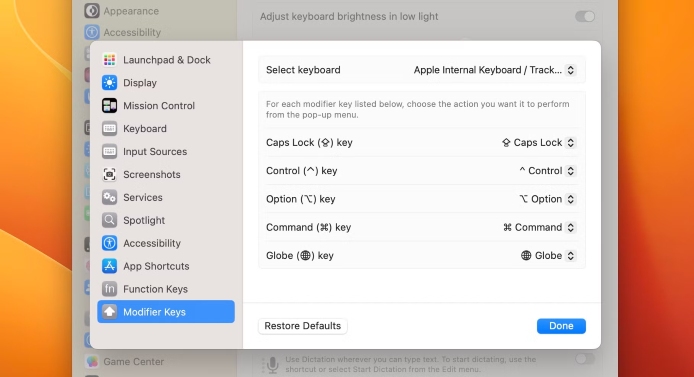
Các phím điều chỉnh bao gồm Caps Lock, Control, Option, Command, Globe. Nếu chúng hoạt động không đúng cách, hãy thiết lập lại:
- Truy cập menu Apple > Cài đặt hệ thống (System Settings).
- Chọn Trợ năng (Accessibility) > Bàn phím (Keyboard).
- Chọn Phím tắt (Keyboard Shortcuts).
- Nhấp vào Phím điều chỉnh (Modifier Keys) và kiểm tra các thiết lập.
- Nếu có lỗi, chọn Khôi phục mặc định (Restore Defaults) > Nhấn Xong (Done) để lưu.
Thiết lập lại NVRAM, PRAM và SMC
Nếu các phương pháp trên không khắc phục được lỗi gõ bàn phím bị loạn chữ MacBook, bạn có thể thử reset các thành phần phần cứng:
NVRAM (Bộ nhớ truy cập ngẫu nhiên không mất dữ liệu)
PRAM (Bộ nhớ truy cập ngẫu nhiên tham số)
SMC (Bộ điều khiển quản lý hệ thống)
Cách thực hiện trên từng dòng MacBook:
– MacBook Pro/Air (2018 – 2020):
- Tắt máy.
- Nhấn và giữ nút nguồn trong 10 giây > Sau đó khởi động lại.
- Nếu vẫn lỗi, thực hiện thêm:
- Nhấn và giữ Shift phải + Option trái + Control trái trong 7 giây.
- Giữ tiếp nút nguồn trong 7 giây.
- Nhả tất cả phím > Chờ vài giây > Khởi động lại.
– MacBook Pro/Air (trước 2018) dùng pin liền:
- Tắt máy MacBook.
- Nhấn giữ Shift + Control + Option (bên trái bàn phím).
- Nhấn giữ thêm nút nguồn trong 10 giây.
- Nhả tất cả các phím > Bật lại MacBook.
– MacBook Pro/Air (trước 2015) dùng pin rời:
- Tắt máy > Tháo pin.
- Nhấn và giữ nút nguồn trong 5 giây.
- Lắp pin vào lại > Bật máy.
– Máy Macbook để bàn:
- Tắt máy.
- Nhấn nút nguồn, sau đó ngay lập tức giữ Command + Option + P + R.
- Giữ phím cho đến khi Mac khởi động lại và bạn nghe thấy tiếng chuông lần thứ hai.
- Nếu máy có Chip bảo mật T2, giữ phím đến khi logo Apple xuất hiện rồi biến mất hai lần.
Xóa các ứng dụng bị lỗi
Ứng dụng của bên thứ ba đôi khi gây ra sự cố bàn phím MacBook bị loạn chữ. Nếu bạn nhận thấy sự cố bàn phím sau khi tải xuống ứng dụng mới gần đây, hãy thử xóa ứng dụng đó để xem các phím của bạn có hoạt động trở lại không.
- Mở Launchpad từ menu dưới cùng.
- Nhấp và giữ ứng dụng bạn muốn xóa.
- Tất cả ứng dụng của bạn sẽ rung chuyển và dấu “X” sẽ xuất hiện trên các ứng dụng có thể xóa được.
- Nhấp vào dấu “X” trên ứng dụng để xóa ứng dụng đó.
Cập nhật phần mềm
MacOS lỗi thời cũng có thể gây ra sự cố bàn phím không phản hồi. Để kiểm tra xem bạn có đang sử dụng phiên bản macOS mới nhất hay không, hãy làm theo các bước sau:
- Vào menu ‘Apple’, sau đó vào ‘System Preferences’ (Tùy chọn hệ thống).
- Nhấp vào ‘Cập nhật phần mềm’ (Software Update).
- Trong tab Software Update, bạn sẽ tìm thấy phiên bản macOS tương thích mới nhất.
- Nhấp vào ‘Upgrade Now’ (Nâng cấp ngay) (nếu bạn không sử dụng phiên bản mới nhất) và làm theo các bước để cài đặt phiên bản macOS mới nhất.
Vệ sinh bàn phím MacBook
Bụi và các mảnh vụn khác là nguyên nhân phổ biến nhất khiến bàn phím của MacBook bị nhảy khi gõ chữ, vì vậy hãy bắt đầu bằng cách vệ sinh bàn phím:
- Rút phích cắm và tắt máy tính.
- Lật ngược bàn phím lại và lắc nhẹ.
- Dùng chổi để loại bỏ hết các mảnh vụn.
- Dùng bình xịt khí nén để xịt sạch bụi bẩn ở khoảng cách ít nhất 6 inch so với bàn phím.
- Hút bụi bàn phím.
- Dùng vải không xơ để đánh bóng bàn phím.
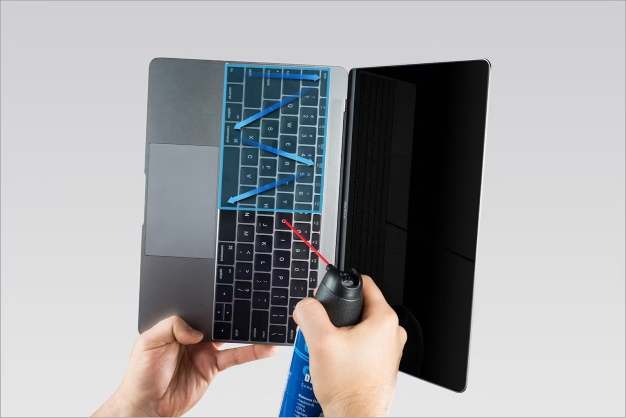
Vệ sinh sâu máy tính của bạn cũng có thể giúp nó hoạt động bình thường — hãy nhờ đến sự trợ giúp của chuyên gia vệ sinh MacBook có kinh nghiệm.
Đọc thêm: Hướng dẫn vệ sinh bàn phím MacBook đúng cách
Thay thế bàn phím
Nếu tất cả các cách trên đều không hiệu quả, hãy cân nhắc việc thay bàn phím MacBook hoặc tìm dịch vụ sửa chữa laptop chuyên nghiệp.
Sửa lỗi bàn phím MacBook bị loạn chữ tại Trí Tiến Laptop
Nếu bạn đã thử các cách trên nhưng bàn phím MacBook vẫn bị loạn chữ, có thể vấn đề nằm ở phần cứng hoặc các lỗi hệ thống phức tạp hơn. Khi đó, việc tự sửa chữa có thể gây ra rủi ro, đặc biệt với những dòng MacBook có thiết kế bàn phím Butterfly hoặc bàn phím cánh bướm dễ gặp lỗi. Giải pháp tốt nhất? Hãy mang MacBook của bạn đến ngay Trí Tiến Laptop!
Với 12 năm kinh nghiệm trong sửa chữa MacBook, thay thế linh kiện MacBook đặc biệt là sửa chữa/thay thế bàn phím Macbook. Với đội ngũ kỹ thuật viên chuyên nghiệp và am hiểu về sản phẩm, chúng tôi cam kết đem đến cho bạn dịch vụ thay bàn phím chất lượng và uy tín:
Vì sao nên chọn Trí Tiến Laptop?
- Miễn phí kiểm tra và chẩn đoán lỗi.
- Kỹ thuật viên giàu kinh nghiệm, sửa đúng lỗi.
- Hỗ trợ từ lỗi phần mềm đến lỗi phần cứng.
- Linh kiện thay thế chất lượng cao, tương thích với từng dòng MacBook.
- Báo giá minh bạch trước khi sửa chữa.
- Thời gian xử lý nhanh, hạn chế ảnh hưởng đến công việc của khách hàng.
- Chính sách bảo hành rõ ràng sau sửa chữa.
Dù MacBook của bạn gặp lỗi do cài đặt, hỏng bàn phím Butterfly, lỗi Magic Keyboard hay chập mạch sau khi vào nước, đội ngũ kỹ thuật của Trí Tiến Laptop đều có giải pháp khắc phục tối ưu.
Câu hỏi thường gặp
Bàn phím MacBook bị loạn chữ có phải thay bàn phím không?
Không phải lúc nào cũng cần thay. Nếu nguyên nhân do cài đặt, bộ gõ tiếng Việt hoặc macOS, bạn chỉ cần điều chỉnh lại hệ thống. Chỉ khi bàn phím hỏng phần cứng mới cần thay thế.
MacBook gõ sai ký tự sau khi cập nhật macOS phải làm sao?
Hãy kiểm tra lại ngôn ngữ bàn phím, cập nhật bộ gõ tiếng Việt hoặc khởi động lại máy. Nếu lỗi vẫn còn, bạn nên reset các thiết lập hệ thống hoặc mang máy đi kiểm tra.
Bàn phím MacBook bị loạn chữ có tự sửa được không?
Có. Người dùng có thể tự xử lý các lỗi phần mềm như đổi layout bàn phím, tắt Sticky Keys, cập nhật macOS hoặc vệ sinh bàn phím. Tuy nhiên, với các lỗi phần cứng, nên nhờ kỹ thuật viên hỗ trợ để tránh làm hỏng thêm linh kiện.
Kết luận
Bàn phím MacBook bị loạn chữ có thể bắt nguồn từ nhiều nguyên nhân khác nhau, từ cài đặt sai, xung đột phần mềm đến hỏng phần cứng. Việc xác định đúng nguyên nhân sẽ giúp bạn tiết kiệm thời gian và chi phí sửa chữa.
Nếu đã thử các cách khắc phục nhưng MacBook vẫn gõ sai ký tự, hãy mang máy đến Trí Tiến Laptop để được kiểm tra và sửa chữa chuyên nghiệp
Mọi thắc mắc cần giải đáp gọi ngay Hotline: 0888.466. 888
Địa chỉ: Số 93, Hoàng Cầu, Đống Đa, Hà Nội.
Là một kỹ sư Công Nghệ Thông Tin ham viết lách, với kiến thức 4 năm đại học, cùng kinh nghiệm 5 năm trong lĩnh vực viết nội dung về Công Nghệ, Kỹ thuật. Tôi tin rằng những thông tin mà tôi mang tới có thể giúp Quý độc giả tìm kiếm được câu trả lời và giải quyết vấn đề 1 cách nhanh chóng và hiệu quả.