Cách mở và sử dụng bàn phím ảo MacBook nhanh chóng

Bàn phím ảo MacBook là tính năng được tích hợp sẵn trong macOS, cho phép bạn nhập văn bản và thực hiện các thao tác bàn phím trực tiếp trên màn hình mà không cần sử dụng bàn phím vật lý. Tính năng này đặc biệt hữu ích khi bàn phím MacBook bị lỗi, một số phím không hoạt động hoặc bạn muốn kiểm tra bố cục bàn phím của nguồn nhập liệu.
Ngoài chức năng nhập liệu cơ bản, bàn phím ảo MacBook còn hỗ trợ nhiều tùy chọn trợ năng như tự động viết hoa câu, tự động chèn dấu cách, thay đổi kích thước, giao diện sáng/tối và các thao tác Giữ lâu.
Trong bài viết này, Trí Tiến Laptop sẽ hướng dẫn bạn cách mở, sử dụng, tùy chỉnh và tắt bàn phím ảo trên MacBook theo các phiên bản macOS hiện nay.
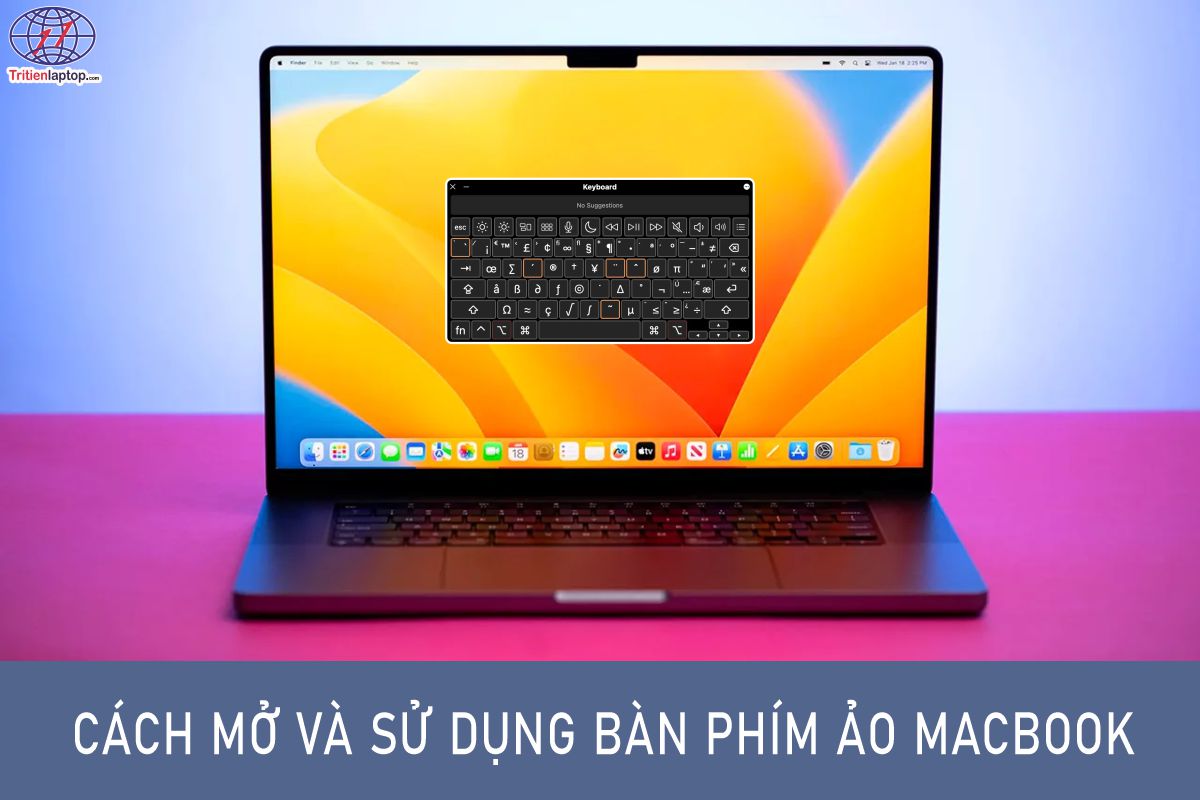
Bàn phím ảo MacBook là gì?
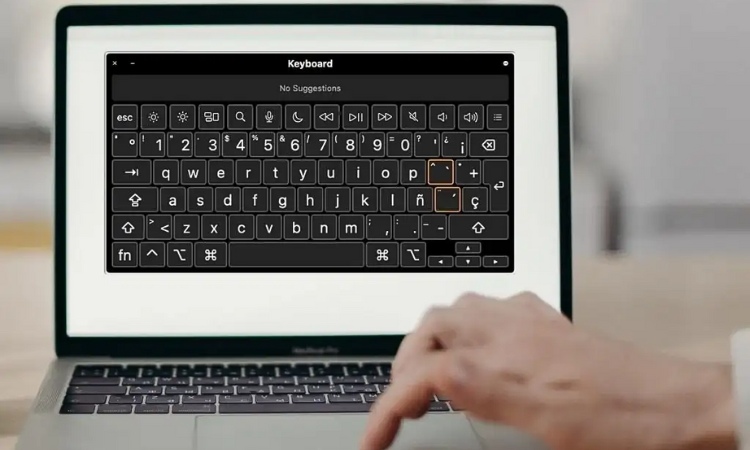
Bàn phím ảo MacBook là bàn phím được hiển thị trực tiếp trên màn hình macOS, cho phép người dùng nhập ký tự, số và thực hiện nhiều thao tác mà không cần sử dụng bàn phím vật lý.
Theo Apple, Bàn phím trợ năng là một bàn phím ảo thuộc nhóm tính năng trợ năng của macOS. Người dùng có thể sử dụng bàn phím này để nhập văn bản và điều hướng Mac bằng chuột, bàn di chuột hoặc các thiết bị hỗ trợ khác.
Tính năng này đặc biệt hữu ích trong những trường hợp như:
- Bàn phím MacBook bị liệt một số phím
- Bàn phím vật lý bị lỗi tạm thời
- MacBook không nhận bàn phím
- Cần nhập liệu nhưng không có bàn phím ngoài
- Muốn sử dụng các tính năng trợ năng
- Muốn kiểm tra bố cục bàn phím của một ngôn ngữ
- Cần sử dụng nhiều nguồn đầu vào khác nhau
- Muốn hiển thị các phím bổ trợ như Option hoặc Shift trên màn hình
Ngoài Bàn phím trợ năng, macOS còn có Trình xem bàn phím, giúp hiển thị bố cục của nguồn đầu vào hiện tại. Apple cho biết Trình xem bàn phím đặc biệt hữu ích khi bạn sử dụng nhiều bố cục hoặc ngôn ngữ nhập liệu khác nhau.
Tác dụng của bàn phím ảo trên MacBook
Bàn phím ảo trên MacBook có thể có một số tác dụng và lợi ích, tùy thuộc vào nhu cầu và tình huống của người dùng. Dưới đây là một số tác dụng của việc sử dụng bàn phím ảo:
Khả năng truy cập
Một trong những mục đích chính của bàn phím ảo là nâng cao khả năng truy cập cho người dùng bị khuyết tật về thể chất. Nó cung cấp một phương thức nhập liệu thay thế cho những người gặp khó khăn khi sử dụng bàn phím vật lý truyền thống.
Tương tác với màn hình cảm ứng
Trên các mẫu MacBook có Touch Bar, bàn phím ảo sẽ tự động thay đổi dựa trên ứng dụng đang được sử dụng. Điều này cho phép tương tác với màn hình cảm ứng và có thể hữu ích trong một số trường hợp nhất định, chẳng hạn như khi làm việc với các ứng dụng thiết kế hoặc đa phương tiện.
Phương thức nhập dự phòng
Trong trường hợp bàn phím vật lý không khả dụng hoặc trục trặc, bàn phím ảo sẽ đóng vai trò là phương thức nhập dự phòng. Điều này có thể hữu ích trong trường hợp khẩn cấp hoặc sự cố tạm thời với bàn phím phần cứng.
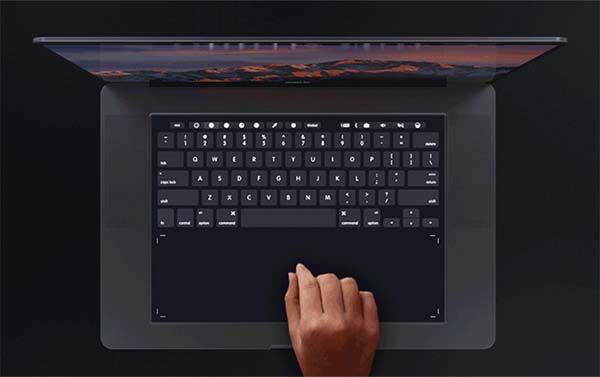
Bàn phím ảo MacBook sử dụng thay thế bàn phím vật lý
Bản trình bày và bản trình diễn
Bàn phím ảo rất hữu ích trong khi thuyết trình hoặc trình diễn khi bạn cần nhập văn bản hoặc lệnh mà không cần sử dụng bàn phím vật lý. Điều này có thể có lợi cho những diễn giả muốn nhập liệu hoặc tương tác với khán giả mà không bị ràng buộc vào một địa điểm cụ thể.
Tùy chỉnh và cài đặt
Bàn phím ảo thường đi kèm với các cài đặt có thể tùy chỉnh, cho phép người dùng điều chỉnh độ lặp phím, độ trễ phím và các thông số khác dựa trên sở thích của họ. Điều này có thể nâng cao trải nghiệm gõ tổng thể.
Hỗ trợ đa ngôn ngữ
Bàn phím ảo có thể dễ dàng chuyển đổi giữa các bố cục ngôn ngữ khác nhau, cung cấp hỗ trợ cho người dùng đa ngôn ngữ mà không cần lớp phủ bàn phím vật lý.
Dễ sử dụng
Đối với những người dùng thích giao diện cảm ứng hoặc thích điều khiển trên màn hình Macbook, bàn phím ảo cung cấp phương thức nhập liệu quen thuộc và trực quan.
Cách bật bàn phím ảo trên MacBook
Bật bàn phím ảo macbook
- Chọn Menu Apple > Tùy chọn hệ thống.
- Chọn Trợ năng
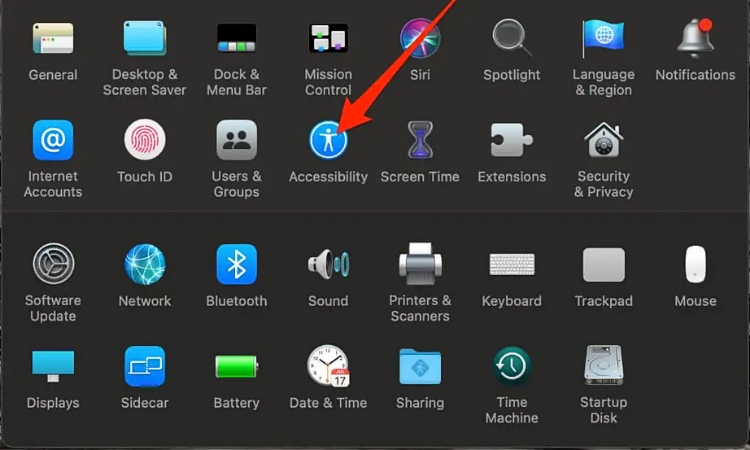
- Chọn Bàn phím
- Chọn Bàn phím trợ năng
- Chọn Bật bàn phím trợ năng
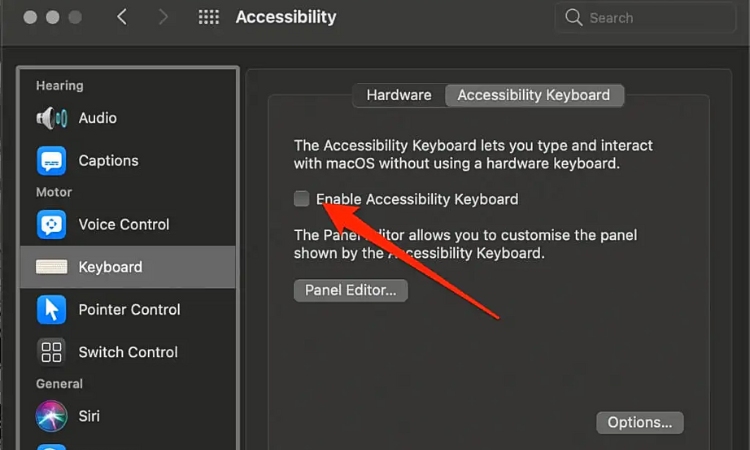
Bạn cũng có thể bật Bàn phím ảo bằng cách bấm vào menu Nhập liệu trong thanh menu, sau đó chọn Hiển thị Trình xem bàn phím. (Menu Đầu vào được xác định trong thanh menu bằng biểu tượng Trình xem ký tự hoặc—nếu bạn sử dụng nhiều nguồn đầu vào—một biểu tượng đại diện cho nguồn đầu vào hiện đang hoạt động.)
Tắt bàn phím ảo MacBook
Để đóng bàn phím ảo, hãy chọn X (biểu tượng đóng) ở góc trên cùng bên trái. Ngoài ra, hãy chọn Menu Apple > Tùy chọn hệ thống > Trợ năng > Bàn phím > Bàn phím trợ năng và bỏ chọn tùy chọn Bật Bàn phím trợ năng.
Phím tắt mở bàn phím ảo MacBook
Để mở bàn phím ảo trên MacBook, bạn có thể sử dụng phím tắt sau đây:
- Cmd (⌘) + Space: Khi bạn nhấn tổ hợp phím này, Spotlight Search sẽ mở ra. Sau đó, bạn chỉ cần gõ “Keyboard Viewer” và chọn kết quả tương ứng để hiển thị bàn phím ảo.
- Cmd (⌘) + Option (⌥) + B: Đây là một phím tắt khác để mở bàn phím ảo trên MacBook.
Cách sử dụng bàn phím ảo MacBook
Sử dụng Bàn phím ảo trên MacBook
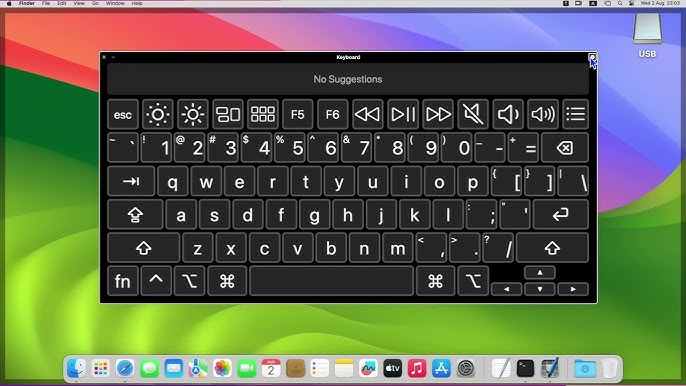
Trong khi bạn đang sử dụng Bàn phím ảo trên MacBook, hãy thực hiện bất kỳ tác vụ nào sau đây trên bàn phím:
- Điều chỉnh cài đặt hệ thống: Bấm vào các nút điều khiển hệ thống để điều chỉnh độ sáng màn hình, âm lượng và phát lại video hoặc nhạc hoặc để truy cập các tính năng như Mission Control.
- Sử dụng gợi ý nhập: Khi bạn nhập, các từ gợi ý sẽ được hiển thị. Bấm vào một gợi ý để chèn nó vào văn bản của bạn.
- Nhập các ký tự thay thế: Bấm vào Tùy chọn hoặc Option-Shift, sau đó bấm vào một ký tự. Hoặc bấm Tùy chọn để đánh dấu các phím chết (phím chết là phím bổ trợ được nhấn bằng một phím khác để nhập chữ cái có dấu phụ), bấm vào phím chết, sau đó bấm vào một chữ cái.
- Đơn giản hóa việc nhập: Ở góc trên cùng bên phải của bàn phím, hãy bấm vào nút Tùy chọn bảng, chọn Nhập, sau đó chọn tự động chèn và xóa dấu cách hoặc viết hoa câu (dấu kiểm cho biết một tùy chọn được bật).
- Sử dụng Giữ lâu: Ở góc trên cùng bên phải của bàn phím, bấm vào nút Tùy chọn bảng, chọn Giữ lâu, sau đó chọn một tùy chọn.
Hiển thị các mục bổ sung trong Bàn phím ảo MacBook
Trong khi bạn đang sử dụng Bàn phím ảo trên MacBook, hãy thực hiện bất kỳ tác vụ nào sau đây trên bàn phím:
- Hiển thị hoặc ẩn thanh công cụ: Ở góc trên cùng bên phải của bàn phím, bấm vào nút Tùy chọn bảng, chọn Thanh công cụ, sau đó chọn thanh công cụ để hiển thị hoặc ẩn (dấu kiểm cho biết thanh công cụ được hiển thị). Ví dụ: bạn có thể hiển thị thanh công cụ Văn bản hiện tại, hiển thị văn bản khi bạn đang nhập văn bản đó vào tài liệu hoặc trường văn bản hoặc thanh công cụ Đề xuất, hiển thị các từ được đề xuất dựa trên nội dung bạn đang nhập.
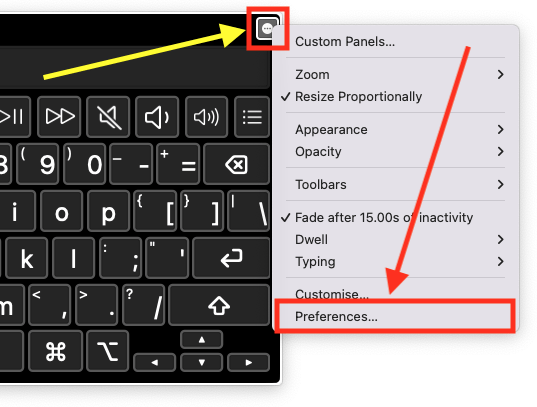
Tùy chỉnh bàn phím Trợ năng
Để sử dụng Trình chỉnh sửa bảng nhằm thay đổi vị trí xuất hiện của các thanh công cụ trên bàn phím, hãy chọn Tùy chỉnh thứ tự thanh công cụ.
- Hiển thị bảng tùy chỉnh: Nhấp vào nút Tùy chỉnh để hiển thị bảng tùy chỉnh có sẵn được tạo bằng Trình chỉnh sửa bảng. Để quay lại Bàn phím ảo, hãy nhấp vào biểu tượng Trang chủ ở góc trên bên phải của bảng tùy chỉnh.
Thay đổi kích thước Bàn phím ảo MacBook
Trong khi bạn đang sử dụng Bàn phím ảo trên MacBook, hãy thực hiện bất kỳ tác vụ nào sau đây:
- Làm cho bàn phím lớn hơn hoặc nhỏ hơn: Kéo một góc của bàn phím.
Để định cỡ lại mà không giữ nguyên tỷ lệ, hãy bấm vào nút Tùy chọn bảng ở góc trên cùng bên phải của bàn phím, sau đó chọn Định cỡ lại theo tỷ lệ (để xóa dấu kiểm).
- Đặt lại bàn phím về kích thước mặc định: Bấm vào nút Tùy chọn bảng ở góc trên cùng bên phải của bàn phím, chọn Thu phóng, sau đó chọn 100%.
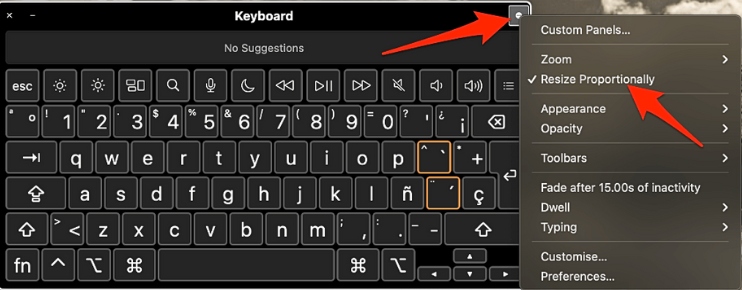
Chỉnh kích thước Bàn phím ảo của MacBook
Thay đổi tùy chọn Bàn phím ảo MacBook
Trong khi bạn đang sử dụng Bàn phím ảo trên MacBook, hãy thực hiện bất kỳ tác vụ nào sau đây để thay đổi tùy chọn cho bàn phím đó:
- Ở góc trên cùng bên phải của Bàn phím ảo, bấm vào nút Tùy chọn bảng, sau đó chọn tùy chọn (dấu kiểm cho biết rằng một tùy chọn đang bật). Ví dụ: Bạn có thể thay đổi giao diện của bàn phím để sử dụng văn bản tối trên nền sáng, làm mờ bàn phím sau một thời gian không hoạt động hoặc bật hoặc tắt Giữ lâu.
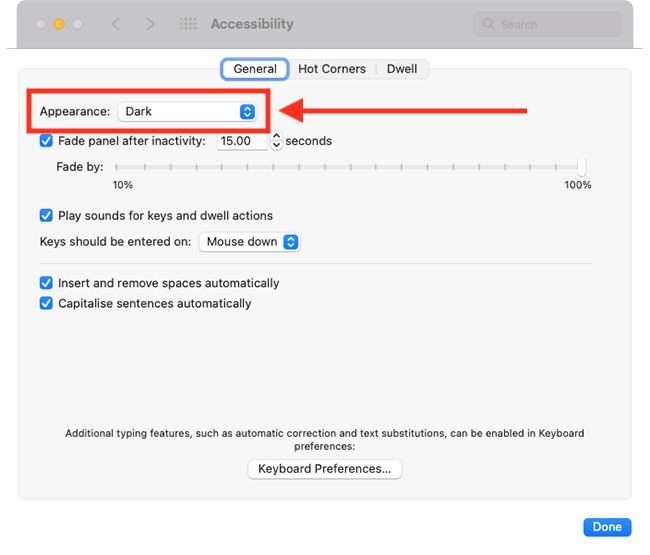
Thay đổi giao diện bàn phím ảo Macbook
- Sử dụng Trình sửa bảng trên MacBook để tùy chỉnh Bàn phím ảo nhằm sử dụng với các ứng dụng yêu thích của bạn.
Nếu bạn đặt tùy chọn làm mờ hoặc ẩn Bàn phím ảo sau một thời gian không hoạt động, bạn có thể làm cho bàn phím hiển thị lại hoàn toàn bằng cách di chuyển con trỏ lên trên bàn phím bị mờ hoặc, nếu bàn phím bị ẩn, hãy di chuyển con trỏ.
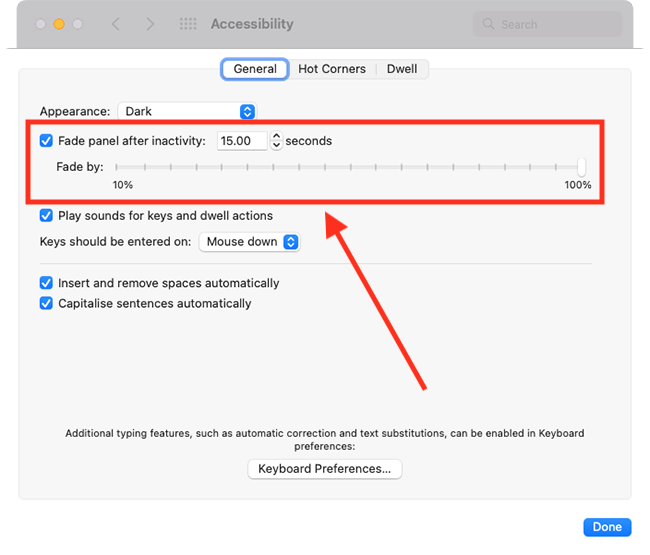
Một số lưu ý khi sử dụng bàn phím ảo MacBook
1. Không nên nhầm với Trình xem bàn phím
Bàn phím trợ năng là công cụ nhập liệu và trợ năng.
Trình xem bàn phím chủ yếu giúp xem bố cục của nguồn đầu vào.
2. Kiểm tra phiên bản macOS
Tên gọi và vị trí cài đặt có thể thay đổi giữa các phiên bản macOS. Trên macOS hiện đại, bạn sẽ thấy Cài đặt hệ thống thay cho Tùy chọn hệ thống. Hướng dẫn sử dụng Mac của Apple hiện áp dụng cho macOS Tahoe và các phiên bản mới hơn.
3. Không nên sử dụng bàn phím ảo để thay thế sửa chữa phần cứng
Nếu bàn phím bị hỏng do nước, chập mạch hoặc lỗi phần cứng, hãy sao lưu dữ liệu và kiểm tra máy càng sớm càng tốt.
4. Kiểm tra nguồn đầu vào nếu ký tự nhập không đúng
Nếu bấm một phím nhưng MacBook hiển thị ký tự khác, hãy kiểm tra Nguồn đầu vào và bố cục bàn phím. Apple cung cấp Trình xem bàn phím để kiểm tra chính xác bố cục đang được sử dụng.
Câu hỏi thường gặp về bàn phím ảo MacBook
Bàn phím ảo MacBook nằm ở đâu?
Bạn vào Apple > Cài đặt hệ thống > Trợ năng > Bàn phím, sau đó bật Bàn phím trợ năng.
MacBook không có bàn phím vật lý thì có mở bàn phím ảo được không?
Có, nếu bạn vẫn điều khiển được máy bằng chuột, trackpad hoặc thiết bị hỗ trợ. Bàn phím trợ năng được thiết kế để cho phép nhập liệu mà không cần bàn phím vật lý.
Có phím tắt mở bàn phím ảo MacBook không?
Bạn có thể sử dụng Option + Command + F5 để mở bảng Phím tắt trợ năng và bật Bàn phím trợ năng nếu tính năng đã được thiết lập. Trên MacBook hoặc Magic Keyboard có Touch ID, có thể nhấn nhanh Touch ID 3 lần.
Làm sao xem bàn phím MacBook trên màn hình?
Bật menu Đầu vào trong Cài đặt hệ thống > Bàn phím > Nguồn đầu vào, sau đó chọn Hiển thị Trình xem bàn phím từ menu Đầu vào trên thanh menu.
Bàn phím ảo MacBook có dùng được khi bàn phím bị liệt không?
Có. Nếu chuột hoặc trackpad vẫn hoạt động, bạn có thể dùng Bàn phím trợ năng để nhập liệu thay cho bàn phím vật lý.
Có thể thay đổi kích thước bàn phím ảo không?
Có. Bàn phím trợ năng hỗ trợ tùy chỉnh kích thước và nhiều tùy chọn hiển thị để phù hợp với nhu cầu sử dụng.
Kết luận
Bàn phím ảo MacBook là một tính năng hữu ích được tích hợp trực tiếp trong macOS, đặc biệt khi bàn phím vật lý gặp sự cố hoặc người dùng cần các tính năng trợ năng.
Nếu chỉ cần xem bố cục bàn phím, bạn có thể sử dụng Trình xem bàn phím. Nếu muốn thực sự nhập liệu bằng chuột, trackpad hoặc thiết bị hỗ trợ mà không cần bàn phím vật lý, hãy bật Bàn phím trợ năng. Apple hiện cung cấp cả hai công cụ này trong macOS.
Nếu sau khi bật bàn phím ảo mà bạn phát hiện bàn phím vật lý trên MacBook vẫn không hoạt động, nguyên nhân có thể liên quan đến phần cứng, cáp kết nối, chất lỏng hoặc phần mềm. Khi đó, bạn nên kiểm tra máy để xác định đúng nguyên nhân thay vì chỉ sử dụng bàn phím ảo như một giải pháp lâu dài.
Sửa chữa MacBook tại Trí Tiến Laptop
Nếu MacBook của bạn đang gặp tình trạng liệt bàn phím, bàn phím không nhận, chập phím, kẹt phím hoặc bàn phím hoạt động không ổn định, Trí Tiến Laptop có thể hỗ trợ kiểm tra và tư vấn phương án xử lý phù hợp.
Trí Tiến Laptop cung cấp dịch vụ:
- Kiểm tra và sửa chữa MacBook.
- Thay bàn phím MacBook.
- Thay linh kiện MacBook.
- Kiểm tra lỗi phần cứng.
- Vệ sinh và bảo dưỡng MacBook.
- Tư vấn nâng cấp và khắc phục lỗi thiết bị.
Đội ngũ kỹ thuật viên có kinh nghiệm cùng hệ thống thiết bị chuyên dụng giúp quá trình kiểm tra và sửa chữa được thực hiện nhanh chóng, minh bạch.
Địa chỉ: Số 93 Hoàng Cầu, Đống Đa, Hà Nội
Hotline: 0888.466.888
Nếu MacBook của bạn chỉ bị lỗi một vài phím, hãy sử dụng bàn phím ảo MacBook để thao tác tạm thời và sớm kiểm tra nguyên nhân để tránh tình trạng lỗi trở nên nghiêm trọng hơn.
Là một kỹ sư Công Nghệ Thông Tin ham viết lách, với kiến thức 4 năm đại học, cùng kinh nghiệm 5 năm trong lĩnh vực viết nội dung về Công Nghệ, Kỹ thuật. Tôi tin rằng những thông tin mà tôi mang tới có thể giúp Quý độc giả tìm kiếm được câu trả lời và giải quyết vấn đề 1 cách nhanh chóng và hiệu quả.