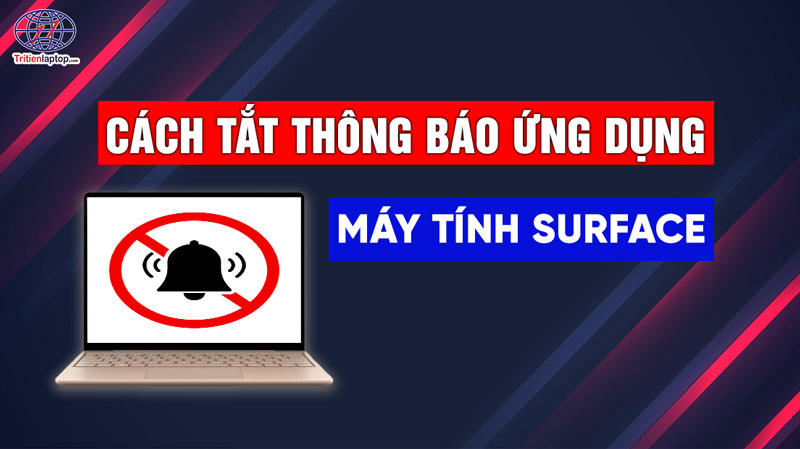
Cách tắt thông báo ứng dụng trên máy tính Surface đơn giản, hiệu quả nhất 2026

Trong quá trình sử dụng Surface, không ít người gặp tình trạng bị “làm phiền” bởi hàng loạt thông báo từ ứng dụng: email, mạng xã hội, phần mềm hệ thống… Những thông báo này tuy hữu ích nhưng nếu xuất hiện liên tục sẽ khiến bạn mất tập trung và giảm hiệu suất làm việc. Vì vậy, việc biết cách tắt thông báo ứng dụng trên máy tính và tùy chỉnh một cách hợp lý là điều rất cần thiết.
Dưới đây, Trí Tiến Laptop hướng dẫn chi tiết, dễ hiểu, giúp bạn kiểm soát thông báo trên Surface một cách hiệu quả nhất.
Tại sao nên tắt thông báo ứng dụng trên laptop Surface?
Thông báo được thiết kế để giúp người dùng không bỏ lỡ thông tin quan trọng. Tuy nhiên, trong thực tế, chúng thường mang lại nhiều bất tiện hơn là lợi ích nếu không được kiểm soát đúng cách.
Giảm xao nhãng – Tăng tập trung: Các thông báo từ mạng xã hội, email hay ứng dụng chat như Teams, Messenger có thể xuất hiện bất cứ lúc nào, khiến bạn mất tập trung.
Tăng hiệu suất làm việc: Khi loại bỏ các yếu tố gây gián đoạn, bạn sẽ làm việc hiệu quả hơn, đặc biệt với những công việc cần sự tập trung cao như thiết kế, lập trình, viết content.
Tiết kiệm pin và tài nguyên hệ thống: Thông báo nền tiêu tốn CPU, RAM và pin. Điều này đặc biệt ảnh hưởng đến các dòng Surface mỏng nhẹ.
Cá nhân hóa trải nghiệm sử dụng: Bạn hoàn toàn có thể chọn ứng dụng nào được phép gửi thông báo thay vì tắt toàn bộ.
Bảo vệ quyền riêng tư: Tránh việc nội dung tin nhắn hoặc email hiển thị trên màn hình khi có người khác nhìn vào.
Cách tắt thông báo ứng dụng trên máy tính Surface
Cách tắt thông báo ứng dụng trên Win 11
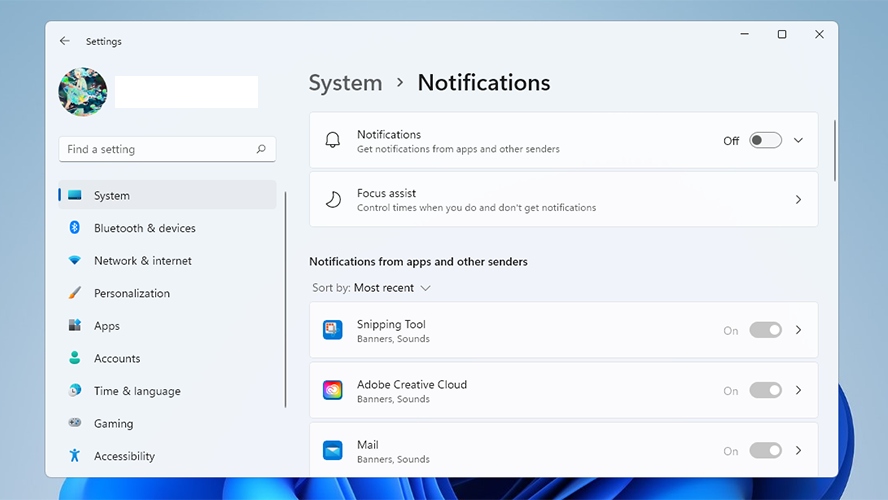
Với các dòng Surface sử dụng Windows 11, Microsoft đã tối ưu giao diện cài đặt để người dùng dễ dàng quản lý thông báo.
Tắt toàn bộ thông báo hệ thống
Bước 1: Nhấn Windows + I để mở Settings
Bước 2: Chọn System → Notifications
Bước 3: Gạt công tắc Notifications sang OFF
👉 Phù hợp khi bạn cần tập trung tuyệt đối.
Tắt thông báo từng ứng dụng
Nếu không muốn tắt hoàn toàn, bạn có thể kéo xuống danh sách ứng dụng bên dưới và tắt thông báo riêng lẻ cho từng ứng dụng. Đây là cách tối ưu nhất vì vẫn giữ lại các thông báo quan trọng như email công việc, lịch họp, trong khi loại bỏ những thông báo không cần thiết.
Bước 1: Mở Settings
Bước 2: Chọn System → Notifications
Bước 3: Tìm mục Notifications from apps and other senders
Bước 4: Tắt ứng dụng không cần thiết
👉 Ví dụ: tắt Chrome, Facebook, game…
Tắt âm thanh thông báo
- Vào phần Notifications
- Chọn ứng dụng
- Tắt Play a sound when a notification arrives
👉 Giữ thông báo nhưng không bị làm phiền bởi âm thanh.
Tắt thông báo trên màn hình khóa
- Tắt “Show notifications on the lock screen”
- Tắt “Show reminders and incoming calls on lock screen”
👉 Giúp bảo mật thông tin cá nhân.
Nếu bạn thường xuyên nhận thông báo từ ứng dụng lỗi hoặc không cần thiết, có thể đó là dấu hiệu hệ thống chưa được tối ưu. Tham khảo thêm bài cách xử lý khi màn hình Surface bị treo để kiểm tra tổng thể.
Cách tắt thông báo ứng dụng trên Win 10
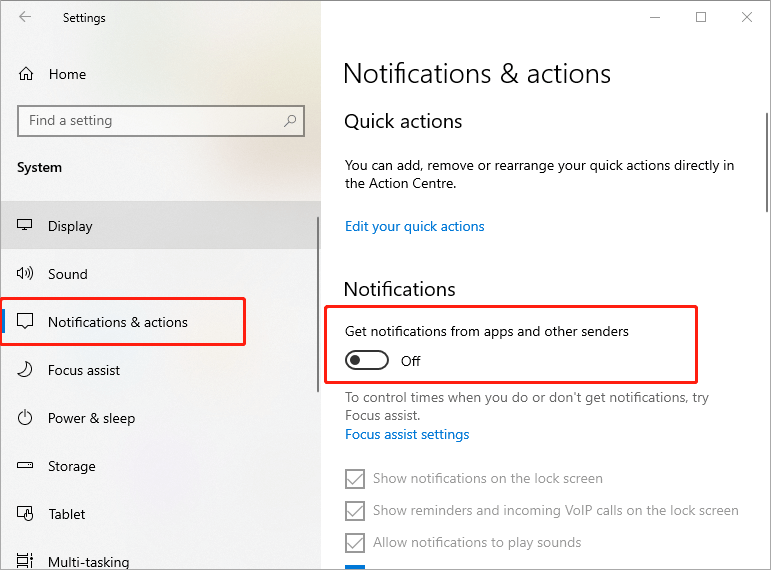
Đối với Surface chạy Windows 10, các bước thực hiện cũng tương tự nhưng giao diện có phần khác một chút.
Bạn vào Settings, chọn System, sau đó truy cập Notifications & actions. Tại đây, bạn có thể tắt toàn bộ thông báo bằng tùy chọn “Get notifications from apps and other senders”.
Trong trường hợp muốn kiểm soát chi tiết hơn, bạn có thể kéo xuống danh sách ứng dụng và tùy chỉnh bật/tắt từng ứng dụng theo nhu cầu. Cách này đặc biệt hữu ích khi bạn chỉ muốn nhận thông báo từ một số ứng dụng nhất định.
Sử dụng Focus Assist (Do Not Disturb) trên Surface
Nếu bạn không muốn tắt thông báo hoàn toàn mà chỉ cần “yên tĩnh” trong một khoảng thời gian, Focus Assist chính là giải pháp lý tưởng.
Tính năng này cho phép bạn tạm thời chặn thông báo với nhiều chế độ linh hoạt. Bạn có thể chọn chỉ nhận thông báo từ những ứng dụng ưu tiên, hoặc chỉ nhận báo thức trong thời gian nghỉ ngơi hoặc làm việc.
Điểm mạnh của Focus Assist là khả năng thiết lập tự động. Bạn có thể cài đặt để hệ thống tự bật chế độ này vào những khung giờ nhất định, ví dụ như giờ làm việc hoặc khi trình chiếu màn hình. Nhờ đó, bạn không cần phải thao tác thủ công mỗi ngày mà vẫn đảm bảo không bị gián đoạn.
Focus Assist là tính năng cực kỳ hữu ích trên Windows 11 giúp bạn kiểm soát thông báo thông minh.
Focus Assist các chế độ
- Off: Hiển thị tất cả thông báo
- Priority only: Chỉ nhận thông báo quan trọng
- Alarms only: Chỉ nhận báo thức
Cách bật hỗ trợ lấy nét
Bước 1: Vào Settings
Bước 2: Chọn System → Focus Assist
Bước 3: Chọn chế độ phù hợp
Tự động bật Hỗ trợ lấy nét
Bạn có thể thiết lập tự động khi:
- Trình chiếu
- Chơi game
- Làm việc theo giờ
👉 Rất hữu ích cho dân văn phòng, designer, coder.
Cách tắt nhanh thông báo từ Action Center
Trong nhiều tình huống, bạn cần tắt thông báo ngay lập tức mà không muốn truy cập vào phần cài đặt.
Lúc này, Action Center (trung tâm thông báo) là công cụ cực kỳ tiện lợi. Chỉ cần nhấn vào biểu tượng ở góc phải của thanh taskbar, bạn có thể xem toàn bộ thông báo hiện tại và chọn “Clear all” để xóa nhanh.
Ngoài ra, bạn cũng có thể bật nhanh Focus Assist ngay tại đây để tạm thời chặn toàn bộ thông báo chỉ trong vài giây. Đây là cách cực kỳ hữu ích khi bạn đang họp, thuyết trình hoặc cần tập trung cao độ.
Một số lỗi thường gặp khi tắt thông báo Surface
Trong quá trình thiết lập, đôi khi người dùng gặp phải một số lỗi khiến việc tắt thông báo không hoạt động như mong muốn.
Ví dụ, dù đã tắt thông báo nhưng vẫn nhận được thông báo từ một số ứng dụng. Nguyên nhân thường do ứng dụng đó có cài đặt riêng hoặc vẫn được phép chạy nền.
Một số trường hợp khác là không tìm thấy mục Notifications trong Settings, thường do hệ điều hành chưa được cập nhật hoặc gặp lỗi nhỏ. Ngoài ra, Focus Assist đôi khi không hoạt động đúng do xung đột với lịch tự động hoặc cài đặt trước đó.
Cách khắc phục tốt nhất là kiểm tra lại từng mục cài đặt, đồng thời đảm bảo hệ điều hành luôn được cập nhật phiên bản mới nhất.
Mẹo tối ưu thông báo trên Surface hiệu quả
Thay vì tắt toàn bộ thông báo, bạn nên tối ưu chúng một cách thông minh để vừa không bị làm phiền, vừa không bỏ lỡ thông tin quan trọng.
Hãy ưu tiên giữ lại thông báo từ các ứng dụng phục vụ công việc như email, lịch hoặc phần mềm quản lý. Ngược lại, nên tắt thông báo từ các ứng dụng giải trí, quảng cáo hoặc ít sử dụng.
Ngoài ra, bạn cũng nên tắt hiển thị nội dung thông báo trên màn hình khóa để tăng tính bảo mật. Kết hợp với việc sử dụng Focus Assist đúng thời điểm sẽ giúp bạn duy trì hiệu suất làm việc tốt hơn mà vẫn giữ được sự cân bằng.
Bạn có thể đọc thêm bài cách sử dụng Surface Pro cho người mới để tối ưu toàn diện trải nghiệm.
FAQ – Câu hỏi thường gặp
Tắt thông báo trên Surface có ảnh hưởng đến hoạt động của ứng dụng không?
Không. Khi bạn tắt thông báo, ứng dụng vẫn hoạt động bình thường. Bạn chỉ không nhận được các cảnh báo hiển thị trên màn hình mà thôi.
Làm sao để chỉ tắt thông báo của một ứng dụng cụ thể?
Bạn có thể vào Settings → System → Notifications, sau đó tìm ứng dụng muốn tắt và gạt công tắc sang Off. Cách này giúp bạn vẫn nhận thông báo từ các ứng dụng quan trọng khác.
Có thể tắt toàn bộ thông báo chỉ với một thao tác không?
Có. Bạn chỉ cần vào phần Notifications trong cài đặt và tắt công tắc chính. Ngoài ra, có thể bật nhanh chế độ Focus Assist để chặn toàn bộ thông báo tạm thời.
Focus Assist là gì và khi nào nên dùng?
Focus Assist là chế độ “Không làm phiền” trên Surface, giúp bạn tạm thời chặn thông báo. Bạn nên sử dụng khi đang làm việc, học tập, họp online hoặc cần tập trung cao độ.
Có thể thiết lập tắt thông báo theo giờ không?
Có. Focus Assist cho phép bạn thiết lập lịch tự động bật/tắt theo thời gian cụ thể, rất tiện khi bạn có lịch làm việc cố định.
Vì sao đã tắt thông báo nhưng vẫn nhận được?
Nguyên nhân có thể do:
- Ứng dụng vẫn được phép chạy nền
- Cài đặt thông báo riêng trong ứng dụng chưa tắt
- Hệ điều hành chưa cập nhật
- Bạn nên kiểm tra lại từng mục để đảm bảo đã tắt hoàn toàn.
Làm sao tắt nhanh thông báo mà không vào Settings?
Bạn có thể mở Action Center ở góc phải thanh taskbar, sau đó chọn:
- “Clear all notifications” để xóa nhanh
- Hoặc bật Focus Assist để chặn thông báo ngay lập tức
Có nên tắt hoàn toàn tất cả thông báo không?
Không nên. Bạn chỉ nên tắt những ứng dụng không cần thiết và giữ lại thông báo quan trọng như email, lịch làm việc để không bỏ lỡ thông tin.
Tắt thông báo có giúp tiết kiệm pin không?
Có, nhưng không đáng kể. Tuy nhiên, việc hạn chế ứng dụng chạy nền và hiển thị thông báo sẽ góp phần giúp thiết bị hoạt động ổn định hơn.
Làm sao để bảo mật nội dung thông báo trên Surface?
Bạn có thể tắt hiển thị nội dung thông báo trên màn hình khóa trong phần Notifications, giúp tránh lộ thông tin cá nhân khi có người khác nhìn vào màn hình.
Kết luận
Việc tắt thông báo ứng dụng trên Microsoft Surface không chỉ giúp bạn giảm xao nhãng mà còn tối ưu hiệu suất làm việc và trải nghiệm sử dụng.
Tùy vào nhu cầu, bạn có thể:
- Tắt toàn bộ thông báo
- Tắt từng ứng dụng
- Sử dụng Focus Assist
👉 Hãy tận dụng các thiết lập này để biến Surface thành công cụ làm việc hiệu quả nhất.
Là một kỹ sư Công Nghệ Thông Tin ham viết lách, với kiến thức 4 năm đại học, cùng kinh nghiệm 5 năm trong lĩnh vực viết nội dung về Công Nghệ, Kỹ thuật. Tôi tin rằng những thông tin mà tôi mang tới có thể giúp Quý độc giả tìm kiếm được câu trả lời và giải quyết vấn đề 1 cách nhanh chóng và hiệu quả.