Snipping Tool là gì? Cách sử dụng và phím tắt Snipping Tool trên Windows 10/11

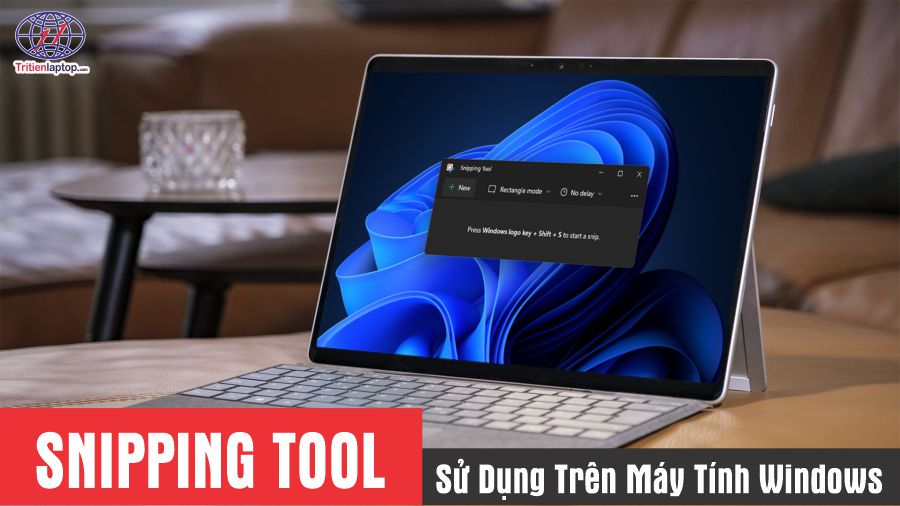
Snipping Tool là công cụ chụp màn hình được Microsoft tích hợp sẵn trên Windows, giúp người dùng nhanh chóng ghi lại nội dung hiển thị trên màn hình mà không cần cài đặt phần mềm bên thứ ba. Chỉ với vài thao tác hoặc một tổ hợp phím tắt đơn giản, bạn có thể chụp toàn bộ màn hình, một cửa sổ đang mở hoặc chỉ một vùng tùy chọn, sau đó chỉnh sửa, lưu hoặc chia sẻ ngay lập tức.
Trên các phiên bản Windows 11 mới nhất, Snipping Tool không chỉ dừng lại ở chức năng chụp ảnh màn hình mà còn được Microsoft bổ sung hàng loạt tính năng AI và tiện ích hiện đại như quay màn hình (Screen Recording), trích xuất văn bản (OCR), che thông tin nhạy cảm (Quick Redact), quét mã QR từ ảnh chụp hay ghi chú trực tiếp lên hình ảnh. Điều này giúp Snipping Tool trở thành một trong những công cụ hỗ trợ làm việc, học tập và chia sẻ thông tin hiệu quả nhất hiện nay.
Trong bài viết này, Trí Tiến Laptop sẽ hướng dẫn bạn cách sử dụng Snipping Tool, các phím tắt quan trọng, mẹo khai thác tối đa tính năng của công cụ cũng như giải đáp những câu hỏi thường gặp khi sử dụng trên Windows 10 và Windows 11. Nội dung được biên soạn dựa trên chức năng của Snipping Tool và tài liệu tham khảo bạn cung cấp.
Snipping Tool là gì?
Snipping Tool là ứng dụng chụp ảnh màn hình miễn phí được Microsoft phát triển và tích hợp sẵn trên hệ điều hành Windows. Công cụ này cho phép người dùng ghi lại hình ảnh trên màn hình máy tính theo nhiều chế độ khác nhau, đồng thời hỗ trợ chỉnh sửa, đánh dấu và chia sẻ ảnh chụp ngay sau khi hoàn tất.
Snipping Tool xuất hiện lần đầu trên Windows Vista và liên tục được cải tiến qua các phiên bản Windows 10, Windows 11. Hiện nay, Microsoft đã hợp nhất Snipping Tool với Snip & Sketch, mang đến giao diện trực quan cùng nhiều tính năng hiện đại hơn.
Thay vì phải nhấn phím Print Screen, sau đó mở Paint để cắt ảnh như trước đây, Snipping Tool giúp người dùng hoàn thành toàn bộ quy trình chụp và chỉnh sửa chỉ trong một ứng dụng. Đây là lý do công cụ này được sử dụng rộng rãi trong học tập, làm việc văn phòng, hỗ trợ kỹ thuật, viết tài liệu hướng dẫn hay tạo nội dung.
Snipping Tool phù hợp với những ai?
Hầu hết người dùng Windows đều có thể tận dụng Snipping Tool trong công việc hằng ngày, đặc biệt là:
- Nhân viên văn phòng cần lưu lại thông tin trên màn hình.
- Sinh viên, học sinh ghi chú bài giảng trực tuyến.
- Nhân viên IT, kỹ thuật viên chụp lỗi để hỗ trợ khách hàng.
- Nhà sáng tạo nội dung, blogger, reviewer công nghệ.
- Người dùng Microsoft Surface sử dụng bút Surface Slim Pen để chú thích trực tiếp lên ảnh chụp.
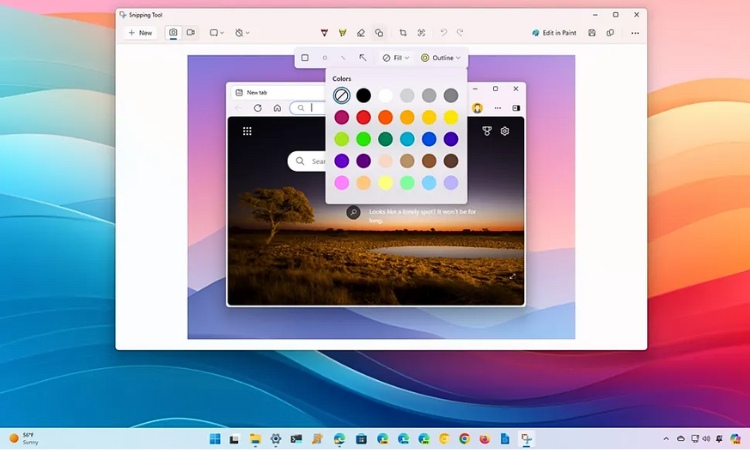
Những tính năng nổi bật của Snipping Tool
Công cụ Snipping Tool trong Windows cung cấp nhiều chức năng hữu ích cho việc chụp và chỉnh sửa ảnh màn hình. Dưới đây là các hoạt động bạn có thể thực hiện với Snipping Tool:
Chụp nhiều loại ảnh chụp khác nhau: Snipping Tool cho phép bạn chụp nhiều loại ảnh chụp khác nhau, bao gồm ảnh chụp tự do, ảnh chụp hình chữ nhật, ảnh chụp cửa sổ và ảnh chụp toàn màn hình.
Chú thích ảnh chụp: Sau khi chụp ảnh, bạn có thể sử dụng các công cụ chú thích tích hợp của Công cụ cắt để thêm văn bản, tô sáng vùng, vẽ đường và hình dạng, v.v.
Lưu ảnh chụp: Bạn có thể lưu ảnh chụp dưới dạng tệp hình ảnh (như PNG hoặc JPG) hoặc sao chép chúng vào bảng tạm để dán vào ứng dụng khác.
Chụp chậm: Công cụ Snipping có tính năng trì hoãn cho phép bạn chụp ảnh sau một khoảng thời gian nhất định, tính năng này hữu ích khi bạn cần chụp thứ gì đó yêu cầu một số thiết lập hoặc hành động trước khi nó hiển thị trên màn hình.
Công cụ phóng đại màn hình: Snipping Tool bao gồm một công cụ phóng đại màn hình cho phép bạn phóng to một vùng cụ thể trên màn hình để cắt chính xác hơn.
Chia sẻ ảnh chụp màn hình: Phiên bản mới nhất của Snipping Tool có tính năng chia sẻ trực tiếp, cho phép bạn gửi ảnh chụp qua email mà không cần thoát khỏi công cụ.
Sử dụng hẹn giờ: để chụp ảnh sau một khoảng thời gian nhất định. Điều này rất hữu ích khi bạn cần chụp các menu thả xuống hoặc các thông báo tạm thời mà không thể hiện lên ngay lập tức.
Sao chép vào clipboard: Nếu bạn cần chia sẻ nhanh ảnh chụp màn hình trong email, tài liệu hoặc trò chuyện, Công cụ cắt cho phép bạn sao chép ảnh chụp vào clipboard. Chỉ cần dán vào bất cứ nơi nào cần mà không cần lưu tệp trước
Chỉnh sửa bằng Paint: Để có các tùy chọn chỉnh sửa nâng cao hơn, bạn có thể mở ảnh chụp trong Paint trực tiếp từ Snipping Tool. Tính năng này rất hữu ích khi bạn cần làm nhiều việc hơn là chỉ chú thích, chẳng hạn như thay đổi kích thước hoặc áp dụng bộ lọc.
Nhờ vào các chức năng này, Snipping Tool là một công cụ hữu ích cho việc chụp màn hình, ghi chú và chia sẻ thông tin một cách nhanh chóng và dễ dàng.
>>> Làm thế nào để thay đổi độ phân giải màn hình trên laptop Windows 10/11?
Cách mở công cụ Snipping
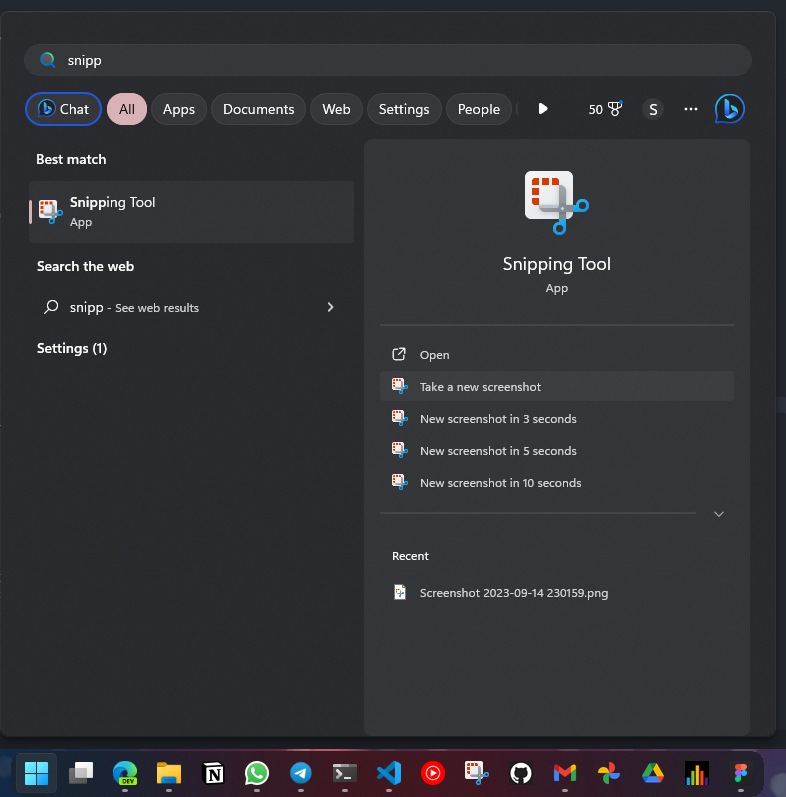
Sử dụng menu Start
Để mở Công cụ cắt, bạn có thể làm theo các bước sau:
- Nhấp vào nút Start hoặc nhấn phím logo Windows trên bàn phím của bạn.
- Nhập “Snipping Tool” vào thanh tìm kiếm.
- Nhấp vào ứng dụng Snipping Tool từ kết quả tìm kiếm để mở.
Sử dụng lệnh Run
Một cách nhanh chóng khác để khởi chạy Công cụ cắt mà không cần điều hướng qua menu là:
- Nhấn phím logo Windows + R để mở hộp thoại Run.
- Gõ snipping tool và nhấn Enter hoặc nhấp vào OK.
Sử dụng Cortana
Để sử dụng Cortana:
- Nhấp vào hộp tìm kiếm Cortana hoặc biểu tượng micrô trên thanh tác vụ.
- Nói “Open Snipping Tool” nếu bạn đã thiết lập kích hoạt bằng giọng nói hoặc nhập vào hộp tìm kiếm.
Hoặc chỉ cần nói ” Hey Cortana, open the Snipping Tool” và trợ lý giọng nói sẽ tự động mở công cụ.
Từ Task Manager
Phím tắt Snipping Tool cho mục đích này là:
- Nhấn Ctrl + Shift + Esc để mở Trình quản lý tác vụ.
- Nhấp vào “File” ở góc trên bên trái, sau đó chọn “Run new task”.
- Gõ snippingtool và nhấn Enter hoặc nhấp vào OK.
Cách sử dụng công cụ Snipping Tool
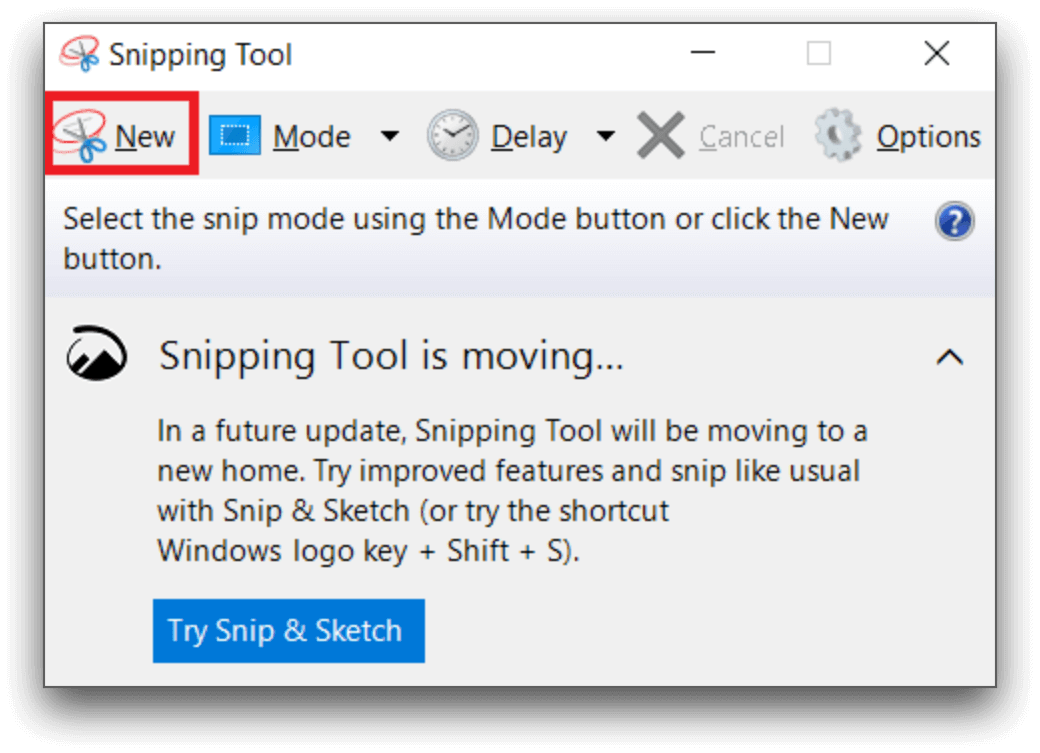
Chụp ảnh màn hình bằng Snipping Tool rất đơn giản và bạn có thể sử dụng nhiều phím tắt khác nhau để đơn giản hóa quá trình chụp ảnh màn hình.
Chụp một bức ảnh mới
Sau khi Snipping Tool mở ra, nếu bạn muốn bắt đầu một ảnh chụp màn hình mới, chỉ cần nhấn Ctrl + N để đặt lại công cụ cho lần chụp mới. Phím tắt này sẽ chụp ảnh màn hình bằng chế độ ảnh chụp màn hình cuối cùng.
Chọn chế độ cắt
Bằng cách nhấn Alt + M khi Công cụ cắt đang mở, bạn có thể chuyển qua các chế độ cắt khác nhau (cắt tự do, cắt hình chữ nhật, cắt cửa sổ và cắt toàn màn hình). Sau khi nhấn Alt + M, hãy sử dụng các phím mũi tên để chọn chế độ mong muốn và nhấn Enter để kích hoạt.
Trì hoãn việc cắt
Để chụp chú giải công cụ hoặc các menu bật lên khác, Công cụ cắt cung cấp tính năng trì hoãn. Nhấn Alt + D để kích hoạt tính năng này, sau đó sử dụng các phím mũi tên để chọn thời gian trì hoãn (0-5 giây) trước khi chụp. Bạn có thể muốn đặt lại bộ hẹn giờ về 0 cho các lần chụp mới để tiết kiệm thời gian.
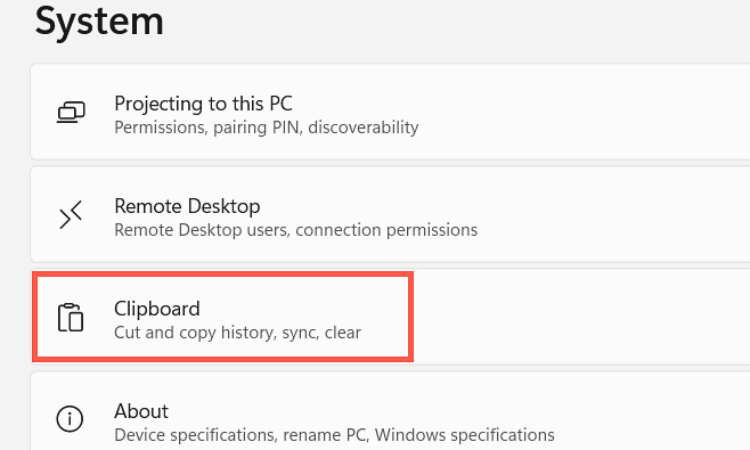
Sao chép Snip vào Clipboard
Để sao chép ảnh chụp màn hình trực tiếp vào bảng tạm, hãy nhấn Ctrl + C. Sau đó, bạn có thể dán ảnh chụp màn hình vào chương trình hoặc tài liệu khác mà không cần lưu tệp trước.
Hủy một Snip
Nếu bạn đã bắt đầu một snip mới nhưng muốn hủy, bạn có thể nhấn phím Esc. Thao tác này sẽ thoát khỏi chế độ chụp và đưa bạn trở lại cửa sổ Snipping Tool.
Lưu một đoạn trích
Sau khi chụp ảnh màn hình, hãy nhấn Ctrl + S để mở hộp thoại lưu. Phím tắt này cho phép bạn nhanh chóng lưu ảnh chụp màn hình vào vị trí mong muốn trên máy tính. Hãy nhớ lưu đúng định dạng tệp nếu cần.
In đoạn trích
Chỉ cần nhấp vào Ctrl + P và chọn máy in và tùy chọn in của bạn.
Xem thêm: Windows Recall là gì? Mọi thứ bạn cần biết về tính năng AI mới của Windows 11
Bảng phím tắt Snipping Tool đầy đủ
Việc ghi nhớ các phím tắt sẽ giúp thao tác nhanh hơn đáng kể, đặc biệt đối với người thường xuyên chụp ảnh màn hình trong công việc.
Phím tắt mở Snipping Tool
| Phím tắt | Chức năng |
|---|---|
| Windows + Shift + S | Mở nhanh thanh công cụ Snipping Tool |
| Windows + R → snippingtool | Khởi động ứng dụng bằng Run |
| Windows → Snipping Tool | Mở từ Start Menu |
Phím tắt trong Snipping Tool
| Phím tắt | Chức năng |
|---|---|
| Ctrl + N | Tạo ảnh chụp mới |
| Ctrl + S | Lưu ảnh |
| Ctrl + C | Sao chép ảnh vào Clipboard |
| Ctrl + P | In ảnh |
| Ctrl + Z | Hoàn tác thao tác gần nhất |
| Ctrl + Y | Khôi phục thao tác vừa hoàn tác |
| Ctrl + A | Chọn toàn bộ ảnh |
| Esc | Hủy thao tác chụp hiện tại |
Phím tắt chuyển chế độ chụp
| Phím tắt | Chức năng |
|---|---|
| Alt + M | Chuyển đổi giữa các chế độ chụp |
| Alt + D | Thiết lập thời gian trì hoãn trước khi chụp |
Phím tắt thường dùng trên Windows
| Phím tắt | Chức năng |
|---|---|
| PrtScn | Chụp toàn màn hình |
| Alt + PrtScn | Chụp cửa sổ đang hoạt động |
| Windows + PrtScn | Chụp toàn màn hình và tự động lưu |
| Windows + Shift + S | Chụp theo vùng bằng Snipping Tool |
Câu hỏi thường gặp
Làm thế nào để mở Snipping Tool trong Windows?
Bạn có thể mở phần cắt bằng hai cách:
- Vào menu Satrt, nhập Snipping Tool, nhấp vào tùy chọn Snipping Tool.
- Hoặc nhấn phím windows + shift + S để mở Công cụ Snipping Tool
Phím tắt để mở Snipping Tool trên Windows là gì?
Phím tắt để mở Công cụ Snipping Tool trong Windows là “Phím Windows + Shift + S”
Làm thế nào có thể sử dụng phím tắt Snipping Tool để chụp một vùng cụ thể trên màn hình?
Sau khi nhấn “Phím Windows + Shift + S”, hãy nhấp và kéo chuột để chọn vùng bạn muốn chụp và Snipping Tool sẽ tự động lưu ảnh chụp màn hình vào bảng tạm của bạn.
Phím tắt Snipping Tool có sẵn trên tất cả các phiên bản Windows không?
Phím tắt Snipping Tool có sẵn trên Windows 10/11 và các phiên bản mới nhất. Nếu bạn đang sử dụng phiên bản cũ hơn, bạn có thể cần sử dụng Snipping Tool thông qua menu Start hoặc tìm kiếm.
Phím tắt cho Full-Screen Snip là gì?
Để mở Full-Screen Snip, có hai phím tắt có trong các thiết bị Windows. Đó là những phím tắt sau.
Sau khi nhấn phím Windows + Shift + S, hãy vào tùy chọn Full-Screen Snip. Nhấp vào tùy chọn đó.
Nếu không, hãy sử dụng đồng thời các phím CTRL + PRT SC. Nó cũng sẽ chụp ảnh màn hình toàn bộ.
Kết luận
Snipping Tool không chỉ là công cụ chụp màn hình mặc định trên Windows mà còn là trợ thủ đắc lực cho công việc, học tập và hỗ trợ kỹ thuật. Với khả năng chụp linh hoạt, chỉnh sửa nhanh, quay màn hình, nhận diện văn bản bằng OCR và nhiều tính năng hiện đại khác, Snipping Tool giúp người dùng thao tác hiệu quả hơn mà không cần cài đặt thêm phần mềm.
Nếu bạn đang sử dụng laptop Windows, đặc biệt là các dòng Microsoft Surface, hãy tận dụng tối đa Snipping Tool để nâng cao năng suất làm việc hằng ngày.
Bên cạnh việc cung cấp các dòng Microsoft Surface chính hãng, Trí Tiến Laptop còn thường xuyên chia sẻ các mẹo sử dụng Windows, hướng dẫn khắc phục lỗi máy tính và đánh giá những công nghệ mới nhất.
Nếu Surface hoặc laptop của bạn gặp các vấn đề như:
- Không chụp được màn hình.
- Lỗi Windows.
- Máy hoạt động chậm.
- Cần nâng cấp SSD hoặc RAM.
- Cài đặt và tối ưu Windows.
Đội ngũ kỹ thuật viên của Trí Tiến Laptop luôn sẵn sàng hỗ trợ nhanh chóng với giải pháp phù hợp, giúp thiết bị hoạt động ổn định và bền bỉ hơn.
Là một kỹ sư Công Nghệ Thông Tin ham viết lách, với kiến thức 4 năm đại học, cùng kinh nghiệm 5 năm trong lĩnh vực viết nội dung về Công Nghệ, Kỹ thuật. Tôi tin rằng những thông tin mà tôi mang tới có thể giúp Quý độc giả tìm kiếm được câu trả lời và giải quyết vấn đề 1 cách nhanh chóng và hiệu quả.